#Dezimalkomma #verschieben – #Excel im #Zeitsparmodus

Heut hab ich eine sommerliche Zeitsparoption für Sie: Wenn Sie haufenweise Zahlen eingeben müssen (z.B. von irgendwo eine ganze Kolonne abschreiben), dann kann es langweilig sein, immer das Komma mit eingeben zu müssen – vor allem dann, wenn Sie auf der Tastatur einen Ziffernblock haben. Da wär’s manchmal schöner, man könnte 1234 schreiben, und Excel wüsste, dass Sie draus 12,34 machen wollen.

Sie können Excel das beibringen: mit DATEI > Optionen > Erweitert > Dezimalkomma automatisch einfügen geben Sie eine Stellenanzahl: ein, die ab sofort als Nachkommastellen interpretiert wird – in unserem Beispiel müsste hier 2 hinein.

XTipp Dezimalstellen

Sinnvoll ist das natürlich nur in eben so einer Situation, wenn Sie wirklich viele Daten erfassen müssen. Und vergessen Sie nur nicht, das nachher wieder auszuschalten. Besonders dann, wenn außer Ihnen noch jemand den Rechner benutzt – der würd‘ sich sonst gewaltig wundern!

Veröffentlicht unter Excel | Verschlagwortet mit , , , , , , | 1 Kommentar

#Saubermachen in #Word

Ihr Dokument sieht etwas zu bunt aus? Es tummeln sich allerlei Formatierungen, jeder Absatz sieht anders aus, einzelne Wörter sind auf ganz unterschiedliche Weise hervorgehoben? Das passiert manchmal beim Zusammenarbeiten, besonders dann, wenn der Umgang mit Formatvorlagen nicht allen Beteiligten geläufig ist.

Wir wollen aber schauen, wie Sie das wieder in Ordnung bringen können: Markieren Sie alles, was nicht der Norm entspricht, und löschen Sie die Formatierungen mit START > Schriftart > Alle Formatierungen löschen.

WTipp Formatierung löschen

Fertig! Ja, so schnell und einfach!

Veröffentlicht unter Word | Verschlagwortet mit , , , , , , , , , , , | Hinterlasse einen Kommentar

#Abwesenheitsnotiz nach dem #Wegfahren einrichten

Oje, Ihr Computer ist in der Firma geblieben, und Sie haben vergessen, die Abwesenheitsnotiz einzurichten. Dabei hab ich Sie doch gestern daran erinnert 😉 .

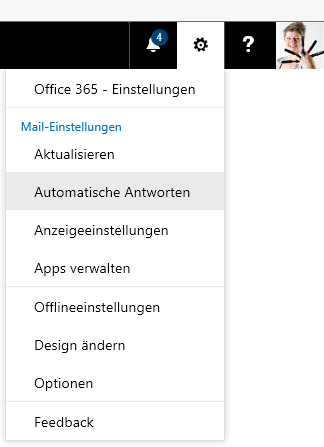
Macht aber nichts. Falls Sie Office365-BenutzerIn sind. Dann können Sie sich nämlich einfach online einloggen – geben Sie auf login.microsoftonline.com Ihren Benutzer und Ihr Passwort ein. Wechseln Sie (zum Beispiel mit dem Navigator links oben, oder über die Schaltfläche auf Ihrer Startseite) zur Mail-Oberfläche und rufen Sie in den Einstellungen Automatische Antworten auf.

OTipp Abwesenheit3

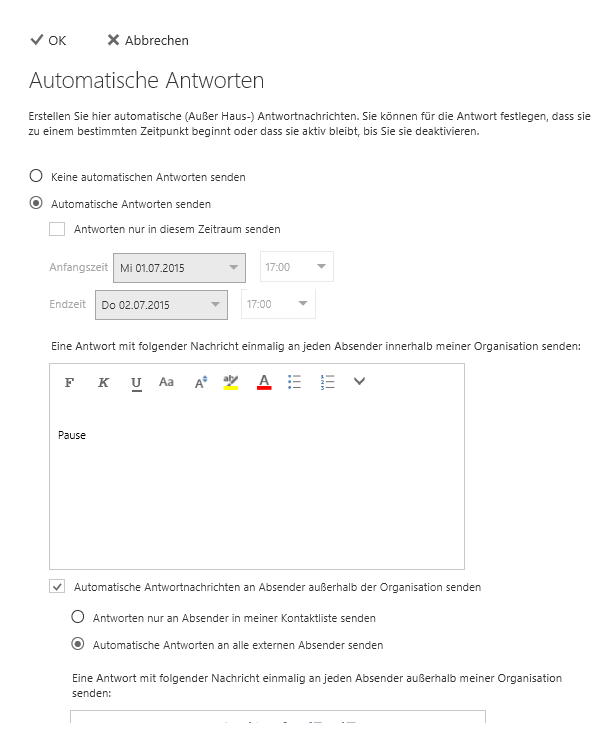
Genau wie auch in Outlook können Sie einstellen, dass Sie Automatische Antworten senden möchten, Sie können den Zeitraum angeben, müssen eine Nachricht für alle Absender innerhalb Ihrer Organisation angeben und können, falls Sie Automatische Antworten an Absender außerhalb Ihrer Organisation senden, für diese eine etwas umfangreichere Nachricht vorbereiten.

OTipp Abwesenheit4

Dazu brauchen Sie nur einen Browser und eine aufrechte Internetverbindung. Nicht einmal einen Windows-Rechner – ein Mac oder gar ein Handy tut’s auch (auf Letzterem ist’s halt mühselig). Noch einmal also: schöne Ferien!

Veröffentlicht unter Office365, Outlook | Verschlagwortet mit , , , , , , | 2 Kommentare

#Ferien – Zeit für #Abwesenheitsnotizen

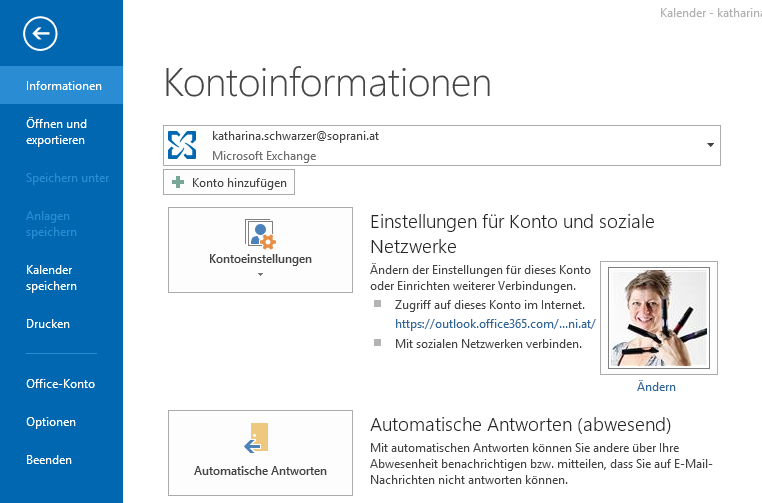
Die Ferien haben begonnen – zumindest in Wien, Niederösterreich und dem Burgenland. Wollen Sie, wenn Sie Urlaub machen, dies nicht auch Ihren GeschäftspartnerInnen mitteilen? Dazu gibt’s Automatische Antworten, zu finden unter DATEI > Informationen.OTipp Abwesenheit

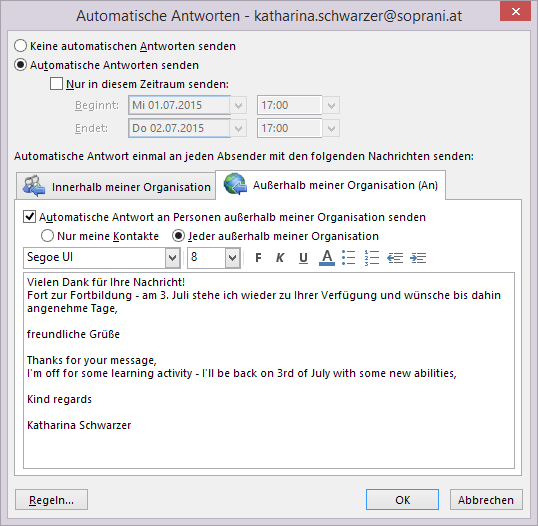
Geben Sie hier an, dass Sie Automatische Antworten senden möchten – ab sofort, oder planen Sie voraus mit Nur in diesem Zeitraum senden:. Innerhalb meiner Organisation müssen Sie eine Nachricht angeben, die dann alle aus Ihrem Unternehmen bekommen (möglichst kurz und informativ, wenn Sie Ihre Mails auf einem Exchange-Server lagern, denn diese Nachricht wird demjenigen, der Ihnen schreibt, schon vor dem Senden angezeigt).

Außerhalb meiner Organisation müssen Sie gar nichts schicken, Sie dürfen entscheiden, ob Sie Automatische Antwort an Personen außerhalb meiner Organisation senden wollen. Und wenn ja: an wen? Nur meine Kontakte (also allen Menschen, die Sie in Outlook eingetragen haben) oder Jeder außerhalb meiner Organisation (auch Newsletter). Die Nachricht wird während der ganzen Abwesenheit pro Empfänger jedenfalls nur ein Mal geschickt, der Empfänger muss sich das merken.

OTipp Abwesenheit2

Schöne Ferien!

Veröffentlicht unter Outlook | Verschlagwortet mit , , , , , , , , | Hinterlasse einen Kommentar

#Wochenende – wann eigentlich?

Sie sollten Outlook mitteilen, wann Sie für gewöhnlich arbeiten. Damit sind Sie auch für Meetings zur richtigen Zeit (nämlich zu IHRER Arbeitszeit) verfügbar. Rufen Sie in DATEI > Optionen den Kalender auf.

OTipp Wochentage

Sehen Sie? Hier können Sie einstellen, wann Ihre Arbeitszeit (Stunden): grundsätzlich Beginnt: und Endet:, und welche Tage Ihre Arbeitswoche: ausmachen.

Ihre Freizeit wird in Outlook hellgrau und nicht weiß dargestellt, und die Terminplanung schlägt nur Termine vor, die in die Arbeitszeit fallen.

Apropos Wochenende: bei mir daheim beginnen nun die Schulferien, und ich hab vor, ein wenig leiser zu sein: keine Blogposts an den Wochenenden. (Außer, es fällt mir ganz dringend was Lustiges ein.) Nützen Sie die Tage doch auch abseits von Computer, Internet, Handy und Tablet, hm?

Veröffentlicht unter Outlook | Verschlagwortet mit , , , , , , , , , | Hinterlasse einen Kommentar

#Riesenblasen im #Diagramm – wie kriegt man die klein?

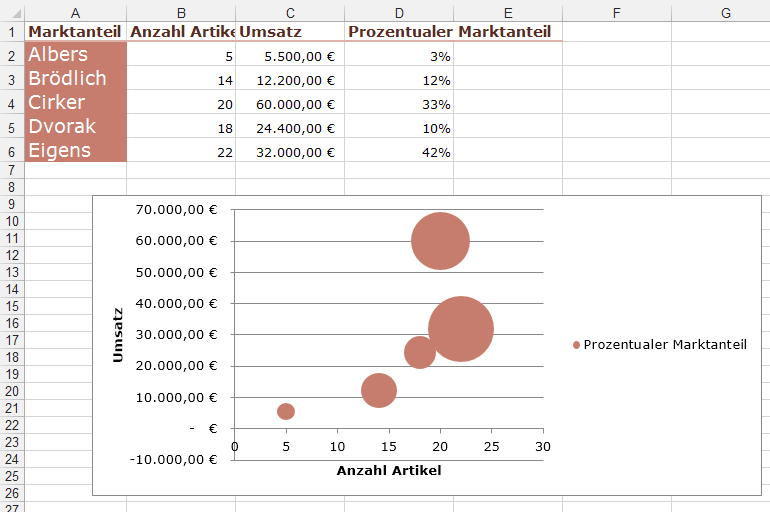
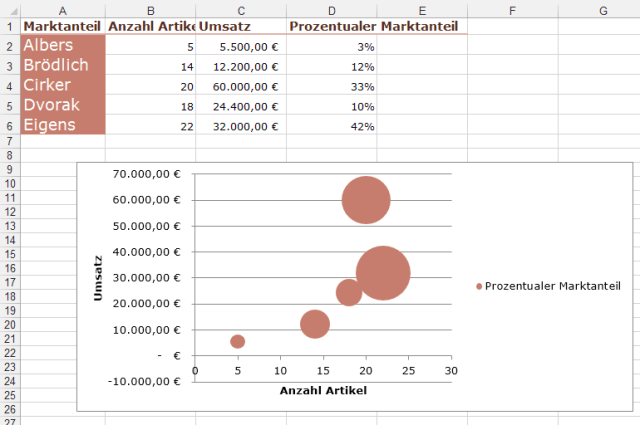
Auf Ihr Blasendiagramm sind Sie richtig stolz – es stellt Ihre dreidimensionalen Daten gut dar und ist leicht verständlich. Bravo. Das Einzige, was Ihnen nicht so gut gefällt, ist die Größe der Blasen – sie sind etwas riesig geraten; eigentlich hätten Sie gerne kleinere Blasen.
XTipp Blasengröße1

Die Größe der größten Blase ist standardisiert. Sie können sich das nicht einfach aussuchen – von irgend etwas muss das Diagramm schließlich ausgehen. Kann man das aber irgendwie austricksen?

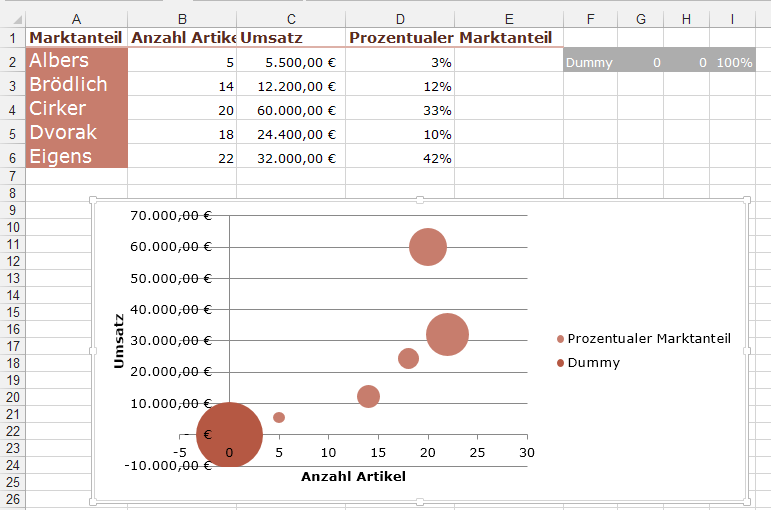
Man kann. (Sonst würde ich dazu nicht bloggen 🙂 .) Wir brauchen eine Zusatz-Dummy-Blase mit den Daten 0 / 0 / Riesenblasengröße. Für die Riesenblasengröße geben Sie einen Wert ein, der größer ist als Ihre üblichen Blasen (sonst könnten wir uns den Aufwand sparen). Es gilt: je größer der Riesenblasengrößenwert ist, desto kleiner werden dann Ihre „richtigen“ Blasen..

Nun erfassen wir diese Daten als zweite Blasenreihe. DIAGRAMMTOOLS > ENTWURF > Daten > Daten auswählen öffnet den Dialog, mit Klick auf den Hinzufügen-Button kommt das Fenster, das wir nun ausfüllen müssen:
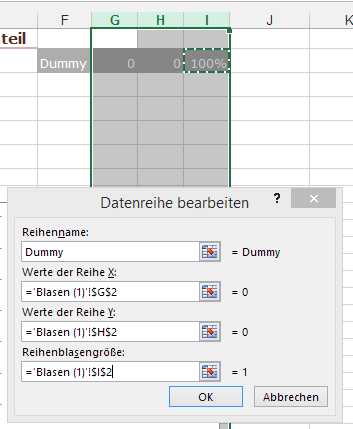
XTipp Blasengröße 2

Der Reihenname: ist egal, und die Werte der Reihe X:, Werte der Reihe Y: und Reihenblasengröße: müssen Sie nun mit 0, 0 und Ihrem Riesenblasengrößenwert füllen. Sie können all diese Werte direkt ausfüllen (als Reihenname: habe ich einfach Dummy geschrieben), oder auf Zellen verweisen (was ich besonders für die Reihenblasengröße: lieber mache, dann kann ich später das Diagramm via Zelleingabe modifizieren).

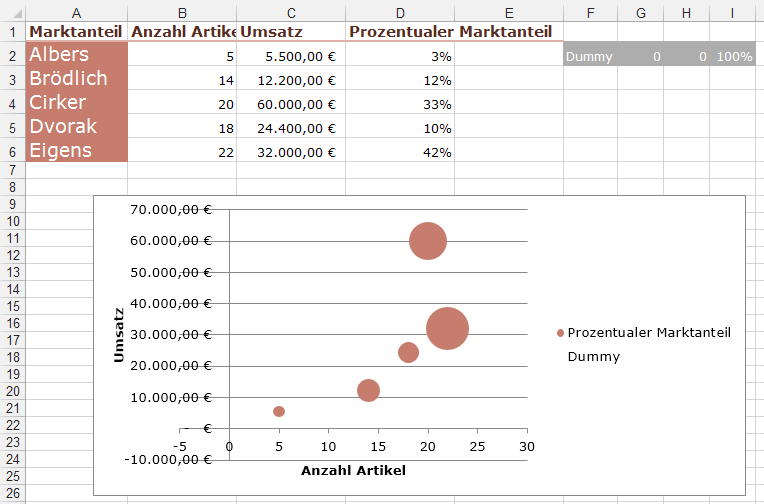
Schaut nun besser aus: die Blasen sind geschrumpft, allerdings ist eine Riesenblase aufgetaucht (unsere Dummy-Blase), die noch stört:

XTipp Blasengröße 3

Die werden Sie leicht los: Markieren Sie sie durch Anklicken, und nehmen Sie ihr mit DIAGRAMMTOOLS > FORMAT > Formenarten > Fülleffekt > Keine Füllung sowie mit DIAGRAMMTOOLS > FORMAT > Formenarten > Formkontur > Kein Rahmen die Sichtbarkeit. Perfekt!

XTipp Blasengröße 4

Veröffentlicht unter Excel | Verschlagwortet mit , , , , , , , , | 2 Kommentare

#sagsmulti – viele #Sprachcodes für #Excel

Sie wollen mehr Sprachcodes für Ihre Excel-Zahlenformate? Englisch, das wir gestern besprochen hatten, genügt Ihnen nicht?

Bitte sehr, suchen Sie sich das Richtige aus:

Ergebnis Format Ergebnis Format
March 1, 2013 [$-1]mmmm d, yyyy;@ март 1, 2013 [$-2]mmmm d, yyyy;@
març 1, 2013 [$-3]mmmm d, yyyy;@ 三月 1, 2013 [$-4]mmmm d, yyyy;@
březen 1, 2013 [$-5]mmmm d, yyyy;@ marts 1, 2013 [$-6]mmmm d, yyyy;@
März 1, 2013 [$-7]mmmm d, yyyy;@ Μάρτιος 1, 2013 [$-8]mmmm d, yyyy;@
March 1, 2013 [$-9]mmmm d, yyyy;@ marzo 1, 2013 [$-10]mmmm d, yyyy;@
3月 1, 2013 [$-11]mmmm d, yyyy;@ 3월 1, 2013 [$-12]mmmm d, yyyy;@
maart 1, 2013 [$-13]mmmm d, yyyy;@ mars 1, 2013 [$-14]mmmm d, yyyy;@
marzec 1, 2013 [$-15]mmmm d, yyyy;@ março 1, 2013 [$-16]mmmm d, yyyy;@
mars 1, 2013 [$-17]mmmm d, yyyy;@ martie 1, 2013 [$-18]mmmm d, yyyy;@
Март 1, 2013 [$-19]mmmm d, yyyy;@ مارچ 1, 2013 [$-20]mmmm d, yyyy;@
Maret 1, 2013 [$-21]mmmm d, yyyy;@ Березень 1, 2013 [$-22]mmmm d, yyyy;@
Сакавік 1, 2013 [$-23]mmmm d, yyyy;@ marec 1, 2013 [$-24]mmmm d, yyyy;@
märts 1, 2013 [$-25]mmmm d, yyyy;@ marts 1, 2013 [$-26]mmmm d, yyyy;@
kovas 1, 2013 [$-27]mmmm d, yyyy;@ Март 1, 2013 [$-28]mmmm d, yyyy;@
مارس 1, 2013 [$-29]mmmm d, yyyy;@ March 1, 2013 [$-30]mmmm d, yyyy;@
March 1, 2013 [$-31]mmmm d, yyyy;@ Mopitloe 1, 2013 [$-32]mmmm d, yyyy;@
March 1, 2013 [$-33]mmmm d, yyyy;@ Kwindla 1, 2013 [$-34]mmmm d, yyyy;@
uNdasa 1, 2013 [$-35]mmmm d, yyyy;@ Maart 1, 2013 [$-36]mmmm d, yyyy;@
მარტი 1, 2013 [$-37]mmmm d, yyyy;@ mars 1, 2013 [$-38]mmmm d, yyyy;@
मार्च 1, 2013 [$-39]mmmm d, yyyy;@ Март 1, 2013 [$-40]mmmm d, yyyy;@
Machi 1, 2013 [$-41]mmmm d, yyyy;@ Mart 1, 2013 [$-42]mmmm d, yyyy;@
mart 1, 2013 [$-43]mmmm d, yyyy;@ Март 1, 2013 [$-44]mmmm d, yyyy;@
মার্চ 1, 2013 [$-45]mmmm d, yyyy;@ ਮਾਰਚ 1, 2013 [$-46]mmmm d, yyyy;@
માર્ચ 1, 2013 [$-47]mmmm d, yyyy;@ ମାର୍ଚ୍ଚ 1, 2013 [$-48]mmmm d, yyyy;@
மார்ச் 1, 2013 [$-49]mmmm d, yyyy;@ 3 дугаар сар 1, 2013 [$-50]mmmm d, yyyy;@
སྤྱི་ཟླ་གསུམ་པ། 1, 2013 [$-51]mmmm d, yyyy;@ Mawrth 1, 2013 [$-52]mmmm d, yyyy;@
មិនា 1, 2013 [$-53]mmmm d, yyyy;@ ມີນາ 1, 2013 [$-54]mmmm d, yyyy;@
March 1, 2013 [$-55]mmmm d, yyyy;@ marzo 1, 2013 [$-56]mmmm d, yyyy;@
मार्च 1, 2013 [$-57]mmmm d, yyyy;@ March 1, 2013 [$-58]mmmm d, yyyy;@
March 1, 2013 [$-59]mmmm d, yyyy;@ March 1, 2013 [$-60]mmmm d, yyyy;@
मार्च 1, 2013 [$-61]mmmm d, yyyy;@ maart 1, 2013 [$-62]mmmm d, yyyy;@
ورى 1, 2013 [$-63]mmmm d, yyyy;@ Marso 1, 2013 [$-64]mmmm d, yyyy;@
މާޗް 1, 2013 [$-65]mmmm d, yyyy;@ March 1, 2013 [$-66]mmmm d, yyyy;@
March 1, 2013 [$-67]mmmm d, yyyy;@ Maris 1, 2013 [$-68]mmmm d, yyyy;@
March 1, 2013 [$-69]mmmm d, yyyy;@ Onwa ato 1, 2013 [$-70]mmmm d, yyyy;@
March 1, 2013 [$-71]mmmm d, yyyy;@ March 1, 2013 [$-72]mmmm d, yyyy;@
March 1, 2013 [$-73]mmmm d, yyyy;@ March 1, 2013 [$-74]mmmm d, yyyy;@
March 1, 2013 [$-75]mmmm d, yyyy;@ March 1, 2013 [$-76]mmmm d, yyyy;@
March 1, 2013 [$-77]mmmm d, yyyy;@ ꌕꆪ 1, 2013 [$-78]mmmm d, yyyy;@
March 1, 2013 [$-79]mmmm d, yyyy;@ 3-ئاي 1, 2013 [$-80]mmmm d, yyyy;@
Poutū-te-rangi 1, 2013 [$-81]mmmm d, yyyy;@ març 1, 2013 [$-82]mmmm d, yyyy;@
marzu 1, 2013 [$-83]mmmm d, yyyy;@ März 1, 2013 [$-84]mmmm d, yyyy;@
Кулун тутар 1, 2013 [$-85]mmmm d, yyyy;@ rox ik’ 1, 2013 [$-86]mmmm d, yyyy;@
Werurwe 1, 2013 [$-87]mmmm d, yyyy;@ mars 1, 2013 [$-88]mmmm d, yyyy;@
March 1, 2013 [$-89]mmmm d, yyyy;@ March 1, 2013 [$-90]mmmm d, yyyy;@
Am Màrt 1, 2013 [$-91]mmmm d, yyyy;@ March 1, 2013 [$-401]mmmm d, yyyy;@
март 1, 2013 [$-402]mmmm d, yyyy;@ març 1, 2013 [$-403]mmmm d, yyyy;@
三月 1, 2013 [$-404]mmmm d, yyyy;@ březen 1, 2013 [$-405]mmmm d, yyyy;@
marts 1, 2013 [$-406]mmmm d, yyyy;@ März 1, 2013 [$-407]mmmm d, yyyy;@
Μάρτιος 1, 2013 [$-408]mmmm d, yyyy;@ March 1, 2013 [$-409]mmmm d, yyyy;@
marzo 1, 2013 [$-410]mmmm d, yyyy;@ 3月 1, 2013 [$-411]mmmm d, yyyy;@
3월 1, 2013 [$-412]mmmm d, yyyy;@ maart 1, 2013 [$-413]mmmm d, yyyy;@
mars 1, 2013 [$-414]mmmm d, yyyy;@ marzec 1, 2013 [$-415]mmmm d, yyyy;@
março 1, 2013 [$-416]mmmm d, yyyy;@ mars 1, 2013 [$-417]mmmm d, yyyy;@
martie 1, 2013 [$-418]mmmm d, yyyy;@ Март 1, 2013 [$-419]mmmm d, yyyy;@
مارچ 1, 2013 [$-420]mmmm d, yyyy;@ Maret 1, 2013 [$-421]mmmm d, yyyy;@
Березень 1, 2013 [$-422]mmmm d, yyyy;@ Сакавік 1, 2013 [$-423]mmmm d, yyyy;@
marec 1, 2013 [$-424]mmmm d, yyyy;@ märts 1, 2013 [$-425]mmmm d, yyyy;@
marts 1, 2013 [$-426]mmmm d, yyyy;@ kovas 1, 2013 [$-427]mmmm d, yyyy;@
Март 1, 2013 [$-428]mmmm d, yyyy;@ مارس 1, 2013 [$-429]mmmm d, yyyy;@
Hlakubele 1, 2013 [$-430]mmmm d, yyyy;@ Nyenyankulu 1, 2013 [$-431]mmmm d, yyyy;@
Mopitloe 1, 2013 [$-432]mmmm d, yyyy;@ Ṱhafamuhwe 1, 2013 [$-433]mmmm d, yyyy;@
eyoKwindla 1, 2013 [$-434]mmmm d, yyyy;@ uNdasa 1, 2013 [$-435]mmmm d, yyyy;@
Maart 1, 2013 [$-436]mmmm d, yyyy;@ მარტი 1, 2013 [$-437]mmmm d, yyyy;@
mars 1, 2013 [$-438]mmmm d, yyyy;@ मार्च 1, 2013 [$-439]mmmm d, yyyy;@
Март 1, 2013 [$-440]mmmm d, yyyy;@ Machi 1, 2013 [$-441]mmmm d, yyyy;@
Nowruz 1, 2013 [$-442]mmmm d, yyyy;@ mart 1, 2013 [$-443]mmmm d, yyyy;@
Март 1, 2013 [$-444]mmmm d, yyyy;@ মার্চ 1, 2013 [$-445]mmmm d, yyyy;@
ਮਾਰਚ 1, 2013 [$-446]mmmm d, yyyy;@ માર્ચ 1, 2013 [$-447]mmmm d, yyyy;@
ମାର୍ଛ୍ 1, 2013 [$-448]mmmm d, yyyy;@ மார்ச் 1, 2013 [$-449]mmmm d, yyyy;@
3 дугаар сар 1, 2013 [$-450]mmmm d, yyyy;@ སྤྱི་ཟླ་གསུམ་པ། 1, 2013 [$-451]mmmm d, yyyy;@
Mawrth 1, 2013 [$-452]mmmm d, yyyy;@ មិនា 1, 2013 [$-453]mmmm d, yyyy;@
ມີນາ 1, 2013 [$-454]mmmm d, yyyy;@ မတ် 1, 2013 [$-455]mmmm d, yyyy;@
marzo 1, 2013 [$-456]mmmm d, yyyy;@ मार्च 1, 2013 [$-457]mmmm d, yyyy;@
লমদা 1, 2013 [$-458]mmmm d, yyyy;@ मारच 1, 2013 [$-459]mmmm d, yyyy;@
مارس 1, 2013 [$-460]mmmm d, yyyy;@ मार्च 1, 2013 [$-461]mmmm d, yyyy;@
maart 1, 2013 [$-462]mmmm d, yyyy;@ مارچ 1, 2013 [$-463]mmmm d, yyyy;@
Marso 1, 2013 [$-464]mmmm d, yyyy;@ މާޗް 1, 2013 [$-465]mmmm d, yyyy;@
March 1, 2013 [$-466]mmmm d, yyyy;@ March 1, 2013 [$-467]mmmm d, yyyy;@
Maris 1, 2013 [$-468]mmmm d, yyyy;@ March 1, 2013 [$-469]mmmm d, yyyy;@
Onwa ato 1, 2013 [$-470]mmmm d, yyyy;@ March 1, 2013 [$-471]mmmm d, yyyy;@
Bitooteessa 1, 2013 [$-472]mmmm d, yyyy;@ መጋቢት 1, 2013 [$-473]mmmm d, yyyy;@
jasyapy 1, 2013 [$-474]mmmm d, yyyy;@ March 1, 2013 [$-475]mmmm d, yyyy;@
Martius 1, 2013 [$-476]mmmm d, yyyy;@ Bisha Saddexaad 1, 2013 [$-477]mmmm d, yyyy;@
ꌕꆪ 1, 2013 [$-478]mmmm d, yyyy;@ maart 1, 2013 [$-479]mmmm d, yyyy;@
مارت 1, 2013 [$-480]mmmm d, yyyy;@ Poutū-te-rangi 1, 2013 [$-481]mmmm d, yyyy;@
març 1, 2013 [$-482]mmmm d, yyyy;@ marzu 1, 2013 [$-483]mmmm d, yyyy;@
März 1, 2013 [$-484]mmmm d, yyyy;@ Кулун тутар 1, 2013 [$-485]mmmm d, yyyy;@
rox ik’ 1, 2013 [$-486]mmmm d, yyyy;@ Werurwe 1, 2013 [$-487]mmmm d, yyyy;@
mars 1, 2013 [$-488]mmmm d, yyyy;@ March 1, 2013 [$-489]mmmm d, yyyy;@
March 1, 2013 [$-490]mmmm d, yyyy;@ Am Màrt 1, 2013 [$-491]mmmm d, yyyy;@
Veröffentlicht unter Excel | Verschlagwortet mit , , , | Hinterlasse einen Kommentar

#benutzerdefiniertes #Zahlenformat mit #Sprachwechsel

Wie formatiert man in der deutschsprachigen Excel-Version ein Datum im englischem Monatsnamen? Mit folgendem benutzerdefinierten Zahlenformat:

[$-409]MMM;@

(Das hier macht aus dem 15.5.2015 May. Ohne [$-409] wär’s Mai. Ich hätt auch lieber das heutige Datum als Beispiel genommen, aber Juni ist dafür einfach ungeeignet.)

Veröffentlicht unter Excel | Verschlagwortet mit , , , , , | 1 Kommentar

#Rechts oder #Links – die #Ausrichtung ist wichtig, dies hier bleibt allerdings #unpolitisch

Ich frag Sie nicht nach Ihrem Wahlverhalten, sondern danach, wie Sie Text in Word ausrichten wollen. Da geht’s nämlich nicht um Ideologie, sondern nur darum, wie Ihre Inhalte am besten aussehen. Die Ausrichtung betrifft in Word übrigens immer ganze Absätze, nicht ganze Dokumente (also sozusagen ein Mandat pro Absatz, und das Dokument sind Ihre Wähler).
Und zur Sicherheit noch eine Definition: ein Absatz sind alle Zeichen zwischen zwei Absatzmarken; eine Absatzmarke entsteht, wenn Sie Enter drücken.
Jeder wahlberechtigte Absatz kann sich nun in der Gruppe START > Absatz zwischen vier Ausrichtungen entscheiden, um besonders gut dazustehen: linksbündig, zentriert, rechtsbündig oder Blocksatz. Das bewirkt dann Folgendes:

WTipp AbsatzausrichtungSuchen Sie sich jeweils das Beste für Ihren Zweck aus. Für das Auge des Betrachters wirkt es übrigens angenehm, wenn das Dokument grundsätzlich „eine Linie“ hat, also nicht jeder Absatz anders aussieht. Ausnahmsweise stimme ich, was das betrifft, gegen Vielfalt.

Veröffentlicht unter Outlook, PowerPoint, Word | Verschlagwortet mit , , , , , , , , , , , | Hinterlasse einen Kommentar

#Zielgruppenorientierte #Präsentation #exportieren – mit VBA

Sie haben eine große, GROßE Präsentation, und damit Sie nicht jedem alles zeigen, haben Sie zielgruppenorientierte Präsentationen definiert.

Die wollen Sie zur besseren Verteilung nun doch separat speichern – und zwar am besten als Export aus der Originalpräsentation heraus. PowerPoint bietet dafür keine Funktion an – aber ich biete Ihnen einen VBA-Schnipsel an, der das für Sie erledigt:

Sub Export_NamedSlideShows()
Dim orig_Pres As Presentation
Dim goal_Pres As Presentation
Dim orig_Slide As Slide
Dim goal_Slide As SlideRange
Dim n_SlideShow As NamedSlideShow
Dim strName As String
Dim I As Integer

Set orig_Pres = ActivePresentation

For Each n_SlideShow In orig_Pres.SlideShowSettings.NamedSlideShows
    Set goal_Pres = Application.Presentations.Add
    goal_Pres.ApplyTemplate orig_Pres.FullName
    For I = 1 To n_SlideShow.Count
        Set orig_Slide = orig_Pres.Slides.FindBySlideID(n_SlideShow.SlideIDs(I))
        orig_Slide.Copy
        Set goal_Slide = goal_Pres.Slides.Paste
        goal_Slide.Design = orig_Pres.Designs(orig_Slide.Design.Index)
    Next
    strName = orig_Pres.FullName
    goal_Pres.SaveAs Left(strName, Len(strName) - 4) & "-" & n_SlideShow.Name
Next
Set n_SlideShow = Nothing
Set orig_Slide = Nothing
Set goal_Slide = Nothing
Set orig_Pres = Nothing
Set goal_Pres = Nothing
End Sub

Ich hoffe, Ihnen gefällt das und Sie können’s gut brauchen.

Veröffentlicht unter PowerPoint | Verschlagwortet mit , , , , | 1 Kommentar