die #Überschrift im Blick

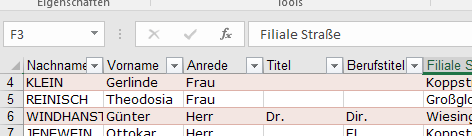
Ihr #Datenhaufen hat eine #Überschrift, die Sie #imAugebehalten wollen? Sie haben besagten Datenhaufen hoffentlich als Tabelle formatiert – denn dann sind Sie schon fertig – scrollen Sie einfach nach Lust und Laune ein Stückchen hinunter:
XTipp Tabelle Fenster

Sehen Sie genau hin: statt der gewohnten Buchstaben A, B, C, … stehen in den Spaltenüberschriften nun die Informationen aus der Überschriftszeile Ihrer Tabelle – hier also Nachname, Vorname, Anrede, …. Und die Filterkasterl sind auch schon automatisch dabei.

Natürlich nur dann, wenn Sie eine Zelle innerhalb der Tabelle markiert haben … falls Sie draußen stehen, macht Excel da nicht mit – Tabellenfunktionalitäten sind wie alle kontextbezogenen Funktionalitäten nur dann verfügbar, wenn klar ist, dass es gerade um eine Tabelle geht, und um welche (Sie können ja auch mehrere haben). Und das ist eben nur dann der Fall, wenn die Auswahl innerhalb einer Tabelle ist.

Veröffentlicht unter Excel | Verschlagwortet mit , , , , , | Hinterlasse einen Kommentar

die #Excel #Tabelle hat einen #Filter eingebaut

Sie wollen in #Excel nur bestimmte #Daten #auswerten? Per #Filter? Dann formatieren Sie Ihren Datenhaufen doch als Tabelle – die ist so intelligent, dass sie einen Filter mitbringt. Er

  • erscheint automatisch in der Überschriftszeile
  • bleibt am oberen Rand des sichtbaren Fensters auch beim Scrollen erhalten
  • beeinflusst die Werte in der Ergebniszeile

Letzteres geschieht dadurch, dass Excel in die Ergebniszeile die Funktion TEILERGEBNIS schreibt, wenn Sie wie am Freitag gezeigt eine Aggregatfunktion auswählen.

XTipp Tabelle Teilergebnis

In Excel 2016 wird der Filter übrigens grundsätzlich für Sie vorgefertigt, ist allerdings entfernbar – via TABELLENTOOLS > Optionen für Tabellenformat > Schaltfläche „Filter“.


Veröffentlicht unter 2016, Excel | Verschlagwortet mit , , , , | Hinterlasse einen Kommentar

die #intelligente #Ergebniszeile in der #Excel #Tabelle

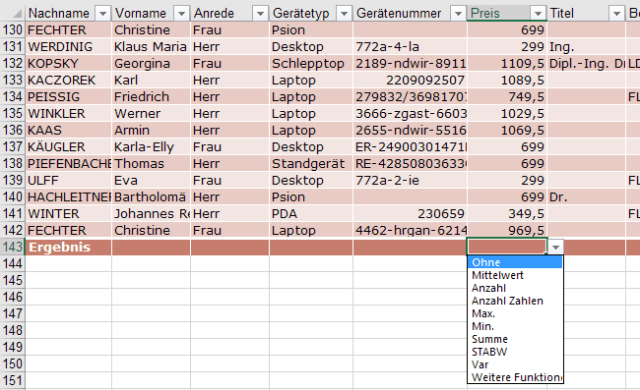
Berechnen Sie die #Summe, den #Mittelwert, … von Werten in Ihrer #Excel #Tabelle in der #Ergebniszeile. Da ist es nämlich am einfachsten. Aktivieren Sie dazu in TABELLENTOOLS > Entwurf > Optionen für Tabellenformat die Ergebniszeile. Damit bekommen Sie am Tabellenende eine Ergebniszeile, die nicht nur schön ist, sondern auch mit Verstand gesegnet:

XTipp Tabelle Ergebniszeile

In jeder Zelle können Sie wählen, ob und wie Sie die Werte der ganzen Spalte zusammenfassen wollen – Sie können die Summe berechnen, den Mittelwert, das Maximum oder Minimum, Sie können die Anzahl der ausgefüllten Zellen bestimmen oder die Anzahl Zahlen, …

Also: intelligent. Ich hab’s ja versprochen!

Schönes Wochenende nun – und am Montag zeig ich Ihnen noch mehr 🙂


Veröffentlicht unter Excel | Verschlagwortet mit , , , | 2 Kommentare

#Excel #Tabelle #formatieren – #ohwieschoen

Sie haben #Daten in #Excel als #Tabelle #formatiert und fragen sich nun, was die ganzen Tabellentools können?

Beginnen wir mit den Schönheitsmaßnahmen: TABELLENTOOLS > Entwurf > Tabellenformatvorlagen bietet Ihnen eine große Auswahl von Formatierungen samt Minivorschau – natürlich alle passend zum eingestellten Design.XTipp Tabelle Format3.png

Links davon finden Sie unter TABELLENTOOLS > Entwurf > Optionen für Tabellenformat Hakerl für Kopfzeile, Erste Spalte und Letzte Spalte, mit denen eben diese Zellen farblich von den anderen Zellen abgehoben werden (falls die gewählte Formatvorlage das vorsieht). Ebenso finden Sie Hakerl für Gebänderte Zeilen und Gebänderte Spalten (in den Versionen vor 2016 heißen diese Optionen noch Verbundene Zeilen bzw. Verbundene Spalten) – das sorgt dafür, dass jede zweite Zeile bzw. Spalte farblich anders aussieht (wieder nur dann, wenn die verwendete Vorlage das auch will).

Schon sieht Ihre Tabelle super aus. Mit der Ergebniszeile befassen wir uns morgen. Da wird’s dann endlich intelligent 🙂

Veröffentlicht unter Excel | Verschlagwortet mit , , , , , , , | Hinterlasse einen Kommentar

#Tabellen können #intelligent sein

In #Excel gibt es #Tabellen mit eingebauter #Intelligenz. Die können dann mehr als ein einfacher, ungebildeter Datenhaufen.

So eine Tabelle können Sie dann erstellen, wenn Sie Daten haben, deren Zeilen alle gleich aufgebaut sind (also: in einer Spalte steht in jeder Zeile dieselbe Art von Information, und es gibt keine Zwischensummenzeilen oder Ähnliches), und die keine oder eine einzige Überschriftszeile hat.

Um diesen Bereich nun mit Intelligenz auszustatten, markieren Sie ihn (dabei kann das Tastenkürzel Strg+a gute Dienste leisten) und klicken START > Formatvorlagen > als Tabelle formatieren. Suchen Sie sich nun ein Format aus den vielen schönen Vorschlägen aus.

XTipp Tabelle Format1

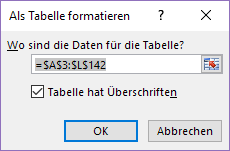
Falls Sie schon die richtigen Daten ausgewählt haben und Ihre Tabelle eine Überschrift hat, können Sie den Als Tabelle formatieren-Dialog nun mit OK bestätigen, ansonsten korrigieren Sie den Bereich in Wo sind die Daten für die Tabelle? und setzen das Hakerl bei Tabelle hat Überschriften entsprechend.

XTipp Tabelle Format2

Fertig. Ihre Daten sehen nun nicht nur schöner aus, es stehen Ihnen auch eine ganze Menge Tabellentools zur Verfügung, die wir uns in der nächsten Zeit zu Gemüte führen wollen.XTipp Tabelle Tabellentools

Veröffentlicht unter Excel | Verschlagwortet mit , , , | 6 Kommentare

Schnelles #Löschen war #gestern

Sie wollen beim #Löschen von #Zellen in #Excel entscheiden, wohin der Rest #verschoben wird? Dann machen Sie’s so:

Markieren Sie die zu entfernenden Zellen. Klicken Sie nun auf das Dropdown-Menü in START > Zellen > Löschen und wählen Sie Zellen löschen… . Oder drücken Sie Strg und die Minus-Taste.

XTipp Löschen4

Nun werden Sie, bevor die markierten Zellen entfernt werden, gefragt, was mit den verbleibenden Zellen geschehen soll: soll Excel alle
Zellen rechts von der Markierung nach links verschieben, oder soll es ale Zellen unterhalb Ihrer Markierung nach oben verschieben? Oder gar die
Ganze Zeile bzw. die Ganze Spalte löschen?

XTipp Löschen5

Weiters finden Sie in dem DropDown-Menü die Möglichkeiten, sich selbst fürs Blattzeilen löschen, Blattspalten löschen oder gar Blatt löschen zu entscheiden.

Veröffentlicht unter Excel | Verschlagwortet mit , , , , , , , , , | Hinterlasse einen Kommentar

#Office365konf

Was gab’s auf der #office365konf? Ist zur Gänze bei @atwork nachzulesen: http://blog.atwork.at/post/2016/01/10/Office365-Conference-2016-Wrap-up.aspx

Was ich davon mitgebracht hab, sortier ich gerade, probier ich gerade aus, verarbeite ich zu neuen Lösungen und Trainingskonzepten, … Wird also im Laufe der nächsten Zeit auch hier auftauchen. Freu mich auf ein 2016 voller schöner produktiver Neuigkeiten!

Veröffentlicht unter Delve, Office365, OneDrive, Power BI, SharePoint, Sway | Verschlagwortet mit , , , , , , , , | Hinterlasse einen Kommentar

Zelle #löschen in #Excel

Was passiert beim #Löschen von #Zellen in #Excel?

Heute zeig ich Ihnen die Schnellvariante: Sie markieren ein paar Zellen und klicken auf START > Zellen > Löschen.

XTipp Löschen1

Dann werden exakt die markierten Zellen entfernt, und alles, was rechts davon war, wird nach links verschoben. Also:

XTipp Löschen2 wird zu XTipp Löschen3. (Ganz am rechten Rand der Arbeitsmappe wird mit neuen, leeren Zellen wieder aufgefüllt – es entsteht also kein Loch in der Arbeitsmappe.)

Wollen Sie die ganze Zeilen (ganze Spalten) mit dieser Funktionalität löschen, dann müssen Sie eben auch ganze Zeilen (ganze Spalten) markieren.

Lesen Sie morgen dazu mehr.

Halten wir fest: Zellen löschen entfernt alle Zellen, die Sie markiert haben

Veröffentlicht unter Excel | Verschlagwortet mit , , , | Hinterlasse einen Kommentar

Ein #Feld, ein Feld, ein #Königreich für ein Feld!

Sie haben in #Word eine #Feldfunktion eingetippt und wollen jetzt daraus ein damit definiertes Feld machen? Dann markieren Sie das Getippte und drücken Sie Strg+F9 – schon erscheinen die typischen geschwungenen Feldklammern, und Sie sind fertig:

{FILENAME  \* Lower \p  \* MERGEFORMAT}

Veröffentlicht unter Word | Verschlagwortet mit , , , , , | Hinterlasse einen Kommentar

#Feld #Funktion – #hideandseek in #Word

Alt+F9 schaltet in #Word zwischen der #Feldfunktionsansicht (#Feldfunktionen sind in geschwungenen #Klammern sichtbar) und der normalen Ansicht (Feldfunktionen sind durchgeführt, das Ergebnis ist zu sehen) hin und her. Und zwar für alle Felder im Dokument.

Also: zwischen

{FILENAME  \* Lower \p  \* MERGEFORMAT}

und

c:\users\katharina\documents\feldfunktionen.docx


Veröffentlicht unter Word | Verschlagwortet mit , , , , , , | 1 Kommentar