#neu seit #Word #2013: die #Rahmenpipette

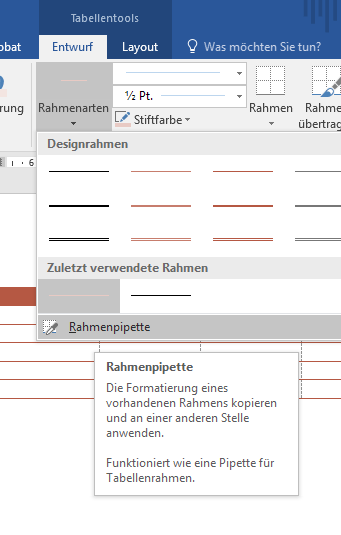
Ich stell Ihnen vor: #neu seit #Word #2013 ist die #Rahmenpipette für #Tabellen. Sie finden Sie unter TABELLENTOOLS > ENTWURF > Rahmenarten > Rahmenpipette.

WTipp Rahmenpipette1

Mit ihr können Sie bestehende Rahmenformatierungen „aufsaugen“ WTipp Rahmenpipette3 und mit dem Werkzeug TABELLENTOOLS > ENTWURF > Rahmentools > Rahmen übertragen auf andere Rahmenlinien übertragen. WTipp Rahmenpipette2


Veröffentlicht unter 2013, 2016, Word | Verschlagwortet mit , , , , , , , | Hinterlasse einen Kommentar

#PowerPoint #Führungslinie #formatieren und #löschen

Sie haben in #PowerPoint zu viele #Führungslinien oder wollen sie mehr oder weniger #auffällig darstellen?

Klicken Sie mit der rechten Maustaste auf die Führungslinie. Nun erscheinen im Kontextmenü die Einträge Farbe und Löschen.

PTipp Führungslinie formatieren

Damit ist alles klar, oder?

Veröffentlicht unter PowerPoint | Verschlagwortet mit , , , | Hinterlasse einen Kommentar

mehr #Führung (nur in #PowerPoint)

Ihnen gefallen die #Führungslinien in #PowerPoint, Sie hätten gerne #mehr davon? Klicken Sie mit der rechten Maustaste auf Ihrer Folie ins Leere. Im Kontextmenü finden Sie nun den Eintrag Raster und Führungslinien.

PTipp Führungslinie hinzu

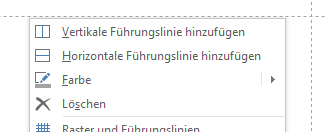
Nun können Sie eine Horizontale Führungslinie hinzufügen und eine Vertikale Führungslinie hinzufügen, und das so oft, wie Sie Lust haben.

Veröffentlicht unter PowerPoint | Verschlagwortet mit , , , | Hinterlasse einen Kommentar

Lassen Sie sich einfach #führen (nur in #PowerPoint)

Das #Ausrichten von #Objekten in #PowerPoint ist #mühsam? Es gibt Hilfe: Setzen Sie das Hakerl bei ANSICHT > Anzeigen > Führungslinien. Schon kommt ein Fadenkreuz in der Mitte der Folie, und alle Objekte, die Sie auch nur in die Nähe ziehen, wollen sich unbedingt daran festhalten.

PTipp Führungslinien

Sie können die Führungslinien natürlich auch an eine andere Position ziehen. Wenn Sie mit der Maus draufzeigen, können Sie die Linie nehmen und bewegen.

Veröffentlicht unter PowerPoint | Verschlagwortet mit , , , | Hinterlasse einen Kommentar

5 Dimensionen interaktiv darstellen

Sie wollen Ihre Daten (z.B. ein #Portfolio) #fünfdimensional und #interaktiv in einem #Diagramm #visualisieren?

Das ist kompliziert. Aber nicht unmöglich. Ausnahmsweise bleib ich die detaillierte Anleitung schuldig – an diesem Projekt hab ich ganz schön lange gearbeitet, und vieles darin ist individuell an Kundenanforderungen angepasst. (Alle verwendeten Werkzeuge hab ich übrigens schon einmal erklärt.) Das Ergebnis sieht jedenfalls gut aus; und ich bau sowas gerne noch ein paar Mal 🙂

PF01

Präsentieren tu ich das für Sie übrigens in Sway. Cooles Ding.

Veröffentlicht unter Excel, Sway | Verschlagwortet mit , , , , , , , , | Hinterlasse einen Kommentar

in #Excel mit #VBA die #letzteZeile oder die #letzteSpalte finden – #Überblick

Fünf Möglichkeiten, mit #VBA die #letzte #Zeile bzw. #Spalte in #Excel zu finden, hab ich Ihnen als Serie vorgestellt. Hier kommt noch einmal die Zusammenfassung in aller Kürze:

LastRowNo = mySheet.Cells(mySheet.Rows.Count, „A“)
.End(xlUp).Row
letzte nichtleere Zeile/Spalte ausgehend von einer beliebigen Zelle https://blog.soprani.at/?p=3882&preview=true
LastRowNo = mySheet.UsedRange.Rows(mySheet.UsedRange.Rows
.Count).Row
letzte Zeile/Spalte des Blattes, in der irgendeine Zelle benutzt (also mit Inhalt befüllt oder auch nur formatiert) worden ist https://blog.soprani.at/?p=3926&preview=true
LastRowNo = mySheet.Range(„A1“)
.CurrentRegion.Rows.Count
letzte Zeile des umgebenden Bereichs https://blog.soprani.at/?p=3941&preview=true
LastRowNo = mySheet.ListObjects(„Table1“)
.Range.Rows.Count
letzte Zeile einer Tabelle https://blog.soprani.at/?p=3968&preview=true
LastRowNo = mySheet.Range(„MyNamedRange“).Rows.Count letzte Zeile/Spalte eines benannten Bereichs https://blog.soprani.at/?p=3985&preview=true
Veröffentlicht unter Excel, VBA | Verschlagwortet mit , , , , , , , , , , , , , , | Hinterlasse einen Kommentar

in #Excel mit #VBA die #letzteZeile oder die #letzteSpalte finden (5)

Sie wollen in #Excel mit #VBA die #letzteZeile oder die #letzteSpalte finden? Da haben Sie viele Möglichkeiten – ich stelle Ihnen heute die fünfte (und im Moment letzte, sonst wird’s fad) vor, es wird jeweils die Zeilennummer bzw. die Spaltennummer (also nicht der Buchstabe) geliefert. mySheet ist eine Objektvariable, die auf das auszuwertende Blatt verweist (z.B. per

Set mySheet = ThisWorkbook.Worksheets("Tabelle1")

oder

Set mySheet = ActiveSheet

schon irgendwo früher im Code. Wir gehen davon aus, dass das passt :-).

LastRowNo = mySheet.Range("meine_Daten").Rows.Count
LastColNo = mySheet.Range("meine_Daten").Columns.Count

Hier finden wir die Nummer der letzten Zeile eines benannten Bereichs. Wir zählen einfach seine Zeilen bzw. Spalten – fertig. Vorausgesetzt, der Bereich beginnt in Zeile 1 bzw. Spalte A. Sonst kommt derselbe Trick wie in den vergangenen Tagen dazu – wir addieren noch die Beginnzeile bzw. -spalte und zählen eins weg:

LastRowNo = mySheet.Range("meine_Daten").Rows.Count + mySheet.Range("meine_Daten").Row - 1
LastColNo = mySheet.Range("meine_Daten").Columns.Count + mySheet.Range("meine_Daten").Column - 1
Veröffentlicht unter Excel, VBA | Verschlagwortet mit , , , , , , , | Hinterlasse einen Kommentar

in #Excel mit #VBA die #letzteZeile oder die #letzteSpalte finden (4)

Sie wollen in #Excel mit #VBA die #letzteZeile oder die #letzteSpalte finden? Da haben Sie viele Möglichkeiten – ich stelle Ihnen heute die vierte vor, es wird jeweils die Zeilennummer bzw. die Spaltennummer (also nicht der Buchstabe) geliefert. mySheet ist eine Objektvariable, die auf das auszuwertende Blatt verweist (z.B. per

Set mySheet = ThisWorkbook.Worksheets("Tabelle1")

oder

Set mySheet = ActiveSheet

schon irgendwo früher im Code. Wir gehen davon aus, dass das passt :-).

LastRowNo = mySheet.ListObjects("Tabelle1").Range.Rows.Count
LastColNo = mySheet.ListObjects("Tabelle1").Range.Columns.Count

Diese Variante funktioniert, wenn Sie mit einer Tabelle arbeiten. Wir ermitteln die Anzahl der Zeilen bzw. Spalten der Tabelle einfach mit der Count-Eigenschaft. Das ist dann auch schon die Nummer der letzten Zeile/Spalte, wenn die Tabelle in Spalte A bzw. Zeile 1 beginnt. Wenn nicht, dann müssen wir noch die Anzahl der vor der Tabelle liegenden Zeilen/Spalten hinzuzählen und 1 abziehen, damit die erste Tabellenzeile nicht doppelt gezählt wird:

LastRowNo = mySheet.ListObjects(„Tabelle1„).Range.Rows.Count + mySheet.ListObjects(„Tabelle1„).Range.Row – 1

LastColNo = mySheet.ListObjects(„Tabelle1„).Range.Columns.Count + mySheet.ListObjects(„Tabelle1„).Range.Column – 1


Veröffentlicht unter Excel, VBA | Verschlagwortet mit , , , , , , , , | Hinterlasse einen Kommentar

in #Excel mit #VBA die #letzteZeile oder die #letzteSpalte finden (3)

Sie wollen in #Excel mit #VBA die #letzteZeile oder die #letzteSpalte finden? Da haben Sie viele Möglichkeiten – ich stelle Ihnen heute die dritte vor, es wird jeweils die Zeilennummer bzw. die Spaltennummer (also nicht der Buchstabe) geliefert. mySheet ist eine Objektvariable, die auf das auszuwertende Blatt verweist (z.B. per

Set mySheet = ThisWorkbook.Worksheets("Tabelle1")

oder

Set mySheet = ActiveSheet

schon irgendwo früher im Code. Wir gehen davon aus, dass das passt :-).

LastRowNo = mySheet.Range("A1").CurrentRegion.Rows.Count
LastColNo = mySheet.Range("A1").CurrentRegion.Columns.Count
LastRowNo = mySheet.Range("C5").CurrentRegion.Rows.Count + mySheet.Range("C5").Row - 1
LastColNo = mySheet.Range("C5").CurrentRegion.Columns.Count + mySheet.Range("C5").Column - 1

Damit erfragen wir die Anzahl der Zeilen des „umgebenden Bereichs“ (CurrentRegion), ausgehend von einer Startzelle. Ist die Startzelle in Zeile 1 bzw. Spalte A, dann haben wir damit gleichzeitig die Nummer der letzten Zeile des umgebenden Bereichs. Ist es eine andere Zelle, dann müssen wir noch deren Zeilen- bzw. Spaltennummer dazuzählen und 1 abziehen, um die Nummer der letzten Zeile bzw. Spalte zu erhalten.

Umgebender Bereich? Das ist der kleinstmögliche rechteckige Bereich, ausgehend von Ihrer Zelle, der keine durchgehende Reihe bzw. Säule an leeren Zellen aufweist. Oder anders ausgedrückt: Excel geht so lange nach links, rechts, oben und unten, bis der Bereich von einem Rechteck aus leeren Zellen begrenzt ist.

Ein Bild sagt mehr als tausend Worte, und fünf Bilder sagen noch mehr :-):VTipp CurrentVTipp Current2VTipp Current3VTipp Current4VTipp Current5

Veröffentlicht unter Excel, VBA | Verschlagwortet mit , , , , , , , | Hinterlasse einen Kommentar

in #Excel mit #VBA die #letzteZeile finden (2)

Sie wollen in #Excel mit #VBA die #letzteZeile oder die #letzteSpalte finden? Da haben Sie viele Möglichkeiten – ich stelle heute die zweite vor, es wird jeweils die Zeilennummer bzw. die Spaltennummer (also nicht der Buchstabe) geliefert. mySheet ist eine Objektvariable, die auf das auszuwertende Blatt verweist (z.B. per

Set mySheet = ThisWorkbook.Worksheets("Tabelle1")

oder

Set mySheet = ActiveSheet

schon irgendwo früher im Code. Wir gehen davon aus, dass das passt :-).

LastRowNo = mySheet.UsedRange.Rows(mySheet.UsedRange.Rows.Count).Row
LastColNo = mySheet.UsedRange.Columns(mySheet.UsedRange.Columns.Count).Column

Hier benutzen wir das UsedRange-Objekt, um die letzte Zeile des benutzen Bereichs zu finden. Das Ergebnis kann von dem der gestern benutzten Methode durchaus abweichen. Hier bekommen wir die Zeilen- bzw. Spaltennummer der untersten bzw. am weitesten rechts gelegenen Zelle zurück, die auch nur irgendwie benutzt worden ist.

Ganz genau gesprochen: wir zählen zunächst die benutzten Zeilen (mySheet.UsedRange.Rows.Count), dann erfragen wir die Nummer der sovielten Zeile aus dem tatsächlichen UsedRange (der ja nicht zwangsläufig in Zeile 1 beginnt).

Veröffentlicht unter Excel, VBA | Verschlagwortet mit , , , , , | Hinterlasse einen Kommentar