
#PowerPoint #Designer

Sie möchten Ihre #Fotos #cool #präsentieren? Neuerdings hilft Ihnen der #PowerPoint #Designer dabei. Der schlägt Ihnen automatisch Optionen vor, wenn Sie Ihrer PowerPoint-Präsentation ein Bild hinzufügen und online sind. Beim ersten Mal fragt PowerPoint, ob es das für Sie tun darf – wählen Sie Loslegen aus. Dann zeigt PowerPoint Ihnen automatisch Designideen, wenn Sie fotografische Inhalte hochladen. Oder Sie starten via ENTWURF > Designer > Designideen.

PTipp Designer

So, und jetzt – nachdem Sie sich riesig darüber freuen – die Einschränkungen (Stand 23.03.2016):

  • PowerPoint-Designer muss online gehen, um Designideen auf Grundlage der Inhalte zu generieren, die Sie Ihren Folien hinzugefügt haben.
  • Verwenden Sie ein Foto (JPG, PNG, GIF oder BMP) pro Folie, und stellen Sie sicher, dass es größer als 200 x 200 Pixel ist.
  • Verwenden Sie ein Design, das im Lieferumfang PowerPoint enthalten ist (kein benutzerdefiniertes Design oder eins, das Sie anderweitig heruntergeladen haben).
  • Stellen Sie sicher, dass auf Ihre Folie das Folienlayout „Titel“ oder „Titel und Inhalt“ angewendet ist.
  • Verwenden Sie keine weiteren Objekte oder Formen auf derselben Folie mit Ihrem Foto.

Designer ist neu und lernt immer dazu (das gibt Hoffnung 🙂 ). Falls Designer keine qualitativ hochwertigen Optionen für Sie generieren kann, werden gar keine Optionen angezeigt. Heute. Morgen kann da schon eine tolle Idee kommen. Wenn Sie Designer so gar nicht nützlich finden, können Sie unter DATEI > Optionen > Allgemeine auch abmelden: deaktivieren Sie das Kontrollkästchen PowerPoint-Designer aktivieren.
Veröffentlicht unter 2016, PowerPoint | Verschlagwortet mit , , , , , , , , , , , | 1 Kommentar

#Morphen Sie in #PowerPoint – und lassen Sie #animieren

In #PowerPoint gibt’s in Version 2016 einen neuen #Übergang: Mit #Morphen #animieren Sie sozusagen #automatisch zwischen den Folien und schaffen flüssige Animationen, Übergänge und Objektbewegungen in den Folien Ihrer Präsentation.

Sinnvoll (und möglich) ist das, wenn Sie zwei Folien hintereinander haben, auf denen dasselbe Objekt, aber eben an anderer Stelle oder in anderer Größe oder in anderer Proportion oder auch eine Kombination daraus zu sehen ist. Am einfachsten duplizieren Sie die erste Folie und verändern die Objekte dann in der zweiten Folie. Wählen Sie nun ÜBERGÄNGE > Übergänge > Morph.Mit ÜBERGÄNGE > Übergänge > Effektoptionen können Sie angeben, wie der Morph-Übergang funktionieren soll.

Ein paar bisher manuell erstellte Animationen sind damit nicht mehr notwendig. Was heißt „ein paar“ – eine ganze Menge!

Schau’n Sie sich das an:

Veröffentlicht unter 2016, PowerPoint | Verschlagwortet mit , , , , , , | 1 Kommentar

#Verbinden und #zentrieren ist #deaktiviert

Der #Excel-Befehl START > Ausrichtung > Verbinden und zentrieren ist #inaktiv? Sie können ihn nicht mehr ausführen?

Das kann zwei Ursachen haben:

  • Das Blatt ist geschützt – mit keinerlei Einstellung lässt sich Blattschutz mit der Erlaubnis zum Verbinden und zentrieren kombinieren
  • Die Arbeitsmappe ist zur gemeinsamen Benutzung freigegeben, Änderungen werden nachverfolgt. In dieser Situation ist das Verbinden von Zellen unmöglich

Brauchen Sie also den Blattschutz oder die Änderungsverfolgung, so müssen Sie auf das Verbinden und Zentrieren verzichten.

(Persönlich hab ich dazu eine Meinung: Verbinden und zentrieren macht in der späteren Verarbeitung so oft Schwierigkeiten, dass ich fast immer die strenge Zeilen- und Spaltenorientierung bevorzuge und auch empfehle. Excel ist nicht schönheits- sondern datenorientiert.)

Veröffentlicht unter Excel | Verschlagwortet mit , , , , , , , , , , | Hinterlasse einen Kommentar

#Logarithmus in #VBA

Jetzt kommt’s: Wie berechne ich den #Logarithmus in #VBA?

Zur Basis 10 – also: herausfinden, womit man 10 potenzieren müsste, um zu einer Zahl zu kommen – ist einfach: dafür gibt’s die Funktion Log(Zahl). Log(1000) ist also 3. Denn 10 hoch 3 ist 1000.

Zu einer anderen Basis? Die VBA-Funktion hat keine Basis vorgesehen (die Excel-Funktion von gestern hingegen schon).

Da müssen wir tricksen: der Logarithmus von 4096 zur Basis 2 wird mit
Log(4096)/Log(2)
ermittelt. (Das Ergebnis ist 12 – und es stimmt 🙂 .)

Die Mathematik dahinter ist etwas kompliziert, und das hier ist ein Office-Blog, kein Mathe-Blog. Wenn aber jemand neugierig ist, erklär ich’s gern 🙂

Veröffentlicht unter VBA | Verschlagwortet mit , , , , , , , | Hinterlasse einen Kommentar

#Logarithmus zur #Basis 2 (oder 9, oder 97) in #Excel

Kann man in #Excel auch den #Logarithmus einer #Zahl zu einer #Basis #ungleich 10 berechnen? Wie rechne ich den #Exponenten aus, den ich benutzen muss, um beispielsweise von 2 auf 4096 zu kommen?

LOG(Zahl;Basismacht genau das. Es rechnet mir aus, hoch wieviel ich die Basis nehmen muss, um auf die Zahl zu kommen.

LOG(4096;2) liefert also 12. Weil 2 hoch 12 eben 4096 ergibt.

Veröffentlicht unter Excel | Verschlagwortet mit , , , , , , , | Hinterlasse einen Kommentar

#Logarithmus in #Excel – #Mathematik

Einen #Logarithmus in #Excel #berechnen? Geht das?

Ja, dafür gibt’s eine #mathematische Funktion:

LOG(Zahl) berechnet den Logarithmus der Zahl zur Basis 10. Was das ist? Na, die Antwort auf „10 hoch wieviel ist die Zahl?“

LOG(1000) ist also 3. Weil 10 hoch 3 eben 1000 ergibt.

Veröffentlicht unter Excel | Verschlagwortet mit , , , , , , | Hinterlasse einen Kommentar

#Zufallsbuchstabe in #Excel – #GROß oder #klein

Sie brauchen einen #zufälligen #Buchstaben, der #groß oder #klein ist? Den können Sie in Excel generieren:

Die Funktionen ZUFALLSBEREICH und ZEICHEN habe ich schon erklärt. Heute bauen wir das einfach aus, um auch dem Zufall zu überlassen, ob der Buchstabe groß oder klein ist:

=WENN(ZUFALLSBEREICH(0;1);ZEICHEN(ZUFALLSBEREICH(65;90));
ZEICHEN(ZUFALLSBEREICH(
97;122)))

ist eine mögliche Lösung. Die Bedingung für das WENN ist ZUFALLSBEREICH(0;1). „Das ist doch keine Bedingung,“ sagen Sie, und ich antworte: Doch. Denn hinter einem WAHR steht eigentlich 1, und ein FALSCH ist gleichbedeutend mit 0. Und ZUFALLSBEREICH(0;1) ergibt entweder 1 oder 0, ganz zufällig, mit gleichen Chancen. Der Rest ist klar, hoffe ich: im einen Fall wird ein Großbuchstabe, im anderen ein Kleinbuchstabe zufällig generiert, wie gestern beschrieben.

Veröffentlicht unter Excel | Verschlagwortet mit , , , , , , , , , , | Hinterlasse einen Kommentar

#Zufallsbuchstabe in #Excel

Sie brauchen einen #zufälligen #Buchstaben – z.B. für ein #Passwort? Den können Sie in Excel erzeugen:

Mit dem Ausdruck ZUFALLSBEREICH(65;90) erzeugen Sie eine zufällige ganze Zahl zwischen 65 und 90. Das Ergebnis verwenden wir nun in der Funktion ZEICHEN(Zahl), die einer Zahl ein Zeichen zuordnet- und die Zahlen 65-90 stehen für die Buchstaben A-Z. Also:

=ZEICHEN(ZUFALLSBEREICH(65;90)) liefert einen Buchstaben zwischen A und Z.
=ZEICHEN(ZUFALLSBEREICH(97;122)) liefert einen Buchstaben zwischen a und z.


Veröffentlicht unter Excel | Verschlagwortet mit , , , , , , , , | Hinterlasse einen Kommentar

#Zufallszahl in #Excel

Sie brauchen eine #Zufallszahl? Dafür gibt’s zwei Funktionen in Excel:

=ZUFALLSZAHL() liefert eine zufällig gewählte Zahl zwischen 0 und 1. 0 kann vorkommen, 1 nicht.

=ZUFALLSBEREICH(Untergrenze;Obergrenze) werden Sie lieber mögen: Das Ergebnis ist eine ganze Zahl zwischen Unter- und Obergrenze, wobei beide Grenzen vorkommen können.

Mein liebstes Anwendungsgebiet: die Produktion von Beispielzahlen für meine Trainingsbeispiele. Ich tipp doch nicht tausend Beträge ein 🙂 Daher generiere ich per Zufallsfunktion, kopiere dann die Ergebnisse und speichere die Werte mit START > Zwischenablage > Einfügen > Werte einfügen dauerhaft ab.

Veröffentlicht unter Excel | Verschlagwortet mit , , , , , , , | Hinterlasse einen Kommentar

#Daten durch den #Trichter – ein neues #Diagramm

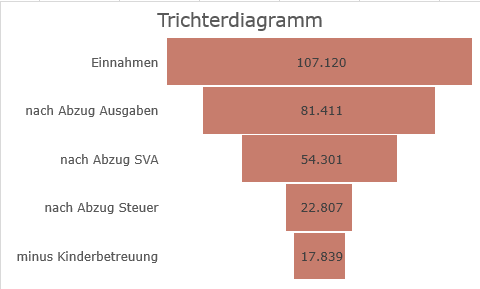
#Visualisieren Sie #Daten, die immer #weniger werden, mit einem brandneuen #Trichterdiagramm.

XTipp Trichterdiagramm

Das ist ab Office 2016 in Excel erhältlich, ganz einfach anzuwenden, und sieht cool aus. Eignet sich besonders für Szenarien wie was-bleibt-von-meinem-Einkommen (ui, wenig!) oder Verkaufsanalysen wie wie-viele-Klicks-resultieren-schlussendlich-in-Abschlüssen?

Veröffentlicht unter 2016, Excel, Office365 | Verschlagwortet mit , , , , , , , | Hinterlasse einen Kommentar