#Excel #Selfie zeigt #wirklichalles

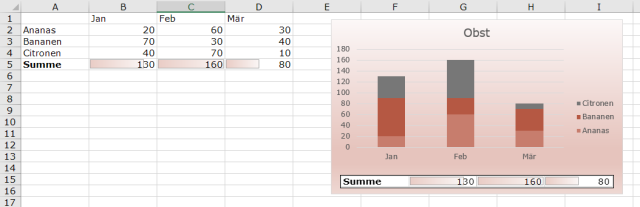
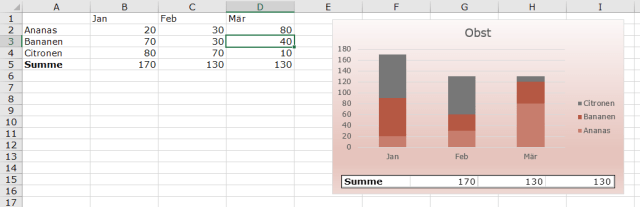
Wussten Sie, dass ein mit der #Kamera #dynamisch #verknüpftes #Bild in #Excel #wirklichalles zeigt? Die fotografierten Zellen mit allem Drum und Dran?

Damit gibt’s weite Einsatzgebiete für die Kamerafunktion, die ich Ihnen gestern beschrieben habe. Zum Beispiel können Sie die Originalzellen bedingt formatieren, und die so visualisierten Summen dann in ein Diagramm integrieren.

XTipp Kamera6

Was fäll Ihnen noch dazu ein?

Veröffentlicht unter Excel, Uncategorized | Verschlagwortet mit , , , , , , | 1 Kommentar

#Kamera – #Excel im #Selfiefieber

Sie möchten #Berechnungsergebnisse z.B. in einem #Bild oder einem #Diagramm sichtbar machen? #Dynamisch natürlich – also immer die aktuellen Ergebnisse?

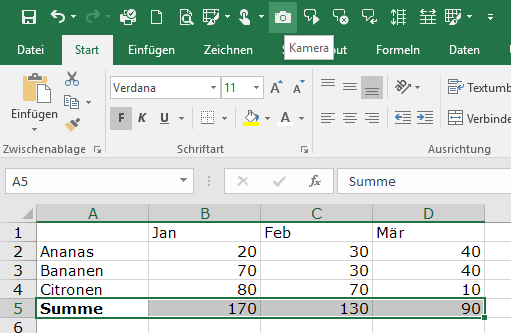
Benutzen Sie die Kamerafunktion von Excel. Zur Vorbereitung ergänzen Sie unter DATEI > Optionen > Symbolleiste für den Schnellzugriff die Kamera in Ihre Schnellzugriffsleiste. Den Befehl finden Sie unter Befehle auswählen > Nicht im Menüband enthaltene Befehle, mit Hinzufügen integrieren Sie ihn.
XTipp Kamera1
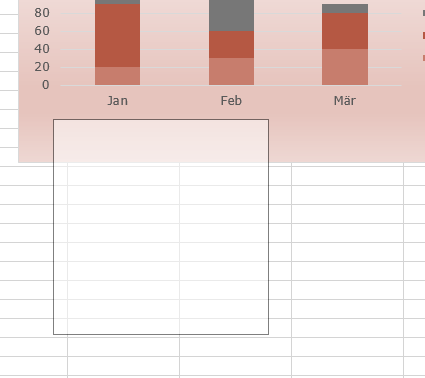
Markieren Sie nun den Zellbereich, den Sie zeigen wollen, und klicken Sie auf die Kamera in der Symbolleiste. Mit der Maus geben Sie nun mit dem Fadenkreuz die Position in der Arbeitsmappe an, an der Sie das dynamische Bild einfügen wollen. (Lassen Sie sich nicht dadurch irritieren, dass ein Quadrat gezeichnet wird – die Kamera interessiert sich nur für die Position der linken oberen Ecke.)

XTipp Kamera2XTipp Kamera3XTipp Kamera4

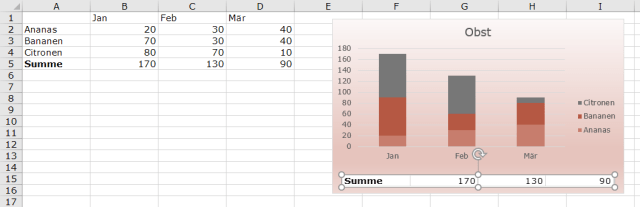
Probieren Sie’s aus – es wechselt den Inhalt, sobald sich die Berechnung ändert!

XTipp Kamera5

Ansonsten verhält es sich wie jedes andere Bild – Sie können nun also die gewünschte Größe einstellen, es umfärben, …alles, was die BILDTOOLS-Registerkarte hergibt.

Veröffentlicht unter Excel | Verschlagwortet mit , , , , , | 2 Kommentare

#wo fängt der #Trend an?

#Trendlinien zeichnen ist ja ganz lustig – aber Sie wollen doch auch #konkrete #Werte wissen?

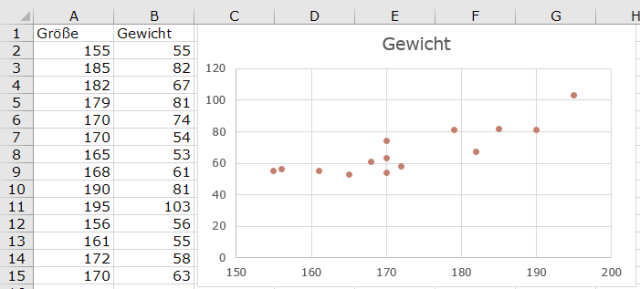
Die Funktion TREND(bekannte yWerte;bekannte xWerte;gesuchter xWert) ermittelt diese für Sie – in unserem Beispiel errechnen wir mit =TREND(B2:B15;A2:A15;172) den zu erwartenden Wert für eine Körpergröße von 172 cm.

xTipp TREND 1


Veröffentlicht unter Excel | Verschlagwortet mit , , , , , , | Hinterlasse einen Kommentar

die #Funktionsgleichung einer #Trendlinie

Wie ist denn die #Funktionsgleichung einer #Trendlinie in einem #Punktdiagramm? Sehen ist ja gut und schön, nachvollziehen können wäre noch besser.

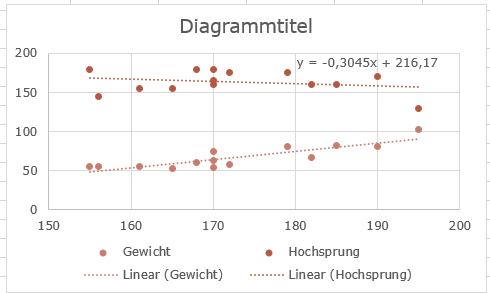
In den Optionen für Diagrammelemente haben Sie bei der Trendlinie im Menü die Option  Weitere Optionen… zur Verfügung, die Sie dann rechts im Aufgabenbereich einsehen können. Das Kontrollkästchen Formel im Diagramm anzeigen blendet Ihnen die Geradengleichung der Trendlinie ein.

XTipp Trendlinie 2.png

Ist das nicht schön:

XTipp Trendlinie 3

Veröffentlicht unter Excel | Verschlagwortet mit , , , , , , | Hinterlasse einen Kommentar

#Trendlinie bei #mehreren #Reihen

Wie ist das mit der #Trendlinie, wenn Sie in Ihrem #Punktdiagramm #mehrere #Reihen visualisiert haben?

Ganz einfach:

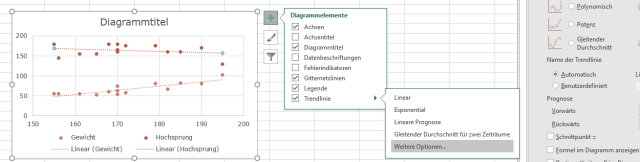
Wenn Sie in den Optionen für Diagrammelemente auf das Kontrollkästchen bei Trendlinie klicken, müssen Sie auswählen, basierend auf welcher Reihe Sie die Trendlinie hinzufügen wollen.

XTipp Trendlinie1.png

Sie können aber auch für jede beliebige Reihe eine Trendlinie hinzufügen – markieren Sie einfach die Reihe, bevor Sie in den Diagrammelementen die Trendlinie auswählen.

Veröffentlicht unter Excel | Verschlagwortet mit , , , , | Hinterlasse einen Kommentar

#Diagramm mit #Trendlinie

Wie finden Sie aus einem Haufen von #Wertepaaren heraus, ob da ein #Zusammenhang besteht? Am einfachsten zeichnen Sie eine #Trendlinie in Ihr #Punktdiagramm.

Dazu aktivieren Sie einfach in den Optionen für Diagrammelemente das Kontrollkästchen bei Trendlinie.

Schon ist eine Linie da, die sich irgendwo durch Ihre Punkte hindurchwurschtelt.

XTipp Punktdiagramm 9.png

Irgendwo? Na ja, nicht ganz. Die Trendlinie wird so gezeichnet, dass die Summe aller Abstände der Punkte zu dieser Linie die kleinstmögliche ist.

Hellsehen kann natürlich auch Excel nicht. Eine schöne Trendlinie bedeutet noch nicht, dass Sie ausgesorgt haben 🙂 Sie ist nur die größtmögliche Annäherung an die Wirklichkeit 🙂

Veröffentlicht unter Excel | Verschlagwortet mit , , , , , | 1 Kommentar

mehrere #Sets von #Wertepaaren

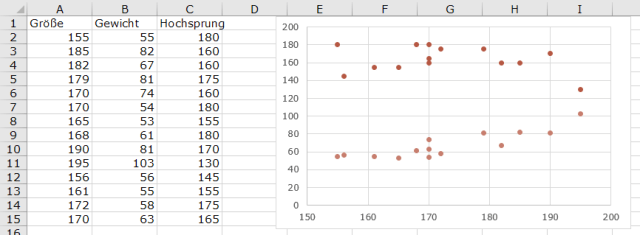
Sie haben viele #Daten gesammelt und wollen nun das Ergebnis #veranschaulichen? Das #Punktdiagramm, mit dem wir neulich eine Reihe von #Wertepaaren visualisiert haben, kann auch das:

Markieren Sie einfach all Ihre Reihen. Wichtig ist nur, dass in der ersten Datenreihe die Werte für die x-Achse stehen, und die diversen y-Werte in den folgenden Reihen. Nun geht’s mit EINFÜGEN > Diagramme > Punkt (X,Y) ganz leicht:

XTipp Punktdiagramm 5.png

Sie sehen nun zwei Reihen von Wertepaaren, wobei immer ein Element der ersten und ein Element der zweiten Reihe die selbe x-Koordinate hat. Wenn Ihnen das so nicht passt, müssen Sie die Paare aus x- und y-Koordinaten jedenfalls wie gestern beschrieben manuell erstellen.

Veröffentlicht unter Excel | Verschlagwortet mit , , , , | Hinterlasse einen Kommentar

x-Achse und y-Achse im #Punktdiagramm #tauschen

Ihr #Punktdiagramm veranschaulicht die #Daten nicht so, wie Sie das möchten? x-Achse und y-Achse wären besser #vertauscht?

Nicht immer bekommt man die Daten so geliefert, wie man sie braucht. Die Darstellung von Wertepaaren mit Hilfe des Punktdiagramms ist hilfreich, um Zusammenhänge zu erkennen. Zumeist gibt es zwei Variablen, von denen die eine vermutlich von der anderen abhängt. Z.B. können wir vermuten, dass das Gewicht von der Körpergröße abhängt, und davon ausgehen, dass es nicht umgekehrt ist. Es hat sich eingebürgert, die „abhängige“ Variable auf der y-Achse zu zeichnen (in der Mathematik ist beim Arbeiten mit Funktionen ja auch immer die berechnete Variable die y-Variable).

Tja – und dann bekommen wir die Daten verkehrt herum aus der Wiege-und-Mess-Abteilung. Hm.

XTipp Punktdiagramm 6

So sieht das einfach nicht gut aus. Unsere Intuition interpretiert nun Größe als abhängig vom Gewicht, und das kann es ja wohl nicht sein. (Das Diagramm sagt übrigens grundsätzlich weder das eine noch das andere aus – Kausalität lässt sich NIE durch einfaches Daten-Anschauen beweisen.)

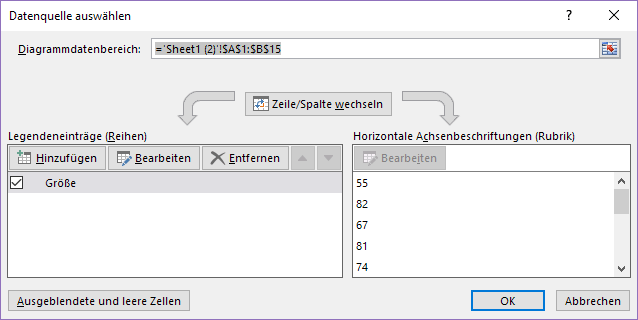
Können wir irgendwie die Achsen tauschen? (Erste Versuche gehen vielleicht in Richtung DIAGRAMMTOOLS > ENTWURF > Daten > Zeile/Spalte wechseln, aber das ist der sprichwörtliche Holzweg.) Ja, wir können. Mit etwas Mühe. Mit DIAGRAMMTOOLS > ENTWURF > Daten > Daten auswählen öffnet sich der Datenquelle auswählen-Dialog, und jetzt sind wir schon fast da. Wählen Sie unter Legendeneinträge (Reihen) den Missetäter aus, und klicken Sie auf Bearbeiten.
XTipp Punktdiagramm 7

Noch ein Dialog. Ha! In Datenreihe bearbeiten wird genau das eingestellt, was wir brauchen: die Datenquelle für Reihenname, Werte der Reihe X und Werte der Reihe Y. So schön es wäre, hier einen Tauschen-Button zu haben – es gibt keinen. Sie müssen die Datenquellen leider manuell ändern.

XTipp Punktdiagramm 8

OK. Fertig.

Veröffentlicht unter Excel, PowerPoint, Word | Verschlagwortet mit , , , , , , , | 2 Kommentare

#Achse #einstellen im #Diagramm

Die #Achse in Ihrem #Diagramm passt nicht zu dem was Sie darstellen wollen? Ihr #Punktdiagramm beginnt bei 0, dabei geht es um #Körpergrößen – der untere #Bereich interessiert Sie nicht?

Ändern Sie’s – Sie haben es in der Hand (oder, besser gesagt, in der Maus): Klicken Sie auf Diagrammelemente > Achsen > Weitere Optionen …

XTipp Punktdiagramm 2

Der Aufgabenbereich öffnet sich mit den Einstellungen zum Achse formatieren.

XTipp Punktdiagramm 3

Hier geben Sie nun anstelle des automatisch von Excel eingestellten Wertes für das Minimum Ihre Wunsch-Untergrenze ein. Auch das Maximum können Sie abweichend definieren. Sollten Sie doch wieder den Standard benötigen, so steht Ihnen in Zukunft der Button Zurücksetzen zur Verfügung.

XTipp Punktdiagramm 4

SO gefällt uns das besser.

Veröffentlicht unter Excel | Verschlagwortet mit , , , , , , , , , , , , | 2 Kommentare

#OneNote für #Mac – #schoeneneuewelt

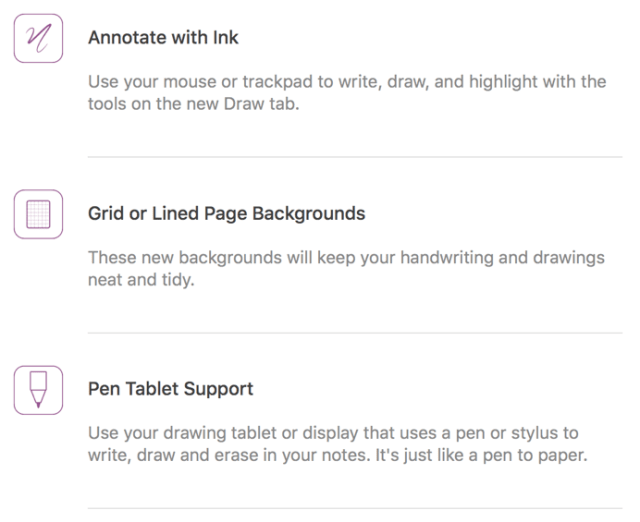
#OneNote für den #Mac hat neue Features – wenn Sie #Office365 einsetzen und immer die aktuellste Version einsetzen, kommen Sie ab sofort in den Genuss:

  • Endlich gibt’s Freihandzeichnungen.
  • Im Hintergrund können Sie einen „Linienspiegel“ einblenden (hach, da werden Erinnerungen an die Schulzeit wach …)
  • Die Stifteingabe auf Ihrem Tablet wird unterstützt.

NTipp new 201607

Viel Vergnügen!

(Danke an Thom Kunz / www.smile-it.at für die taufrische Informationsweitergabe – ich gestehe, mein Mac kommt nicht soooo oft zum Einsatz 😉 )

Veröffentlicht unter Mac, Office365, OneNote, Uncategorized | Verschlagwortet mit , , , , , , , | Hinterlasse einen Kommentar