#Intelligente #Suche

Wenn Ihnen ein #unbekanntes #Wort unterkommt, bietet Ihnen #Office in allen Programmen die #intelligente #Suche an.

Klicken Sie mit der rechten Maustaste auf das Wort, das Ihnen nicht oder nicht ausreichend bekannt ist. Im Kontextmenü finden Sie nun die Intelligente Suche.

tipp-intelligente-suche-1


Das Ergebnis finden Sie nun im Aufgabenbereich – zumeist zuallererst ein Eintrag in Wikipedia, dann weitere Weblinks zum Thema. Damit ersparen Sie sich doch ein paar Schritte – Begriff markieren – Copy – Browser aufmachen – Suchmaschine starten – Paste.

tipp-intelligente-suche-2

Damit sollten alle Fragen geklärt werden können. Das Suchangebot gibt’s übrigens in Word, Excel, PowerPoint, Outlook. Und im Hintergrund steht – wen überrascht’s? – bing.

Veröffentlicht unter Access, Outlook, PowerPoint, Word | Verschlagwortet mit , , , , , , , | 3 Kommentare

#Excel #biszumbitterenEnde

In 9,6 Stunden erreichen Sie das #Ende von #Excel – hier nachzusehen. Der Youtuber Hunter Hobbs hat in der „Insane Excel Challenge“ bis an das Ende der Tabellenkalkulation gescrollt. Nur mit Hilfe der Pfeiltasten. Jetzt weiß auch er, dass in Zeile 1.048.576 Schluss ist 🙂

Sie wüssten gerne, ob das auch schneller geht? Aber klar: drücken Sie Strg+Pfeil-nach-unten. Damit springen Sie in der aktuellen Spalte vor die nächste leere Zelle, und wenn Sie schon am Ende des benutzten Bereichs sind, ganz ans Ende von Excel.

Wenn Sie jetzt die Zelle befüllen, dann haben Sie den benutzten Bereich bis zur Zeile 1.048.576 erweitert. Weitere Zellen einfügen wird Ihnen verwehrt.XTipp amEnde.png

Das ist ernst gemeint – ohne Löschen von Zeilen geht nichts mehr; und erst nach dem nächsten Speichern setzt sich der benutzte Bereich wieder korrekt zurück (beobachten Sie den Scrollbalken!)

Veröffentlicht unter Excel, fun, Uncategorized | Verschlagwortet mit , , , , , | Hinterlasse einen Kommentar

#Diagramm mit #Symbolen und #großen Werten

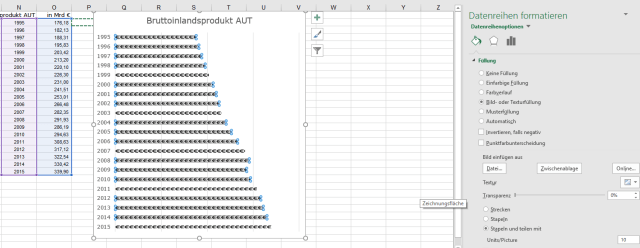
In Ihrem #Diagramm stellen Sie so #große Werte dar, dass die #Symbole gar nicht gut aussehen – zweihundert Bildchen nebeneinander, das kann nichts 😦

Eine Option bringt das in Ordnung: nachdem Sie alles so wie vorgestern beschrieben eingestellt haben, verändern Sie doch die Option Stapeln und teilen mit > Units/Picture. Hier definieren Sie nämlich, für wie viele Einheiten ein Bildchen stehen soll. 10? 100? gerne auch 1000 oder 365.XTipp SymbolRow teilen mit.png

Veröffentlicht unter Excel, Uncategorized | Verschlagwortet mit , , , , , , | Hinterlasse einen Kommentar

#Symbole ganz #individuell – #Diagramme #gendern

Gestern hab ich Ihnen gezeigt, wie Sie in #Excel ein #Diagramm aus #Symbolen aufbauen können. Und wenn Sie #unterschiedliche Symbole verwenden wollen?

Dann machen Sie das Gleiche wie gestern – nur wählen Sie immer nur einen Balken / eine Säule aus, bevor Sie das Füllbild auswählen. Zur Erinnerung: wenn Sie auf eine Reihe klicken, werden alle Datenpunkte der Reihe ausgewählt. Nach einer kurzen Wartezeit können Sie dann auf ein Element dieser Reihe klicken, dann ist nur mehr dieses dran.

Das Ergebnis kann sich sehen lassen:XTipp SymbolRow.png

Veröffentlicht unter Excel | Verschlagwortet mit , , , , , , | Hinterlasse einen Kommentar

#Symbolreihe im #Diagramm – #Iconparade

Sie möchten Ihre #Zahlen in einem #Diagramm darstellen – am liebsten mit #Symbolen. Ein #Symbol pro darzustellendem Element.

Beginnen Sie dafür mit einem ganz normalen Säulen- oder Balkendiagramm. Wählen Sie nun die Datenreihe aus. Die benötigten Optionen finden Sie im Aufgabenbereich Datenreihen formatieren > Füllung. Wir brauchen eine Bild- oder Texturfüllung, und mit Bild einfügen aus > Datei… wählen Sie das Symbol aus, das Sie verwenden wollen. Damit werden Ihre Balken erst einmal mit JE EINEM Exemplar Ihres Symbols gefüllt.

Jetzt kommt der Clou: Statt der Option Strecken wählen Sie doch bitte Stapeln und teilen mit, die Einstellung Units/Picture lassen Sie auf 1.

Na? Sieht gut aus, oder?

XTipp Diagramm Symbole stapeln.png

Veröffentlicht unter 2016, Excel | Verschlagwortet mit , , , , | 2 Kommentare

in meinen #Zahlen steht ein #E

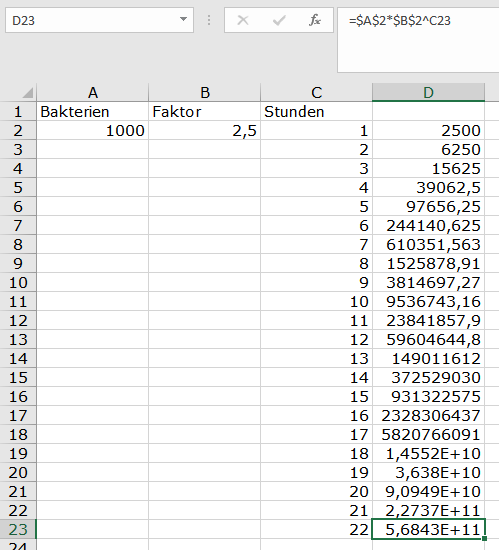
Ihre #Ergebnisse sehen seltsam aus – da ist ein #E drinnen? Das hat einen einfachen Grund und nennt sich Exponentialschreibweise. Schauen wir uns das einmal mit Hilfe der Formel von gestern an:

XTipp Exponential3.png

Wir haben Bakterien vermehrt, und in der Zelle D19 müsste das Zweieinhalbfache von 5820766091 stehen – das passt aber da nicht mehr hinein. Der Wert ist zu groß. Daher wird die sogenannt Exponentialdarstellung verwendet – statt 14551915228 schreibt Excel 1,4552E+10, und meint damit: nehmen Sie doch bitte 1,4552 mal 10 hoch 10, also mal 10000000000. Da kommt dann 14552000000 heraus, und das ist fast dasselbe wie die genaue Zahl. (Der genaue Wert steht immer noch in der Zelle, das heißt, es wird nach wie vor exakt gerechnet, nur die Darstellung für Sie ist nun verkürzt.) In D22 haben Sie das nächste Beispiel: 2,2737E+11 bedeutet: Nehmen Sie 2,2737 mal 10 hoch 11.

Allgemein gesprochen: Ich nehme die Zahl, die da steht, und multipliziere sie mit dem Ergebnis von 10 hoch der Zahl nach dem E.

Auf die Exponentialschreibweise kommt man , in dem man so oft durch 10 dividiert, bis eine Zahl größer oder gleich 1 und kleiner als 10 da steht, die schreibt man hin, und daneben ein E, und daneben die Anzahl der Divisionen durch 10, die notwendig waren.

So können sehr sehr große Zahlen dargestellt werden. Und sehr sehr kleine – bei denen steht dann E-18, also mal 10 hoch -18, also mal 0,000000000000000001.

Veröffentlicht unter Excel | Verschlagwortet mit , , , , , , | Hinterlasse einen Kommentar

#Bakterien – #exponentielles #Wachstum in #Excel

Heute wollen wir #Bakterien #vermehren – richtig geraten, ich war letzte Woche #krank und habe viel daraus gelernt 🙂 Stellen wir uns die Situation vor: Eine Bakterienkultur besteht zu Anfang aus einer Startmenge Bakterien. Die Anzahl der Bakterien vervielfacht sich jede Stunde um einen Faktor. Wie viele Bakterien sind nun nach einer bestimmten Stundenanzahl vorhanden?

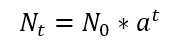
Die Mathematiker schreiben die Formel so:

xtipp-exponential1

und meinen damit

xtipp-exponential2

Beginnen wir damit, dass wir die Anfangsmenge, den Vervielfältigungsfaktor und die Stunden in Zellen schreiben – in A2, B2 und C2. Dann kommt nun in D2 die Formel, mit der wir das entsprechende Ergebnis anzeigen.

=A2*B2^C2 oder

=A2*POTENZ(B2;C2)

Das ist genau dasselbe. Die Funktion POTENZ(Basis;Exponent) nimmt die Basis hoch dem Exponenten, und Basis^Exponent auch. In beiden Fällen wird auch die Potenzierung vorrangig behandelt – zuerst wird also potenziert, dann erst multipliziert, so, wie’s die Mathematik vorschreibt.

Nun können Sie Anfangsmenge, Faktor und Stunden beliebig variieren – und damit sieben Hausübungen der Kinder in kürzester Zeit nachprüfen, anstatt sich mit dem Taschenrechner herumzuärgern.

Ich wünsche Ihnen, dass das Bakterienthema Theorie bleibt, und Sie die derzeitigen Bakterien- und Virenangriffe unbeschadet überstehen!


Veröffentlicht unter Uncategorized | Verschlagwortet mit , , , , , , | 1 Kommentar

in #Outlook ein #VBA #Makro #automatisch (per #Regel) starten

Sie haben in Outlook ein schönes #Makro, das unter bestimmten Umständen „von selbst“ starten soll?

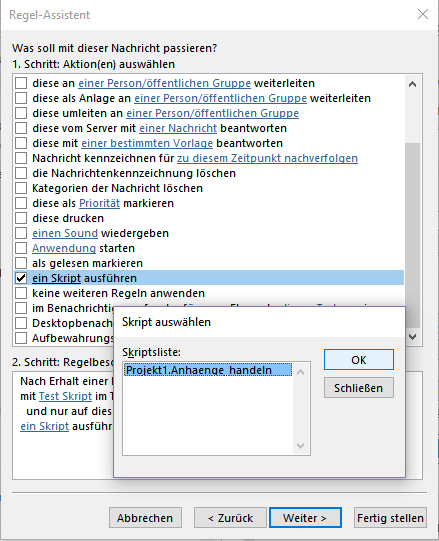
Wenn Sie die „bestimmten“ Umstände definieren können, dann geht das mit einer Regel. Geben Sie die Bedingungen an, unter denen Ihr Makro starten soll. Im Regel-Assistent wählen Sie nun unter Was soll mit dieser Nachricht passieren? 1. Schritt: Aktion(en) auswählen den Eintrag ein Skript ausführen (zu dem Sie hinunterscrollen müssen) aus.

OTipp Regel Skript.png

Im 2. Schritt: Regelbeschreibung bearbeiten klicken Sie auf ein Skript und wählen Sie im Dialog aus allen angebotenen Makros das aus, das Sie im angegebenen Fall ausführen wollen. (Zur Auswahl stehen nur im Regelzusammenhang durchführbare Makros.)

Und damit ist die Automatik gestartet. Seien Sie vorsichtig, was Sie da einrichten!

Veröffentlicht unter Outlook, Uncategorized | Verschlagwortet mit , , , , , | 1 Kommentar

#benutzerfreundliche #Eingabe per #Maske

Daten für eine Liste erfassen kann ganz schön mühsam sein – schöner und #benutzerfreundlich wäre da eine Eingabe über eine #Maske.

XTipp Maske 00.png

Leichter getan als gesagt: Sie müssen dazu eine Liste haben, die als Tabelle formatiert ist. Und jetzt drücken Sie Alt+N und dann M.

Alt+N erzeugt einen Zugriff auf Elemente der Menüs von irgendwann früher … das war einmal ein im Menü verfügbarer Eintrag.

xtipp-maske-01

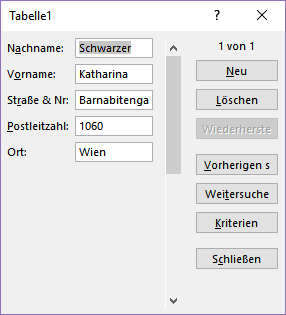
Und das N danach erzeugt nun die Maske und zeigt sie an.

xtipp-maske-02

Neue Datensätze, Löschen von Datensätzen sind damit ganz einfach. Zwischen den Datensätzen bewegen Sie sich mit dem Scrollbalken. Änderungen nehmen Sie einfach durch Überschreiben der Inhalte vor. Beim Eingeben oder Ändern eines Datensatzes steht Ihnen zusätzlich die Option Wiederherstellen zur Verfügung – d.h. alle Änderungen am gerade in Bearbeitung befindlichen Datensatz können mit einem Klick rückgängig gemacht werden.

Klicken Sie auf Kriterien, wenn Sie bestimmte Datensätze suchen wollen – die Maske wird Ihnen dann leer angezeigt, und Sie können Suchkriterien eingeben und dann mit Vorherigen s und Weitersuche nach oben bzw. unten suchen.

Das kann was, oder?

P.S.: Falls Sie die Funktionalität in Ihre Schnellzugriffsleiste einbinden wollen, finden Sie sie mit der Bezeichnung Maske.

Veröffentlicht unter Excel, Uncategorized | Verschlagwortet mit , , , , , , , , | Hinterlasse einen Kommentar

6 Fragen, die man sich als #Excel-Profi nicht stellt

Sechs #Fragen, die man sich als #Excel #Profi nicht stellt:

xtipp-excel6-2

1. Wieso rechnet Excel 12+5 nicht aus?

Weil es =12+5 heißen muss. Jede Formel beginnt mit einem = – das ist das Zeichen für Excel, dass es nun nachdenken muss.

xtipp-excel6-1

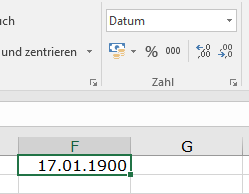
2. Wieso steht da 17.01.1900 – ich habe 17 eingegeben?

Weil die Zelle vorher mit dem Zahlenformat START > Zahl > Datum versehen worden ist. Dadurch wird jede Eingabe als Datum interpretiert – und zwar so, dass 1 der 1.1.1900 ist, 2 der 2.1.1900, … Stellen Sie hier Standard ein, dann haben Sie Ihre 17 wieder.

xtipp-excel6-3

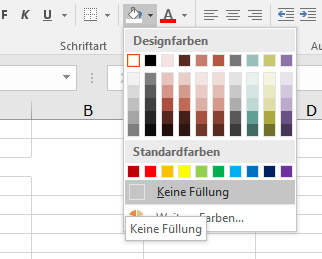
3. Wieso fehlt bei der Zelle der Rand?

Weil die Zelle mit weißer Farbe gefüllt wurde – vermutlich von jemandem, der die Füllung entfernen wollte und die Füllfarbe Keine Füllung nicht kennt.

xtipp-excel6-4

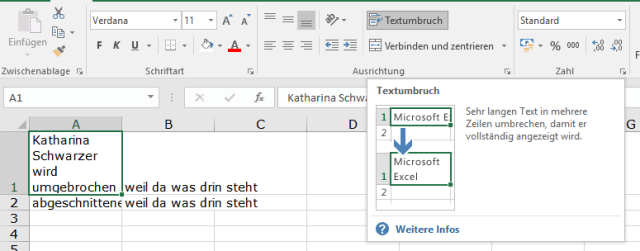
4. Wieso wird mein Text manchmal abgeschnitten und manchmal nicht?

Weil der Text nur dann über den rechten Zellenrand hinauslaufen kann, wenn die Zelle rechts leer ist.

xtipp-excel6-5

5. Wieso wird mein Text manchmal mehrzeilig dargestellt und manchmal nicht?

Weil Sie manche Zellen mit START > Ausrichtung > Textumbruch formatiert haben und die anderen nicht.

xtipp-excel6-6

6. Wieso stehen manchmal so Rauten in einer Zelle?

Weil die Zelle für die Zahl viel zu klein ist. Wenn die Stellen links vom Komma keinen Platz haben, wird nichts abgeschnitten (das würde wichtige Ziffern unterschlagen), sondern gar nichts Gescheites angezeigt.


Veröffentlicht unter Excel | Verschlagwortet mit , , , , , , , , , | Hinterlasse einen Kommentar