#Diagramm #Achse #Prozent #nichtsoschön

Kennen Sie das: Ihr #Diagramm enthält #Werte, die jenseits der 100% liegen – daher ist die Achse auch über 100% hinaus beschriftet. Schön ist das nicht.Folie1

Wenn Sie nun den Maximalwert herabsetzen, so dass bei 100% Schluss ist (Achse formatieren > Achsenoptionen > Grenzen > Maximum, und eine Eingabe von 1 entspricht 100%), dann werden wiederum die größeren Werte nicht angezeigt – das Diagramm bricht die Anzeige beim eingegebenen Maximum ab. Auch nicht gut.XTipp Diagramm Achse 02Folie2
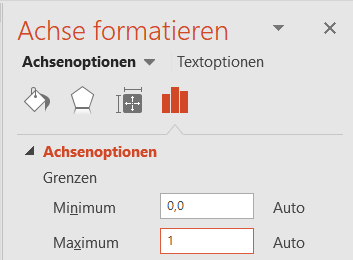
Schauen Sie einmal hier – ich habe noch einen Vorschlag: Die AchsenBESCHRIFTUNG hört bei 100% auf, größere WERTE werden aber trotzdem noch angezeigt. Gefällt Ihnen das?

Folie3

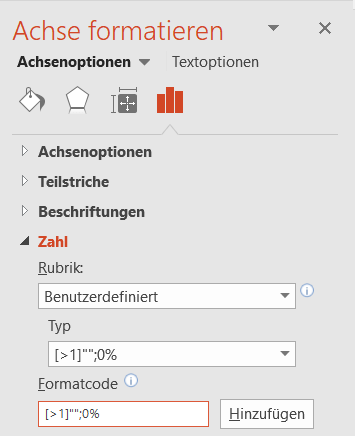
Wenn ja: das ist keine Zauberei. Ich habe in Achse formatieren > Achsenoptionen > Zahl > Formatcode ein benutzerdefiniertes Zahlenformat mit Bedingung verwendet. [>1]““;0% bedeutet: Werte größer als 1 werden mit einem Leerstring formatiert (sind also unsichtbar). Alle anderen Werte werden mit dem Prozentzeichen dargestellt.
XTipp Diagramm Achse 04

Soeben habe ich mit dieser Lösung einen Kunden glücklich gemacht – und vielleicht auch Sie?

Veröffentlicht unter Excel | Verschlagwortet mit , , , , , | Hinterlasse einen Kommentar

Die #Uhrzeit in #Stunden

Sie haben eine Angabe mit #Stunden und #Minuten (z.B. 09:30), und hätten das gern in #Stunden (also 9,5 – zum Beispiel für Ihre Projektplanung)? Wie geht das in #Excel?

Einfacher als Sie denken: multiplizieren Sie die Zeitangabe mit 24 (=A1*24), und schon sind Sie fertig. Sie müssen lediglich darauf achten, dass das Zahlenformat der Ergebniszelle Standard ist.

Warum ist das so? Wenn Sie 09:30 sehen, dann steht in Wirklichkeit was anderes in der Zelle – nämlich der Anteil, den 9 Stunden und 30 Minuten an einem ganzen Tag haben – und 1 wär dann ein ganzer Tag. Wenn Sie den Anteil jetzt mit 24 (Anzahl Stunden in einem Tag) multiplizieren, dann kommen genau die Stunden heraus.

Veröffentlicht unter Excel | Verschlagwortet mit , , , | Hinterlasse einen Kommentar

In welchem #Quartal liegt der #Monat?

Sie haben einen #Monat und brauchen das #Quartal? Die #Formel dafür ist einfach, Sie können eine für #Excel und eine für Access haben:

Allgemein gesprochen berechnen Sie das so: Ganzzahl((monat+2)/3). Zum Monat zwei dazuzählen, das Ergebnis durch drei teilen, und davon das vor dem Komma. Sehen Sie:
1 plus zwei ist 3 durch 3 = 1, vor dem Komma steht 1
2 plus zwei ist 4 durch 3 = 1,33333, vor dem Komma steht 1
3 plus zwei ist 5 durch 3 = 1,66667, vor dem Komma steht 1
4 plus zwei ist 6 durch 3 = 2, vor dem Komma steht 2

12 plus zwei ist 14 durch 3 = 4,66667, vor dem Komma steht 4

Also in Excel (wenn der Monat in A1 steht): =GANZZAHL((A1+2)/3)

Und in einer Access-Abfrage (mit dem Feld [Monat]) : Int(([Monat]+2)/3)


Veröffentlicht unter Access, Excel | Verschlagwortet mit , , , , , , | Hinterlasse einen Kommentar

#Lieblingsstifte in #Word und #PowerPoint

Sie #zeichnen gerne in #Word und #PowerPoint? Mit der neuesten Version (#Office365) können Sie nun Ihren #Lieblingsstift definieren und die Einstellung #speichern.

Sehen Sie sich die existierenden ZEICHNEN > Stifte an, und wenn nichts Passendes dabei ist, können Sie einen Stift hinzufügen. Zur Auswahl stehen Stift (deckend) und Textmarker (transparent).

WTipp Stift1

Für diesen wählen Sie Linienstärke und eine der existierenden Farben, oder wählen unter Weitere Farben Ihren Lieblingsfarbton aus.

WTipp Stift2

Veröffentlicht unter 2016, Office365, PowerPoint, Word | Verschlagwortet mit , , , | Hinterlasse einen Kommentar

#Lesetool in #Word – #lifeiseasy

Gönnen Sie sich ein einfacheres / angenehmeres / entspannteres / klareres #Lesen eines #Word #Dokuments. Sie finden die Werkzeuge in ANSICHT > Modes > Lesetools. Und auf einmal wird der Text ganz anders dargestellt.

Sie können auf der FOKUS > LESETOOLS-Registerkarte Spaltenbreite, Seitenfarbe, Textabstand einstellen, wie es für Sie angenehm ist. Wo die Silben getrennt werden würden können Sie sich anzeigen lassen, und Word kann sogar laut vorlesen.

WTipp Lesetools1

Probieren Sie’s aus, wenn Sie einen längeren Text durchlesen müssen – Ihre Augen werden’s Ihnen danken!

WTipp Lesemodus2

Veröffentlicht unter Word | Verschlagwortet mit , , , , , , , | Hinterlasse einen Kommentar

Death by #PowerPoint

Wie Sie eine #schlechte #PowerPoint-#Präsentation machen? Hier ein schönes Beispiel: https://www.youtube.com/watch?list=RDlpvgfmEU2Ck&v=KbSPPFYxx3o

Schönes Wochenende!

Veröffentlicht unter fun, PowerPoint | Verschlagwortet mit , , | Hinterlasse einen Kommentar

#PowerPoint #Untertitel #einblenden

Wie blenden Sie #Untertitel zu einem #Video in #PowerPoint ein?

Wählen Sie in das Video aus. In der Wiedergabeleiste finden Sie das Menü Audio und Untertitel. Ohne Maus können Sie ALT+J (unter Windows) oder WAHL+J (auf dem Mac oder unter iOS) drücken. Hier wählen Sie nun aus, welche Untertitel Sie anzeigen wollen, oder ob Sie sie ausschalten möchten.

PTipp Untertitel einblenden.png

Veröffentlicht unter 2016, Office365, PowerPoint | Verschlagwortet mit , , , , , | Hinterlasse einen Kommentar

#Untertitel für #Videos in #PowerPoint

Zur #Zielgruppe Ihrer #Präsentation gehören #hörbeeinträchtigte Personen? Und was ist jetzt mit dem tollen #Video, das Sie gedreht und eingebettet haben?

Verpassen Sie ihm #Untertitel, und zwar so:

Erstellen Sie eine Textdatei, der Sie die Endung .vtt verpassen. Drin steht etwas wie das hier:

WEBVTT

00:00:01.844 --> 00:00:04.000
Unser neuestes Produkt!

00:00:10.123 --> 00:00:20.987
Es kann schnitzen, basteln, drehen, kochen, putzen, schimmern, leuchten,
gießen, bürsten, zupfen, lachen und Germknödel machen.

Im Klartext:

WEBVTT muss an den Anfang

Dann kommen die Untertitel, für jeden Untertitel zwei Zeilen. In der ersten Zeile steht die Beginnzeit, dann –> (ein Leerzeichen, zwei Bindestriche und ein Größer-als-Zeichen ) gefolgt von der Endezeit. So lange wird der Untertitel, der in der zweiten Zeile (und gerne auch in mehr Zeilen) steht, dann eingeblendet. Leerzeile.

In das Video kommt das jetzt so: Markieren Sie’s, und auf VIDEOTOOLS > Wiedergabe > Beschriftungen > Beschriftungen einfügen können Sie nach Auswahl von Beschriftungen einfügen (ja, es ist ein weiter Weg) die .vtt-Datei auswählen.

PTipp Beschriftung einfügen

Wird das nun immer angezeigt?

Aber nein – ich zeig Ihnen das morgen im Detail.


Veröffentlicht unter 2016, Office365, PowerPoint, Uncategorized | Verschlagwortet mit , , , , , | Hinterlasse einen Kommentar

#Pivot #Tabelle ganz nach #Wunsch – #fürimmer

Sind Sie auch unglücklich darüber, dass Ihre persönlichen #Vorlieben für die #Formatierung der #Pivot #Tabellen in #Excel nicht ernst genommen werden? Dass Sie das immer wieder selbst zuweisen müssen?

Müssen Sie seit April 2017 nicht mehr – die Version 1704 kommt mit einer Standardlayoutoption:

Richten Sie eine PivotTable Ihren Vorstellungen entsprechend ein. Wählen Sie die Darstellung von Teilergebnissen, Gesamtergebnissen und des Berichtslayouts aus, und setzen Sie ein Hakerl bei Als standardmäßige PivotTable-Formatvorlage für dieses Dokument festlegen. Wenn Sie das nächste Mal eine PivotTable erstellen, beginnen Sie mit diesem Layout.

XTipp Pivot Standard.png

Veröffentlicht unter 2016, Excel, Office365 | Verschlagwortet mit , , , , , | Hinterlasse einen Kommentar

#neues #Kopieren in #Excel – #Langzeitgedächtnis

Bisher (vor dem Funktionsupdate vom Mai 2017, Version 1705 (Build 8201.2075), verlief #Kopieren in #Excel so: Sie kopieren etwas, und wenn Sie das nicht sofort verwenden sondern in irgendeiner Arbeitsmappe noch schnell etwas anderes erledigen (etwas formatieren, verschieben, …), dann hat Excel das Kopieren wieder vergessen – Sie kennen den Effekt sicher; beim Einfügen (z.B. mit Strg+V) passiert nichts.

Das ist nun anders: Excel „merkt“ sich das Kopierte länger – Eingaben oder Formatierungen sind möglich, und das Kopierte ist dann immer noch im Gedächtnis und kann eingefügt werden.

Das ist toll – Sie müssen nur aufpassen: vielleicht hat sich Ihr Unterbewusstes an das alte Verhalten schon so sehr gewöhnt, dass Sie nun ab und zu aus Versehen gemerkte Inhalte einfügen, und zwar z.B. in folgender Situation:

  • Kopieren
  • zum Ziel gehen, irgendwas Hässliches verbessern
  • sehen, dass da gar keine leere Zelle ist
  • eine Zeile markieren
  • auf START > Zellen > Einfügen klicken – und schon landet der gemerkte Inhalt in der ganzen Zeile, anstatt dass wie erwartet eine leere Zeile eingefügt wird.

Sie müssen Ihr Unterbewusstsein neu trainieren, wie bei jeder Umstellung. Nach ein, zwei Wochen ist das überstanden.

Veröffentlicht unter 2016, Excel, Office365 | Verschlagwortet mit , , , , , | Hinterlasse einen Kommentar