Kontaktgruppen in Outlook 2011 für Mac

Ist das Erstellen von Kontaktgruppen/Verteilerlisten auf Ihrem Mac nicht zugelassen? Ist das Icon auf dem Menüband grau? Na sowas!

Dann müssen Sie Ihre Einstellungen so festlegen, dass die Ordner „Auf meinem Computer“ angezeigt werden.

  1. Klicken Sie im Menü Outlook auf „Einstellungen“.
  2. Klicken Sie unter Persönliche Einstellungen auf die Schaltfläche „Allgemein“.
  3. Deaktivieren Sie unter Ordnerliste das Kontrollkästchen „In Ordnern in ‚Mein Computer‘ ausblenden“.

So, schon fertig!

Veröffentlicht unter Mac, Outlook | Verschlagwortet mit , , , , , | Hinterlasse einen Kommentar

Ich will meine Lieblingsbefehle in #Office2010 oder #Office2013 oder #Office2016 #schneller finden!

Ich will meine Lieblingsbefehle in #Office2010 oder #Office2013 #schneller finden!

Gib eine Beschriftung ein

Wo ist denn schon wieder das Drucken im Excel geblieben? Wie mache ich ein neues, leeres Word-Dokument auf?
Fragen über Fragen, die der Umstieg auf Office 2010, 2013 oder gar 2016 ständig mit sich bringt.
Ja, erfahrenere UserInnen werden bestätigen, beides findet sich nun im „Backstage“-Bereich, den man unter der „Datei“-Registerkarte findet. Umständlich ist es halt … dort gibt’s eine Million Druckoptionen und siebenhundert alltagsunbrauchbare Dokumentvorlagen … ein Klick tät doch reichen, oder?

Na dann: ab in die Schnellzugriffsleiste mit Ihren Lieblingen. In der Titelleiste der Anwendungen sehen Sie standardmäßig Speichern (die Diskette), Rückgängig, Wiederherstellen … und daneben ein kleines schwarzes nach unten gerichtetes Dreieck. Klappen Sie das Menü auf und setzen Sie ein Hakerl neben die Befehle, die Sie NIE WIEDER suchen wollen (in unserem Beispiel „Schnelldruck“ bzw. „Neu“). Mit „Weitere Befehle“ kommen Sie sogar in einen Bereich der Optionen, in dem Sie ungewöhnliche Lieblinge der Schnellzugriffsleiste zuordnen können – wenn Sie sich also z.B. nach der „Blitzvorschau“ sehnen, dann suchen Sie den Befehl in der alphabetischen Liste „Alle Befehle“ und fügen Sie ihn der Schnellzugriffsleiste hinzu.

Sie können die Schnellzugriffsleiste für jedes Programm anders gestalten. Und haben hoffentlich viel Freude daran.

Veröffentlicht unter 2010, 2013, 2016 | Verschlagwortet mit , , , , , , , | 1 Kommentar

Screenshot in Office-Dokument einfügen

Screenshot in Office-Dokument einfügen

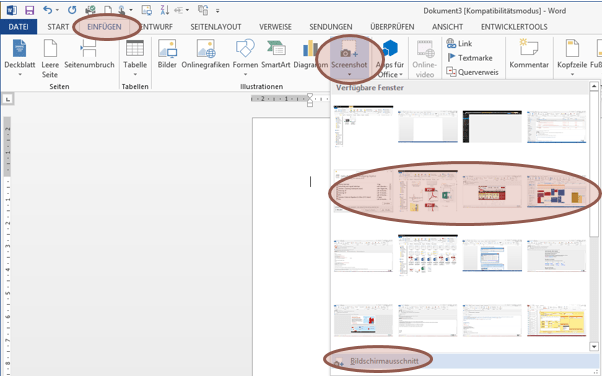
Auf Ihrem Bildschirm zeigt sich eine besondere Situation, die Sie gerne mit jemandem teilen wollen. Das geht ab Office 2010 am einfachsten, indem Sie einen Screenshot in Ihr Dokument, Ihr E-Mail, Ihre Präsentation, und (wenn Sie wirklich wollen) auch in Ihre Excel-Arbeitsmappe einbinden.
Auf der Einfügen-Registerkarte finden Sie das Screenshot-Werkzeug. Wenn Sie es anklicken, stehen Ihnen alle derzeit geöffneten Fenster zur Auswahl – wählen Sie das aus, das Sie fotografieren wollen.
Eine besondere Option finden Sie ganz unten: Mit „Bildschirmausschnitt“ minimieren Sie Ihr aktuelles Dokument und können nun (nach einer kurzen Wartezeit) aus dem „Darunter Liegenden“ ein beliebiges Stück ausschneiden und als Screenshot einfügen.
Das Ergebnis ist in allen Fällen ein simples Bild, das Sie, wenn Sie mögen, mit den üblichen Bildbearbeitungswerkzeugen weiter verschönern können. Dazu ein anderes Mal mehr 🙂

Veröffentlicht unter 2010, 2013, PowerPoint, Word | Verschlagwortet mit , , , , , , , , , , | Hinterlasse einen Kommentar

#Excel #Pivot #Vorjahr #Differenz

Excel Pivot Vorjahresdifferenz

Willkommen im neuen Jahr! Vergleichen wir’s mit dem alten – mit Hilfe von Excel Pivot. (Warnhinweis: Ab hier sollten Sie nur weiterlesen, wenn Sie Pivot-Tabellen bereits freudig benutzen.)
Ausgangsfrage ist der Wunsch nach einer Summierung der Umsätze nach, sagen wir mal, Produkt und Region gekreuzt mit Jahr – für Pivot-KennerInnen ein Klacks – und zusätzlich einer Darstellung der Differenz zum jeweiligen Vorjahr.
Das geht so: Das Feld Umsatz ziehen Sie noch einmal in den Bereich für die Werte, und dann öffnen Sie das – für Pivot-KennerInnen alltägliche – Dialogfeld für die Wertfeldeinstellungen. „Werte anzeigen als“ ist das Register für Berechnungen, und hier wählen Sie aus dem Dropdown-Feld „Differenz von“, als Basisfeld das Datum (im angezeigten Beispiel wird das per Gruppenfunktion zu Jahren zusammengefasst), und als Basiselement „(Vorheriger)“. Das bedeutet: Der Umsatz soll als Differenz zum Umsatz des vorherigen Jahres angezeigt werden.
Nun erkennen Sie positive oder (wünsch ich Ihnen nicht) negative Entwicklungen auf einen Blick. Viel Erfolg!

Veröffentlicht unter Excel | Verschlagwortet mit , , , , | Hinterlasse einen Kommentar

#VBE-Objekt – und #VBA schreibt VBA

Für ein aktuelles Projekt entsteht ein VBA-Programm, das in Makro-enthaltenden Word-Templates die Makros umschreibt. Das geht, wenn man die Bibliothek Microsoft Visual Basic for Applications Extensibility einbindet.
Zur Info die wichtigsten Methoden des Codemodule-Objekts:

.InsertLine

.ReplaceLine

.DeleteLine

Und leichter geht’s, wenn man als erstes die Zeilenumbrüche von hinten nach vorn rausschmeißt, und man somit die unleserliche, aber klare 1-Befehl-pro-Zeile Layoutierung gewährleistet. Sonst sucht man sich deppert 🙂

Veröffentlicht unter Office-Versionen, VBA | Verschlagwortet mit , | Hinterlasse einen Kommentar

#Word #Dokument um eine #Seite #verkleinern

Da hat man ein schönes Word-Dokument fertig, alles drin, was drin sein muss, und dann ist es grad um eine halbe Zeile zu lang … alles noch mal überarbeiten 😦

Oder: Sie gönnen sich die (sehr, SEHR versteckte) Funktionalität „Um eine Seite verkleinern“. Damit Sie sie verwenden können, genügt eine Anpassung der Schnellzugriffsleiste: DATEI > Optionen > Symbolleiste für den Schnellzugriff > Alle Befehle > „Um eine Seite verkleinern“ > Hinzufügen > OK. Jetzt ist der Befehl leicht zu finden und leicht auszuführen.

Ok, oder? 🙂

Veröffentlicht unter 2010, 2013, Office-Versionen, Word | Verschlagwortet mit , , , , | 1 Kommentar

#Autokorrektur

#Autokorrektur

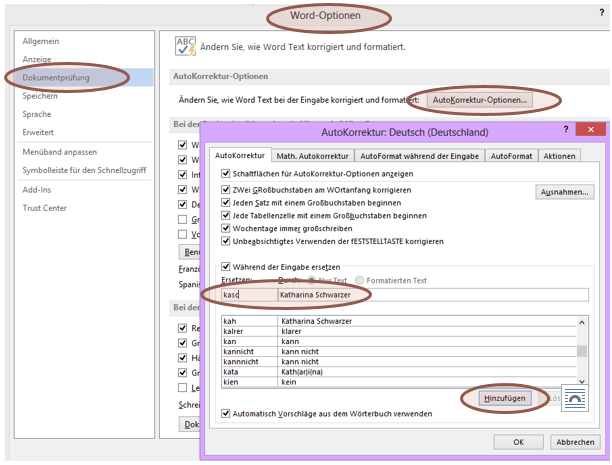
Die Office-Programme bewahren uns vor schlimmen Tippfehlern. Eine ganze Liste von möglichen Fingerstolperern ist in den Optionen zur Dokumentprüfung fix verdrahtet – die Autokorrektur ersetzt automatisch Klassiker wie „udn“ „dsa“ „its“ durch die wohl korrektere Schreibweise „und“ „das“ „ist“.

Und was ist mit Ihren individuellen Tippfehlern? (Ich selbst schreib z.B. immer „Besipiel“, wenn ich ein gutes Beispiel geben will.)

Die können Sie der Autokorrektur beibringen. Geben Sie in der Listen den Text einmal falsch und einmal richtig ein, Klicken Sie noch auf „Hinzufügen“ – fertig!

Im Beispiel im Bild wird die Autokorrektur übrigens ein wenig zweckentfremdet – mein Name hat 19 Buchstaben, ich will aber nur das Kürzel „kasc“ tippen, den Rest möge bitte der Computer erledigen. Auch das lässt sich machen 🙂

Veröffentlicht unter Outlook, Word | Verschlagwortet mit , , , , , , , | 2 Kommentare

#Lesebestätigung in #Outlook

#Lesebestätigung in #Outlook

Immer wieder werden Sie um eine Lesebestätigung gebeten? Aus Gründen, die niemanden etwas angehen, wollen Sie aber keine schicken – niemals!
Statt jede Anfrage um Lesebestätigung einzeln abzuwehren, empfehle ich Ihnen eine Einstellung in den Outlook-Optionen: Bei „Verlauf“ wird Ihnen freigestellt, sich vom Senden von Lesebestätigungen auf ewig zu distanzieren.
Das war’s dann.

Veröffentlicht unter Outlook | Verschlagwortet mit , , | Hinterlasse einen Kommentar

#Pfad mit Punkterln

Uraltes Wissen: Der Dateipfad, „wo ich grad bin“, wird mit einem Punkt abgekürzt, der „über mir“ mit zwei Punkten.

Bin „ich“ also gerade im Verzeichnis C:\Temp\irgendwas, so führt der Pfad .\Unterverzeichnis in das Verzeichnis C:\Temp\irgendwas\Unterverzeichnis, der Pfad ..\nochwas in das Verzeichnis C:\Temp\nochwas.

Sehr hilfreich beim Verweis oder Zugriff auf andere Dokumente, die „relativ in der Nähe“ liegen, wenn diese auch funktionieren sollen, wenn man das gesamte Paket woanders hin transportiert.

Veröffentlicht unter Sonstiges | Verschlagwortet mit , , , | Hinterlasse einen Kommentar

Skills Requirements for Tomorrow’s Best Jobs

Skills Requirements for Tomorrow’s Best Jobs

IDC hat eine Studie veröffentlicht:

“Skills Requirements for Tomorrow’s Best Jobs”.

Freu mich, dass sie über @leitenmu, @thom1309 und einen #Microsoft link http://www.microsoft.com/en-us/news/download/presskits/education/docs/idc_101513.pdf zu mir gefunden hat.

Und jetzt? Schauen Sie doch bitte das Diagramm an – insbesondere die Ränge 3, 11, und 13 (auch die anderen sind durchaus interessant). Und dann fragen Sie sich, wie Sie Ihre Fähigkeiten einschätzen … und ob Sie jemanden kennen, der imstande ist, diese Fähigkeiten zu verbessern … und dann greifen Sie doch einfach zum Telefon oder zu einer neuen E-Mail, und nehmen Sie Kontakt auf 🙂 Ich helfe Ihnen gerne ein paar Sprossen die Leiter hinauf 🙂


Veröffentlicht unter Office-Versionen, PowerPoint, Word | Verschlagwortet mit , , , , , | Hinterlasse einen Kommentar