Play it again, #Office – wir #wiederholen

Play it again, #Office - wir #wiederholen

Wenn man was Schönes macht, möchte man das manchmal wieder und wieder machen. Z.B. eine Zeile einfügen, eine Hintergrundfarbe hinzufügen, den Rahmen ändern, … Wenn die Wiederholung zeitlich unmittelbar auf das Schöne folgen soll, können Sie einfach die Taste F4 drücken. Und das eben Gemachte macht sich noch einmal.

Wünsche noch einen gemütlichen Sonntag mit vielen Wiederholungen …

Veröffentlicht unter Excel, OneNote, Outlook, PowerPoint, Publisher, Word | Verschlagwortet mit , , , , , , , , | Hinterlasse einen Kommentar

#Office #selfie

#Office #selfie

Sie brauchen in der aktuellen Präsentation ein Foto der aktuellen Präsentation? Sie brauchen im aktuellen Dokument ein Foto des aktuellen Dokuments? Ein Selfie eben …

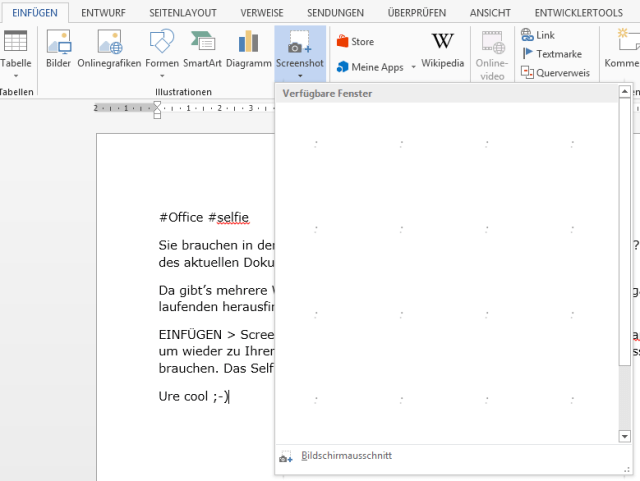
Da gibt’s mehrere Wege – bevor Sie aber darüber nachdenken und einen der ganz komplizierten, „mit der Kirche ums Kreuz“ laufenden herausfinden und sich die Finger dabei brechen, machen Sie’s so:
EINFÜGEN > Screenshot > Bildschirmausschnitt, und jetzt – ! – drücken Sie ganzganz schnell die Tastenkombination Alt+Tab, um wieder zu Ihrem Dokument zurückzukehren. Wenn der Bildschirm nun blass wird, schneiden Sie den Bereich aus, den Sie brauchen. Das Selfie ist fertig 🙂

Ure cool 😉

Veröffentlicht unter 2010, 2013, Excel, OneNote, Outlook, PowerPoint, Publisher, Word | Verschlagwortet mit , , , , , | Hinterlasse einen Kommentar

Reden Sie miteinander – in #PowerPoint gibt’s dafür den #Kommentar

Reden Sie miteinander – in #PowerPoint gibt’s dafür den #Kommentar

Kommunikation ist alles – insbesondere, wenn man im Team etwas entwickelt. Zum Beispiel eine PowerPoint-Präsentation. Sie können Ihre Meinung zu einzelnen Elementen kundtun, indem Sie einen Kommentar einfügen: ÜBERPRÜFEN > Kommentare > neuer Kommentar (und via Rechtsklick geht’s natürlich auch). In der Version 2013 können Sie dann sogar auf einen bestehenden Kommentar antworten und etwaige Differenzen ausdiskutieren, bis ein Konsens gefunden wird.
Macht mehr Spaß als ein E-Mail mit „auf der Folie 47 der blaue Klotz, der irritiert mich“, und ist auch weniger missverständlich 🙂

Veröffentlicht unter PowerPoint | Verschlagwortet mit , , , | 1 Kommentar

#Office #2013 #Apps für alle Ansprüche

#Office #2013 #Apps für alle Ansprüche

Office 2013 lässt sich erweitern – mit Apps, die Menschen schreiben, weil sie davon ausgehen, dass sie Sie in Ihrer Arbeit damit unterstützen.
Neue Apps fügen Sie hinzu, indem Sie auf der EINFÜGEN-Registerkarte in der Gruppe Apps den Store auswählen. Stöbern Sie ein bisschen darin, er hat allerhand zu bieten. In mein Word habe ich z.B. die Wikipedia-App integriert, um jederzeit benötigtes Wissen zur Hand zu haben … und ein Katzenbild, wenn ich eines brauche 🙂
Für Sie ist sicher auch etwas dabei – greifen Sie zu!

Veröffentlicht unter 2013 | Verschlagwortet mit , , , , | Hinterlasse einen Kommentar

#PDF und #Word2013

Haben Sie schon Office 2013?
Wenn nein: schade. Wenn ja: Suchen Sie in Ihren Dateien irgendeine beliebige PDF-Datei, klicken Sie mit der rechten Maustaste drauf, wählen Sie im Kontextmenü „Öffnen mit …“, und, siehe da: Zur Auswahl steht auch das altbewährte Programm WORD. Probieren Sie’s aus!

Sie werden sehen: abhängig davon, wie das pdf entstanden ist, kann Word einiges damit anfangen. Gescannte Dokumente werden als Einzelbilder dargestellt (und können beispielsweise als jpg-Datei exportiert werden, und wenn Sie nicht wissen, wie, dann scrollen Sie doch ein bisschen zu meinen älteren Beiträgen); Word-Dokumente, die als pdf gespeichert wurden, können wieder in richtige Word-Dokumente umgewandelt und nun von Ihnen verändert werden. Viel Vergnügen!

(übrigens: PDF bedeutet Portable Document Format, falls Sie sich das immer schon gefragt haben 😉 )

Veröffentlicht unter 2013, Word | Verschlagwortet mit , , , | Hinterlasse einen Kommentar

#SVERWEIS geht nur, wenn die Schlüsselspalte links ist

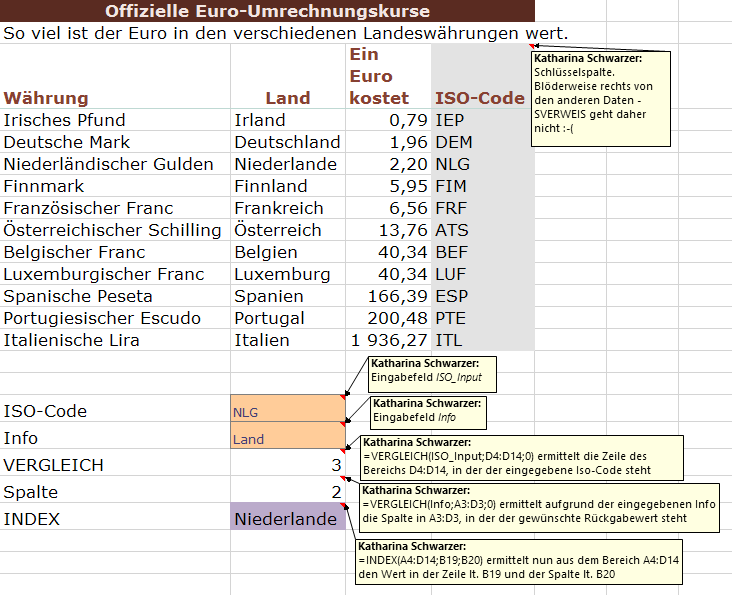
Tipp Excel Index VergleichStimmt. Und wie kann man trotzdem was nachschlagen? Weil: Die Schlüsselspalte ist nun mal nicht immer da, wo man sie gern haben möchte.
Eine Lösung bringt die Kombination der beiden Funktionen INDEX und VERGLEICH.
VERGLEICH nämlich nennt mir die Fundstelle eines Wertes in einer Matrix. Also in meinem Beispiel die Zeile, in der der gesuchte Wert innerhalb einer Schlüsselspalte steht.
Und mit INDEX kann ich dann aus einem anderen Bereich den ebensovielten Wert zurückgeben.
Im Beispiel im Bild wird sogar gleich zwei Mal verglichen, um in einer beliebigen Spalte suchen zu lassen. Damit ist die INDEX-VERGLEICH-Kombi mindestens so gut wie der SVERWEIS 🙂 Das sehen Sie sicher genau so 🙂


Veröffentlicht unter Excel | Verschlagwortet mit , , , , , , | 2 Kommentare

#Word #Formatvorlage #aktualisieren

#Word #Formatvorlage #aktualisieren

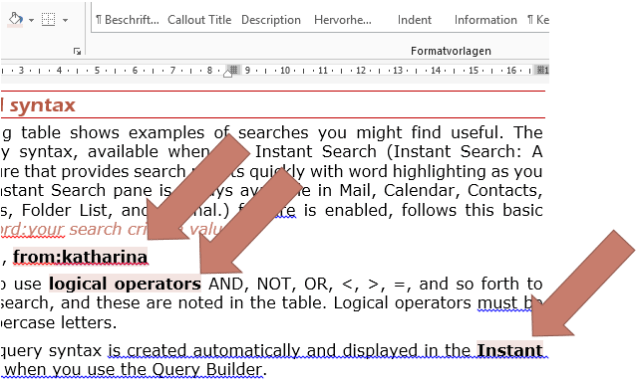
Sie haben LANGE an dieser Überschrift gebastelt, bis sie so schön war, wie sie ist. Und jetzt ist das Format perfekt.
Wär‘ nun schön, wenn alle Überschriften so aussähen … nun, klicken Sie START > Formatvorlagen und mit der rechten Maustaste auf die entsprechende Formatvorlage, und wählen Sie Überschrift 1 aktualisieren, um der aktuellen Formatierung zu entsprechen. Damit sagen Sie der Formatvorlage, dass sie von nun an gefälligst so aussehen soll wie Ihr so schön formatierter Text.
Das Gleiche gilt natürlich analog für Hervorhebung, Zitat, …

Zusatztipp: Besonders gut gelingt das weitere Arbeiten, wenn Sie vor dem Herrichten der Überschrift diese Überschrift bereits mit der zu verändernden Formatvorlage formatieren.

Veröffentlicht unter Outlook, Word | Verschlagwortet mit , , , , | Hinterlasse einen Kommentar

#Word setzt #Rahmen auf #Absatzgrenzen

#Word setzt #Rahmen auf #Absatzgrenzen

Ein schöner Absatz ist das. Noch schöner wurde er durch den Rahmen, der mittels START > Absatz > Rahmen > Rahmen und Schattierung drumherum gezeichnet wurde. Und wo er liegt, wird einerseits durch die Absatzgrenzen definiert, andererseits durch die Optionen.
Daher ist auch klar, dass es keinen gemeinsamen Rahmen für Absätze mit unterschiedlichen Grenzen links und rechts geben kann.

Veröffentlicht unter Word | Verschlagwortet mit , , , | Hinterlasse einen Kommentar

#Prozentzahlen in #Excel – Beispiel #EP2014

#Prozentzahlen in #Excel - Beispiel #EP2014

Der #ORF veröffentlicht auf orf.at das Wahlergebnis: die Prozentanteile der Parteien, die den Einzug ins EU-Parlament schaffen.
Sie schreiben sich das in Excel auf – zum Beispiel, um ein schönes Kreisdiagramm daraus zu basteln. Dann rechnen Sie die Werte zusammen – das sind doch nicht 100%! Da fehlen ja noch die „Sonstigen“.
Wie lautet nun die Formel, mit der der Rest auf 100% ermittelt wird? Die Lösung:
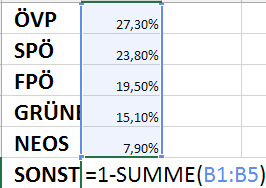
=1-SUMME(B1:B5) – davon ausgehend, dass die Prozentwerte wie im Bild in den Zellen B1 bis B5 stehen. Aha. Aber wieso 1 und nicht 100?
Die Erklärung: Prozentwerte sind anders in Excel gespeichert, als es uns glauben machen will. 50% zum Beispiel ist die Zahl 0,5, aber dargestellt als das Hundertfache, und mit einem hübschen %-Symbol dahinter. 7,9% ist in Wahrheit 0,079, usw. Excel verpackt die Zahl einfach elegant mit dem Prozent-Zahlenformat, damit wir uns leichter tun.
Analog dazu sind 100% eben 1.
Oder Sie schreiben die Formel so: =100%-SUMME(B1:B5) Geht genau so – Sie haben die Wahl. Im Falle von #EP2014 haben Sie die Wahl gehabt.

Veröffentlicht unter Excel | Verschlagwortet mit , , , , , , | Hinterlasse einen Kommentar

#SmartArt #reparieren

#SmartArt #reparieren

Sie hatten SO ein schönes SmartArt – und dann ist es irgendwie kaputt geworden. Positionen, Formen, Formatierungen – alles hinüber. Da hilft nur noch: löschen und neu erstellen. Oder?
Oder: SMARTART-TOOLS > ENTWURF > Zurücksetzen > Grafik zurücksetzen. Macht’s wieder gut. und lässt Ihre Inhalte unbehelligt.

Veröffentlicht unter 2010, 2013, Excel, Office365, Outlook, PowerPoint, Publisher, Word | Verschlagwortet mit , , , , , , , | Hinterlasse einen Kommentar