#Excel: #Text in #Spalten #aufteilen

Immer wieder einmal bekommt man Daten, wo jemand Inhalte in eine Spalte gestopft hat, die eigentlich in zwei (oder mehr) Spalten aufgeteilt sein sollten. Für eine einmalige Textspalterei genügt das Werkzeug DATEN > Datentools > Text in Spalten.

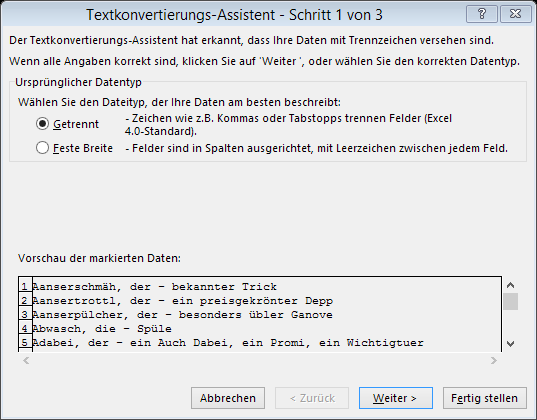
Im ersten Schritt legen Sie fest, ob die Trennung bei einem bestimmten Zeichen oder an einer bestimmten Position erfolgen soll:

Tipp Excel TextinSpalten1

Dann definieren Sie das Trennzeichen:

Tipp Excel TextinSpalten2

Zu guter Letzt können Sie noch Details spezifizieren wie das Datenformat; Sie können auch Spalten überspringen, jedenfalls aber – WICHTIG! – geben Sie im Zielbereich an, welche Zelle die erste ist, die Ihre neu entstehenden Daten aufnehmen soll. ACHTUNG: Der Vorschlag von Excel ist die erste Zelle der bestehenden Daten – die damit verloren gehen, ebenso wie alles weiter rechts, das dem Platzbedarf des Aufspaltungsergebnisses zum Opfer fällt. Geben Sie hier lieber eine Zelle an, neben der rechts lange nichts mehr kommt.

Tipp Excel TextinSpalten3

Fertig stellen. Freuen.

Veröffentlicht unter Excel | Verschlagwortet mit , , , , , , , | Hinterlasse einen Kommentar

Liebster Award

Danke an den Spinnraum, der meinen Blog auf sehr liebenswerte Weise als lesenswert eingestuft hat 🙂 Gleichzeitig ist damit eine Challenge verbunden – nein, NICHT die Eiswassersache, sondern der Liebster-Award, ein einfacher Fragen-Rap. LiebsterAward

Also geh‘ ich’s an:

  1. Zum Aufwärmen und für alle, die ihn noch nicht kennen:  Was ist das Thema deines Blogs?
    Die Themen sind: Excel, Word, Access, PowerPoint, Outlook, InfoPath, OneNote, Publisher, Lync – ok, ich hätt‘ auch „Microsoft Office“ sagen können, aber dann wird die Antwort so knapp.
    Das meiste sind Tipps zur effizienteren oder lustvolleren Anwendung, manches ist Programmierung (die ist eigentlich auch effizient und jedenfalls lustvoll 😉 )
    Dazu kommt ab und zu was aus den „Nebenschauplätzen“ Windows, Mac, Internet, …
  2. Was war der Auslöser für dich, den Blog zu starten? Gibt es eine Vorgeschichte? Welche?
    Jeder hat einen Blog 😉
    Ich erleb im Alltag so vieles, was ich nicht für mich behalten möchte, ich löse so viele Problemchen, die andere sicher auch haben, mir fallen so viele Unbekanntheiten auf, die „man einfach wissen sollte“ – wenn mir eine gute Idee für einen Tipp kommt, bin ich hemmungslos.
  3. Wie viel Spaß macht dir das Schreiben, wie gerne bloggst du?
    Ich schreib gern, ich blogge gerne, ich nehm mir nicht immer gerne die Zeit dafür – es gibt noch anderes in meinem Leben. Dann gibt’s wieder Phasen, da sitz ich bis spät nachts und kann nicht aufhören.
  4. Wie kommst du interessanten Themen für deinen Blog?
    Die Themen kommen zu mir 🙂 Im Kundengespräch, im Seminar, in der Freiwilligenarbeit, im eigenen Büroalltag, …
  5. Welche Intervalle hältst du für angemessen oder nützlich für deinen Blog?
    Und schaffts du es, sie einzuhalten?
    Ich bemühe mich, pro Tag mindestens einen Tipp zu äußern. Seit einiger Zeit klappt das gut, ist nicht eine Frage der Ideen, sondern der Disziplin. Und der Vordatiermöglichkeit – oder haben Sie gemerkt, dass ich Ende August Urlaub gemacht habe?
  6. Wie wichtig ist Feedback auf deine Blogartikel für dich?
    Feedback (d.h. ein Kommentar zum Blogeintrag, nicht ein Kommentar zum Kommentierenden ;-)) ist immer schön, bringt einen ja auch weiter. Ohne Feedback schreibt man ja mehr „auf Verdacht“, das ist nicht ganz so einfach.
  7. In wie vielen Blogs liest du regelmäßig? Bitte nenne mir einige davon.
    Regelmäßig? 0. Ganz ehrlich. Ich hab keine tägliche Bloglesestunde. Wann immer ich Zeit habe? In denen, die ich nominiert habe.
  8. Erzähle mir von einem Hobby, das dir ganz viel Freude macht und bei dem du dir die Kraft für den Alltag holst.
    Theater spielen. Findet derzeit nicht statt. Ich müsst initiativ werden und selber was starten, dazu fehlt’s aber grad an Kapazität.
    Lesen tut’s auch – das geht sich leichter aus, und ist die zweite Möglichkeit, mehr als ein Leben zu leben 🙂
  9. An welchen Orten erholst du dich am besten?
    Zu Hause. In Minihof. Norwegen und Schottland waren erholsam. Der Garten meiner Eltern eignet sich ebenfalls. Grundsätzlich brauch ich reduzierte Außenweltkommunikation, um mich erholen zu können.
  10. Wie hältst du das mit dem Gendern – ziehst du das Binnen-I durch, nennst du konsequent beide GeschlechterInnen, schreibst du genderneutral oder lässt du die deutsche Sprache in ihrer überlieferten Form agieren?
    Ich geb mir Mühe, alle Leserinnen und Leser anzusprechen – selten mit Binnen-I, weil mir das Lesbar-Sein in meinem Blog wichtig ist.
  11. Joker:
    “Beantworte eine Frage, die du dir immer schon selber stellen wolltest! Ganz im Sinne von: Feel free und ergänze das, was schon hier steht, mit dem, was dir ganz besonders wichtig ist oder endlich mal gesagt werden soll icon smile ... lieb, lieber, Liebster Award! 
    Oh je. Ich soll mir selbst eine Frage stellen? Gut: Was wünscht du dir am meisten?
    Jetzt die Antwort: Weltfrieden. Damit meine ich: jede und jeder soll kapieren, dass es nicht angeht, einem anderen weh zu tun. Physisch oder psychisch. Jeder andere, jede andere hat’s verdient, dass seine Grenzen respektiert werden. Klingt enorm einfach. Warum ist das dann nicht so???

Nun wird nominiert:

  • SmileIT – Gscheites und Freundliches aus der IT (mir manchmal zu hoch, dann muss ich’s halt so lange lesen, bis ich’s doch versteh)
  • TomBlog – Tiefgründiges zum Leben an sich (da geht’s manchmal rund in meinem Kopf)
  • WindowsBlog – viele Windows-Erfahrungen (und Antworten auf ungestellte Fragen)
  • Library Mistress – mehr als nur eine Bücherfrau (und gscheit!)
  • Wiener Mädchen – schöne Fotos, tolles Gekochtes, Reiseerfahrungen einer Business-Mama (für mehr Schönes im Leben)
  • Peace One Day – Weltfriedenstag (aus dem hoffentlich mal Weltfriedensjahrtausend wird)
  • Spinnraum – Gedankenspinnen (gute Anstöße zur Selbsthinterfragung)

Und ich darf folgende Fragen stellen:

  1. Was ist dein Blog-Thema?
  2. Seit wann bloggst du? Wie lange vorher hast du überlegt, ob du bloggen sollst, oder doch nicht, und wie der Blog heißen soll, und wie du ihn veröffentlichen magst?
  3. Was sind deine Blogger-Ziele? Sprich: warum tust du dir das an?
  4. Was war die erfreulichste Reaktion auf einen deiner Beiträge?
  5. Wenn du über deine Arbeit bloggst: was machst du in der Freizeit am liebsten? Wenn du ein Hobbyblogger bist: womit verdienst du dein Geld?
  6. Wie hast du entschieden, in welcher Sprache du bloggen magst?
  7. Wie kommst du mit deinem Blog-Werkzeug zurecht? Hohe Fluchdichte, oder alles kein Problem?
  8. Was würdest du jemandem sagen, der auf dich mit den Worten zukommt: „ich möchte einen Blog starten“?
  9. Wie sehr beschäftigt dich dein Blog?
  10. Bloggst du regelmäßig, phasenweise oder sporadisch? Warum?
  11. Joker: wie schaffst du eine gesunde Blog-Life-Balance?

Die Regeln zum Nachlesen:

  1. Dankeschön sagen & verlinken.
    Man bedankt sich bei der/demjenigen, der/die einem/eine nominiert hat, mal ganz herzlich und verlinkt dazu auf diese/jenen in dem Artikel, wo man die gestellten Fragen beantwortet. (Sollt‘ eigentlich selbstverständlich sein, nicht wahr?)
  2. Bild mit Award-Plakette dazu.
    Den Artikel, in dem man die Fragen beantwortet,  schmückt man mit der Liebster-Award-Plakette in Bildform. So kennt sich jeder gleich aus. (Deko belebt)
  3. 11 Fragen beantworten.
    Die gestellten 11 Fragen beantwortet man so gut und ehrlich als möglich und gewünscht und gibt damit 11 mehr oder weniger bekannte Details aus seinem Blog-und-Lebens-Dasein preis. (In der Hoffnung, dass das wen interessiert 😉 .)
  4. 5-11 andere Blogs nominieren..
    Man nominiert dann 5 (oder mehr) andere Blogs, die diese Ehre auch verdient haben, zu den persönlichen liebsten Blogs zählen, und reicht damit das Liebster-Blog-Blogstöckchen weiter. Idealerweise sind es eher kleinere Blogs, die man einfach gerne hat und anderen empfehlen möchte.  (Damit das Wissen Netze zieht.)
  5. Den Nominierten 11 neue Fragen stellen.
    Man verfasst 11 eigene Fragen, die man den neu Nominierten stellt – der Fantasie sind dabei nur die Regeln des Anstands voran gestellt icon wink ... lieb, lieber, Liebster Award! (Die eigene Neugier darf auch ausgelebt werden)
  6. Regeln aufschreiben.
    Außerdem ist es sehr sinnvoll, wenn man die Regeln, nach denen der Liebster-Award abläuft, dazu schreibt – nicht jeder will erst bei Tante Google nachfragen und sooo bekannt ist der Liebster-Award leider auch noch nicht. (Sonst kennt sich ja keine/r aus!)
  7. Nominierungsmail schreiben.
    Damit die Glücklichen von ihrer Nominierung wissen, schreibt man ihnen das in einer netten Mail und informiert sie, was nun zu tun wäre. (es sei denn, das ist ein Blog ohne Mailadresse – dann gilt’s, kreativ zu werden 🙂 )
  8. Das ist alles icon smile ... lieb, lieber, Liebster Award! 
    Ergänzen kann man diese halboffiziellen Regeln noch mit einem netten Kommentar im Blog dessen/derjenigen, die einem ursprünglich nominiert hat – das macht auch Freude und ist sowas wie ein virtueller Blumenstrauß als Dankeschön. (Schon. Oder?)
Veröffentlicht unter Uncategorized | Verschlagwortet mit , , | 3 Kommentare

#nineeleven in #Excel

Heute ist dieser berühmte berüchtigte berührende Jahrestag – „Nine-Eleven“, weil ja in den USA der Monat vor dem Tag genannt wird, also der elfte September so geschrieben wird: 9/11

Und jetzt versuchen Sie einmal, so etwas in Excel einzugeben. Das macht sofort 09.Nov draus, was ja gar nicht das ist, was Sie wollen. Aber Excel will, weil es über die Eingabe nachdenkt und glaubt, es wisse, was Sie WIRKLICH sagen wollten. So ein Irrtum!

Zwei Wege gibt es, Excel dazu zu nötigen, das, was Sie eingeben, einfach nur abzuschreiben. Ohne nachzudenken, ohne zu interpretieren. Bitte sehr:

  • Geben Sie vor dem eigentlichen Inhalt ein Hochkomma ein. (Sie finden es auf der Taste mit dem #). Also: ‚9/11 . Besonders für Einmalanwendung geeignet.
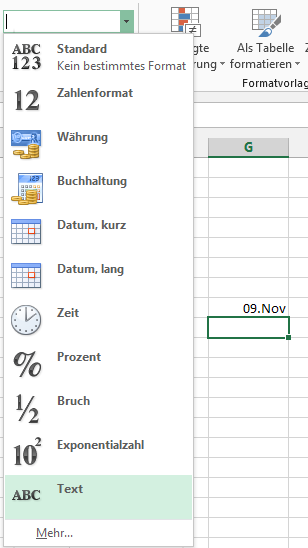
  • Tipp Excel TextformatFormatieren Sie die Zelle auf START > Zahlenformat mit dem Zahlenformat Text, bevor Sie Ihre Eingabe machen. Lässt sich auch großflächig anwenden – für ganze Spalten, in die numerischer Inhalt hineinkommen soll, der aber nicht wie Zahleninhalt behandelt werden soll.


Jetzt kann Excel nicht mehr aus.

Und hoffentlich bleibt 9/11 der einzige Anlassfall dafür, dass ein Datum so dringend geschrieben werden muss.

Veröffentlicht unter Excel | Verschlagwortet mit , , , , | Hinterlasse einen Kommentar

Die #Navigation in #Outlook braucht soooo viel #Platz – geht das ein bissl mehr #kompakt ?

Ihr Navigationsbereich in Outlook ufert ein bissl aus? Eine ganze dicke fette Zeile, nur, um zwischen E-Mail, Kalender, Kontakten und Aufgaben wechseln zu können?

Tipp Outlook Kompakt1

Schöner wäre das doch so:

Tipp Outlook Kompakt2

Die Bildchen sind schließlich aussagekräftig genug.

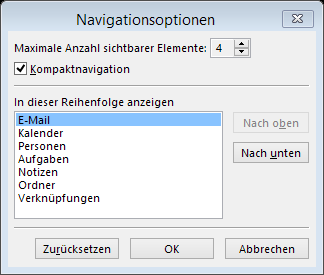
Dann stellen Sie’s doch um. Die drei Punkte am Ende der Navigation führen Sie unter anderem zu den Navigationsoptionen, und dort können Sie die „Kompaktnavigation“ aktivieren.

Tipp Outlook Kompakt3 Tipp Outlook Kompakt4

OK.

OK? OK.

Veröffentlicht unter 2013, Outlook | Verschlagwortet mit , , , , , , | 1 Kommentar

#Kommunikation vor und nach der #Besprechung

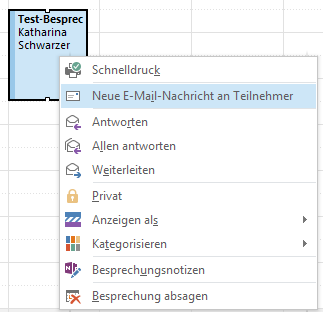
Tipp Outlook E-Mail an Teilnehmer

Sie wollen allen an Ihrer geplanten oder grad vergangenen Besprechung Teilnehmenden noch etwas mitteilen?

Easy done – mit einem Rechtsklick auf die Besprechung bekommen Sie das Kontextmenü, und in diesem steht Ihnen „Neue E-Mail-Nachricht an Teilnehmer“ zur Verfügung.

Genau das, was Sie gesucht haben 😉

Veröffentlicht unter Outlook | Verschlagwortet mit , , , , , , , | Hinterlasse einen Kommentar

#Übermittlung aller #Nachrichten in #Outlook #verzögern

Wenn Sie zu den ganz G’schwinden gehören, passiert Ihnen vielleicht auch ab und zu das: Sie schreiben ein Mail, klicken auf „Senden“, und unmittelbar danach wird Ihnen leicht übel – denn Sie haben den Anhang vergessen, den falschen Empfänger ausgewählt, Vertrauliches stehen lassen, …

Da kann man nichts machen, das Mail ist weg.

In Zukunft wollen Sie vorsichtiger sein, schwören Sie sich, doch schon nach ein paar Stunden ist wieder alles beim Alten … wenn doch Ihre Mails nach dem Senden noch ein kleines bisschen länger im Postausgang blieben …

Na dann:

Gehen Sie auf Datei > Informationen > Regeln und Benachrichtigungen

Klicken Sie auf Neue Regel.

Klicken Sie im Feld Schritt 1: Vorlage auswählen auf Nachrichten nach dem Senden prüfen, Weiter, wählen Sie in der Liste „1. Schritt: Bedingung(en) auswählen“ nichts aus (außer, Sie wollen das nur für bestimmte Mails einrichten), sondern klicken Sie gleich auf Weiter.

Wählen Sie in der Liste „1. Schritt: Aktion(en) auswählen“ „diese eine Anzahl von Minuten verzögert übermitteln“ aus, klicken Sie im Feld „2. Schritt: Regelbeschreibung bearbeiten (auf unterstrichene Werte klicken)“ auf die unterstrichene Formulierung eine Anzahl von und geben Sie dann die Anzahl von Minuten (bis zu 120) ein, während der die Nachricht vor dem Senden zurückgehalten werden soll, Klicken Sie auf OK und anschließend auf Weiter.

Klicken Sie auf Weiter (außer, Sie wollen eine Ausnahme definieren).

Geben Sie einen Namen für die Regel ein, aktivieren Sie das Kontrollkästchen „Diese Regel aktivieren“, klicken Sie auf „Fertig stellen“.

Nun verbleibt jede Nachricht die angegebene Zeitspanne im Ordner Postausgang, nachdem Sie auf „Senden“ geklickt haben – und Sie sind auf der sicheren Seite.

Veröffentlicht unter Outlook | Verschlagwortet mit , , , , , | Hinterlasse einen Kommentar

#Effekthascherei mit #Word

Tipp Word TexteffekteSchon ausprobiert?

In Word 2010 und erst recht in 2013 gibt’s noch nie dagewesene Effekte. Sparsam dosiert peppen sie so manches Dokument auf 🙂

Veröffentlicht unter 2010, 2013, Word | Verschlagwortet mit , , , , , , | 1 Kommentar

Damit das #Word-#Dokument keine #Identitätskrise bekommt: #Dateiname in #fußzeile

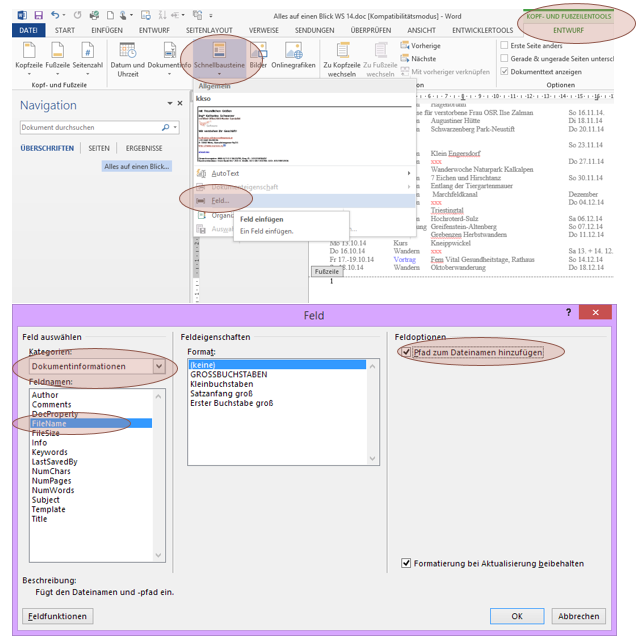
Tipp Word Dateiname in Fußzeile

Jeder weiß gerne, wer er ist – auch Ihr Word-Dokument schätzt das und trägt gerne seine Identität mit sich. (Und Sie schätzen es auch, wenn Sie es zwei Monate später in Ihrem Schreibtischstapel finden und nicht mehr wissen, wo Sie es elektronisch abgelegt hatten.)

Also: verewigen Sie den Dateinamen, am besten samt Pfad, irgendwo in Ihrem Dokument. Und weil sich Zettel gerne von ihrer Herde entfernen, bekommt am besten jede Seite die Information. Das schreit geradezu nach Integration in Kopf- oder Fußzeile.

Alles, was Sie tun müssen, ist:

  • Kopf- oder Fußzeile aktivieren (das können Sie, wenn Sie diesen Blog schon länger lesen 🙂 )
  • In den KOPF- UND FUßZEILENTOOLS > Einfügen > Schnellbausteine > Feld klicken
  • Im Dialogfeld „Feld“ das Feld „Filename“ auswählen
  • In den Feldeigenschaften das Format bestimmen
  • In den Feldoptionen den Pfad auswählen (wenn Sie den mit anzeigen wollen, was Sie sich zumeist zwei Monate später danken)
  • OK drücken
  • freuen
Veröffentlicht unter Word | Verschlagwortet mit , , , , , , , | Hinterlasse einen Kommentar

Den #Schulbeginn im Griff – #Liste mit #Excel #Pivot #zusammenfassen

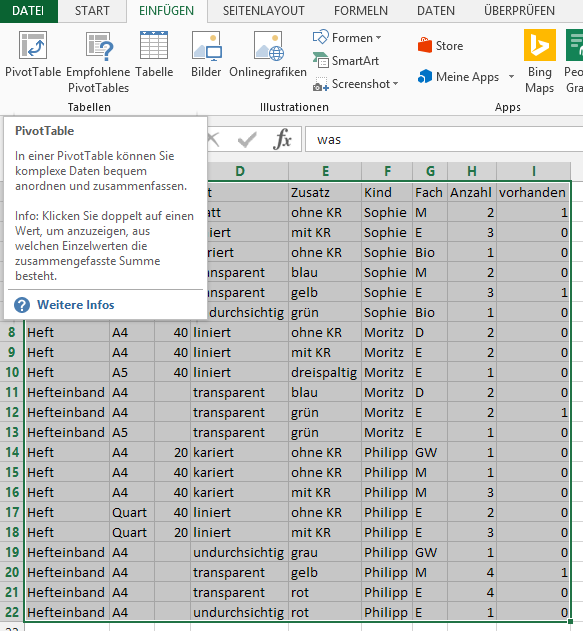
Tipp Excel Pivot Basisdaten

Der Schulbeginnswahnsinn ufert aus. Mehrere Kinder bringen mehrere Listen zu mehreren Gegenständen – wie soll man das, bitte, noch überblicken?

Gar nicht.

Das kann Excel für Sie erledigen.

Tippen Sie die Wunschliste der Lehrkräfte zunächst einmal in eine Excel-Tabelle. Jetzt ist es wichtig, dass Sie für jede Information eine eigene Spalte benützen, eine Überschrift schreiben, und für jede benötigte Kombination aus was – Größe – Blatt – Art – Zusatz – Kind – Gegenstand eine eigene Zeile. Wenn Sie alles erfasst haben (und auch das eingetragen haben, das eines der Kinder, nachdem Sie alles erfasst haben, noch auf einem Käsezettel aus der Hosentasche wurschtelt), geht’s ans Zusammenfassen. Sie machen das mit Hilfe der Pivottabelle. Und zwar so:

Sie markiere Ihre Daten und wählen EINFÜGEN > Tabellen > Pivottable. Bestätigen Sie den Dialog einfach mit OK, damit wird Ihnen eine leere Pivottabelle in einem neuen Arbeitsblatt angezeigt, Sie bekommen einen Pivottable-Aufgabenbereich und sehen dort die Überschriften Ihrer Liste als Feldnamen. Ziehen Sie diese nun in die Bereiche ZEILEN und WERTE, und zwar die Felder, die die zu kaufenden Sachen beschreiben (was, Größe, Art, Zusatz, Blatt), in die ZEILEN, die Zahlenfelder (Anzahl, vorhanden) in die WERTE.

Wenn Sie nun noch in PIVOTTABLE-TOOLS > ENTWURF die Teilergebnisse deaktivieren und das Berichtslayout auf Tabellenformat umstellen, so haben Sie eine brauchbare und strukturierte Einkaufsliste.
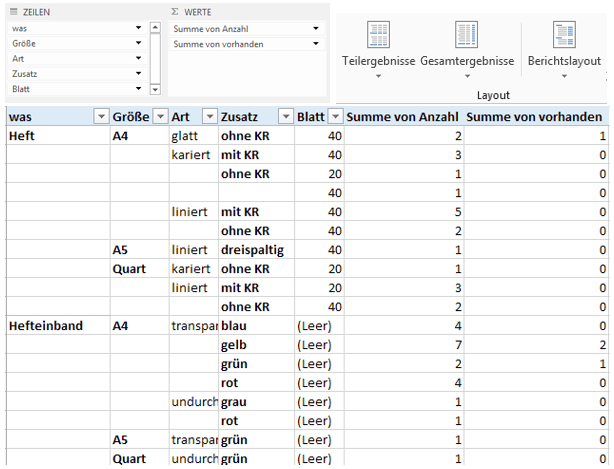
Tipp Excel Pivot Liste zusammenfassen

Das besonders Schöne: Nach jedem Einkauf (glauben Sie nicht, dass Sie beim ersten Versuch alles bekommen!) tragen Sie ein, was nun vorhanden ist, drücken auf PIVOTTABLE-TOOLS > Analysieren > Aktualisieren (oder suchen sich das im Rechte-Maustaste-Kontextmenü heraus) und sind wieder am Laufenden. Und: ziehen Sie Kind und Fach noch ganz vorne in die ZEILEN und haben eine Übersicht, wer was bekommt, und womit das Zeug zu beschriften ist.

Das soll eine Erleichterung sein? Schaut kompliziert aus … Tja, glauben Sie einer erfahrenen Vierkindmutter – Schulbeginnorganisation ist kein Ponyhof, und das ist letztlich immer noch schneller als die Papierlistenschreiberei, bei der dann erst recht ausgerechnet das Lateinheft fehlt, dafür aber drei Notenhefte zu viel da sind.

Wie auch immer: Machen Sie’s gut! Ich wünsche allen, die durch diese schwere Zeit gehen, einen effizienten und reibungsarmen Start in ein erfolgreiches Schuljahr.

Veröffentlicht unter Excel | Verschlagwortet mit , , , , , , , , | 1 Kommentar

Noch mehr #Übersicht für die #Einkaufsliste in #Word – #Schulbeginn #stoßseufzer

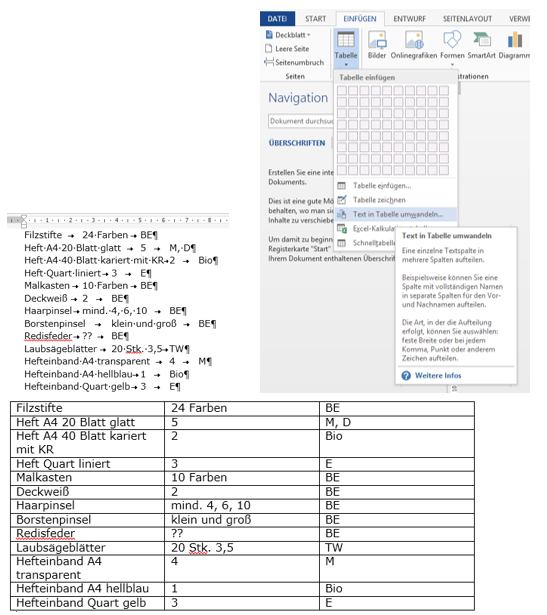
Tipp Word Text in Tabelle 2

Schreiben Sie wie gestern Ihre Einkaufsliste. Ergänzen Sie aber hinter jedem Eintrag noch ein Tabulatorzeichen, und dann das Schulfach, für das Sie die Sachen kaufen müssen. Natürlich können Sie wieder mit Tabstopps arbeiten (siehe gestern), aber vielleicht gefällt Ihnen eine Tabelle besser. Markieren Sie dazu Ihre Liste und wählen Sie EINFÜGEN > Tabelle > Text in Tabelle. Bestätigen Sie den Vorschlag von Word mit OK.

Das Ergebnis ist schön übersichtlich, Sie können nun mit Hilfe der TABELLENTOOLS allerlei gestalterische Elemente einbringen, und vor allem: Ihre Liste nach jeder beliebigen Spalte sortieren. Das bieten die Tabstopps nie und nimmer.

Wenn’s nur so einfach wäre? Ihr Schulbeginn ist noch viel komplexer? Sie haben beispielsweise nicht nur eines, sondern mehrere Kinder zu servicieren? Dann schauen Sie morgen wieder vorbei, zu Schulbeginneinkaufslistenperfektion 🙂

Veröffentlicht unter Word | Verschlagwortet mit , , , , , , | Hinterlasse einen Kommentar