#Excel erkennt #Datumswerte nicht richtig #fremdsystem #export #ärger

Sie bekommen Daten aus irgendeinem Programm. Wie diese Daten aussehen, können Sie sich nicht aussuchen, das fremde Programm erlaubt Ihnen den Datenexport, entscheidet aber selbst über das Format. Dann kommt es manchmal dazu, dass Sie in diesen Daten zwar Datumswerte sehen (z.B. 02.10.2014), wenn Sie sie aber als Datumswerte behandeln wollen (zum Beispiel Datumsberechnungen machen, eine Zeitachse im Pivot erstellen, …), dann stellen sich diese Einträge blöd und behaupten, keine Datümer zu sein.

Bei näherem Hinsehen erkennen Sie vielleicht, dass sie linksbündig in der Zelle stehen – ein deutlicher Hinweis darauf, dass das wirklich keine exceligen Datumswerte sind, sondern Text, der halt wie ein Datum aussieht. Test: gehen Sie in so einer Zelle in die Bearbeitungszeile, und drücken Sie Enter. Wird sie nun rechtsbündig dargestellt, dann haben Sie soeben den Text in einen echten Datumswert verwandelt. Alles klar!

Verstehe. Sie wollen nicht siebzigtausend Einträge manuell in „echte“ Datumswerte konvertieren … Dann machen Sie’s so:

Zuerst formatieren Sie die Spalte mit dem Datumsformat (START > Zahl > Datum, kurz). Sonst stehen nachher Zahlen da, die zumeist rund um die 41000 liegen (41914 wäre die Zahl, die aus dem 2.10.2014 wird … schuld daran ist das Zahlenformat).

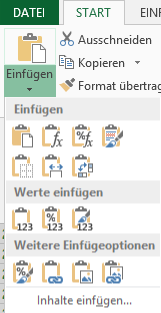
Sie geben in irgendeine leere, überflüssige Zelle die Zahl 1 ein. Nun markieren Sie diese Zelle, kopieren sie (z.B. mit Strg+C), markieren nun all die falschen Datumswerte (z.B. den ersten, und erweitern dann mit Strg+Shift+Pfeil-nach-unten bis ans Ende). Jetzt klappen Sie auf START > Zwischenablage > Einfügen mit dem Pfeilchen das Menü auf:
Tipp Excel Datum in Zahl 1

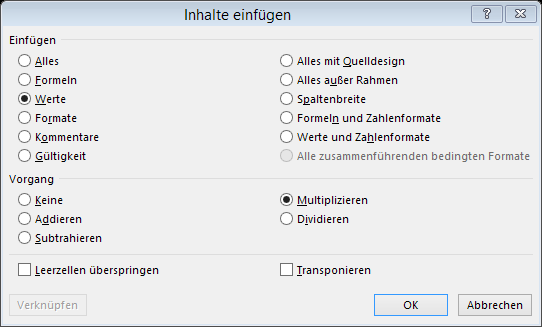
Ganz unten steht Inhalte einfügen, das klicken Sie an, und ein Dialog geht auf.
Tipp Excel Datum in Zahl 2

Sie wählen hier Werte und Multiplizieren –> OK. Und schon ist es geschafft – sehen Sie sich Ihre Einträge an. Sie sind jetzt richtige Datumswerte geworden!

(Wenn hier Zahlen stehen, die mit einem Datum gar nichts zu tun haben, sondern in der Größenordnung 41000-42000 liegen, dann haben Sie die Zellen noch nicht als Datum formatiert … man kann immer mal was überlesen. Machen Sie’s jetzt, und alles wird gut 🙂 ).

Was geschehen ist: Jeder dieser merkwürdigen Texteinträge, die zumindest wie ein Datum aussehen, wurde mit 1 multipliziert. Bei diesem Befehl versucht Excel, den Text als Zahl zu interpretieren, was, wenn der Text wie ein Datum aussieht, auch gelingt. Durch das Multiplizieren mit 1 wird nichts verändert, aber dann bleibt das Ergebnis als Zahl erhalten.

Melden Sie sich doch, wenn noch etwas unklar ist!
 

Veröffentlicht unter Excel | Verschlagwortet mit , , , , , , , , , | 3 Kommentare

Why #Windows10 – a possible explanation #englishonly

What comes after 7 and 8?

According to Microsoft Windows it’s – 10! Ok … But why not 9?

A possible (and valid!) explanation could definitely be: how did programmers in former times distinct between the „old“ versions 95 and 97 and the „modern“ NT or 2003? Guess what would most often happen … … …

If Left(Version, 9) = „Windows 9“ Then

You see?

(No, this didn’t come up in my brains – thanks to http://gizmodo.com/windows-10-may-have-gotten-its-name-because-of-lazy-cod-1641383218?utm_campaign=socialflow_gizmodo_facebook&utm_source=gizmodo_facebook&utm_medium=socialflow )

Veröffentlicht unter Uncategorized | Hinterlasse einen Kommentar

#Text in #PowerPoint zwischen zwei #Folien #teilen

Sie kennen das sicher – da schreiben Sie und schreiben Sie an Ihren Folien, und plötzlich sprudeln die Einfälle nur so … und wie Sie nun die Folie anschauen, müssen Sie feststellen, dass viel zu viel Text darauf ist 😦

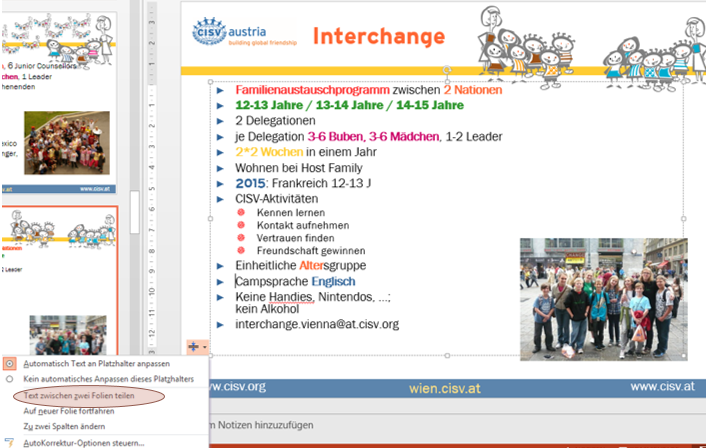
Na gut – dann werden es eben zwei Folien (das empfiehlt ja auch die PowerPoint-Ratgeberin Ihres Vertrauens. Man stopft Folien nicht voll.). Bevor Sie Ihre Inhalte nun aber mühselig auseinanderfitzeln, lege ich Ihnen die Option für das automatische Anpassen (da erscheint ein Button links unten an Ihrem Inhaltsplatzhalter) Text zwischen zwei Folien teilen ans Herz. Warum viel Klicken, wenn’s auch mit einem Klick geht?

Tipp PowerPoint Text teilen

Veröffentlicht unter PowerPoint | Verschlagwortet mit , , , , , | Hinterlasse einen Kommentar

#Windows10 – ein kurzer Blick drauf

Heute wurde eine Vorschau auf Windows 1o präsentiert. (Ja, 10 kommt direkt nach Vista, 7, 8 und 8.1). Die ersten Bilder flutschen schon durch die Medien, z.B. hier:

http://derstandard.at/2000006253055/Microsoft-stellt-Windows-10-mit-Startmenue-vor

Und? Was sagen Sie? Endlich wieder ein Startmenü? Schade, dass nicht mehr konsequent gekachelt wird? Oder ist Ihnen das egal, Hauptsache, es läuft schnell und stabil? Ende 2015 soll es jedenfalls fertig sein, und alle sind gespannt 🙂

Tipp Win10

(Foto: Microsoft)

Veröffentlicht unter Windows | Verschlagwortet mit , , , , | Hinterlasse einen Kommentar

#PowerPoint hat eine #Gliederungsansicht

In PowerPoint finden Sie unter ANSICHT > Präsentationsansichten die Gliederungsansicht. Die Folien werden wie gewohnt angezeigt, aber statt der kleinen Vorschaubilder sehen Sie Folie für Folie den Titel und die Inhalte, mit denen Sie die Platzhalter befüllt hatten. Tipp PowerPoint Gliederungsansicht

Veröffentlicht unter PowerPoint | Verschlagwortet mit , , , , | Hinterlasse einen Kommentar

mit #VBA in #Outlook die #Erinnerung #entfernen

geht so:

Sub Remove_Reminder()
 
Dim olApp As Object
Dim myNameSpace As Object
Dim myFolder As Object
Dim myAppointments As Object
Dim myAppointment As Object
 
Set olApp = CreateObject("Outlook.Application")
Set myNameSpace = olApp.GetNamespace("MAPI")
Set myFolder = myNameSpace.GetDefaultFolder(9)
Set myAppointments = myFolder.Items
For Each myAppointment In myAppointments
    If myAppointment.Start = dteZeit Then
        myAppointment.ReminderSet = False
        myAppointment.Save
    End If
Next
olApp.Quit
Set myAppointment = Nothing
Set myAppointments = Nothing
Set myFolder = Nothing
Set myNameSpace = Nothing
Set olApp = Nothing
 
End Sub
Veröffentlicht unter Outlook, VBA | Verschlagwortet mit , , , , , , , | Hinterlasse einen Kommentar

#Vergleichswert im #Diagramm darstellen


Sie haben schöne Zahlen, die Sie mit einem Diagramm visualisieren. Dann hätten Sie dazu noch Zahlen, die Vergleichswerte für die anderen Zahlen darstellen, und die hätten Sie gerne im selben Diagramm dargestellt.

Ungefähr so?:

Tipp Diagramm Verbund 1

Klicken Sie wieder mit der rechten Maustaste auf eine der Datenreihen, und wechseln Sie mit Datenreihen-Diagrammtyp ändern in den Diagrammtyp-Dialog.

Unter Verbund wählen Sie jetzt die Benutzerdefinierte Kombination, und legen alle Reihen, die Sie im Vordergrund darstellen wollen, auf die Sekundärachse.

Tipp Diagramm Verbund 2

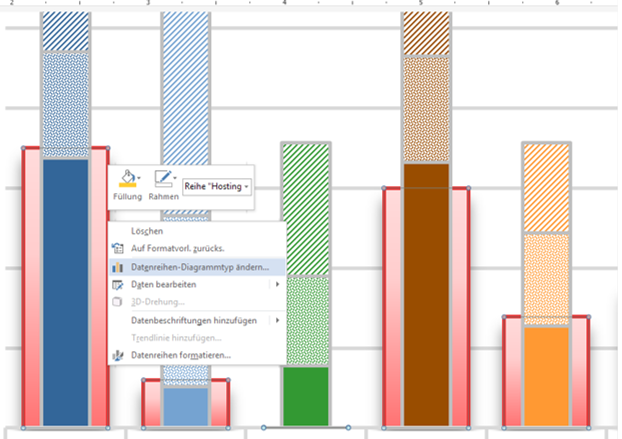
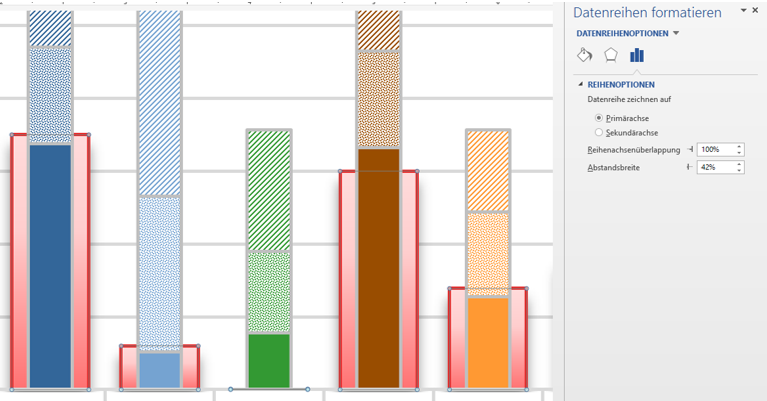
Klicken Sie für die breitere Säule mit der rechten Maustaste auf die Datenreihe, die nun hinten liegt, wählen Sie Datenreihe formatieren, und ändern Sie die Abstandsbreite.

Tipp Diagramm Verbund 5

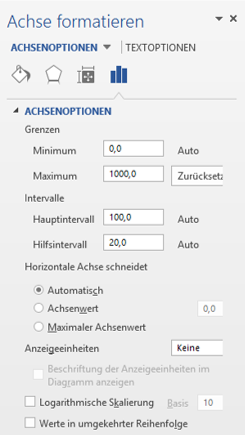
Wenn Sie Glück haben, dann sind Sie nun bereits fertig. In vielen Fällen werden Sie jedoch nun feststellen, dass die Sekundärachse anders skaliert ist als die Primärachse. Das gilt es nun noch gleichzuziehen. Wählen Sie daher auf DIAGRAMMTOOLS > FORMAT > aktuelle Auswahl zunächst die aus Vertikal (Wert) Achse und Sekundär Vertikal (Wert) Achse die aus, die den größeren Endwert hat, schauen Sie sich mit Auswahl formatieren die Einstellungen in den ACHSENOPTIONEN an, und übertragen Sie dann diese Werte auf die zweite Achse.

Tipp Diagramm Verbund 3

Tipp Diagramm Verbund 4

JETZT sind Sie fertig!

Veröffentlicht unter 2013, Excel, PowerPoint, Word | Verschlagwortet mit , , , , , | Hinterlasse einen Kommentar

Ein #Musterbeispiel von einem #Diagramm :-)

Sie möchten Ihre Daten so darstellen, dass Zusammengehörendes die selbe Farbe hat, aber trotzdem sichtbar anders aussieht?

Dann mustern Sie doch einmal:

Tipp Diagramm Datenreihen Musterfüllung1

Klicken Sie dazu am Einfachsten mit der rechten Maustaste auf die zu bemusternde Datenreihen, und im Kontextmenü auf Datenreihe formatieren. In den DATENREIHENOPTIONEN unter FÜLLUNG finden Sie dann die gewünschten Einstellmöglichkeiten.

Experimentieren Sie mit Füllmustern, Vordergrund- und Hintergrundfarbe.

Veröffentlicht unter 2013, Excel, PowerPoint, Word | Verschlagwortet mit , , , , | Hinterlasse einen Kommentar

Da möchte jemand dauernd eine #Lesebestätigung von mir … #mussdassein?

Sie können natürlich Ihrem Gesprächspartner nicht verbieten, sich von Ihnen eine Lesebestätigung zu wünschen. Aber Sie können Ihre Reaktion darauf Outlook überlassen.

Stellen Sie in DATEI > Optionen > E-Mail > Verlauf ein, wie Sie reagieren möchten:

  • immer ungefragt eine Lesebestätigung senden, wenn eine angefordert wurde
  • die Anfrage vollautomatisch ablehnen und daher nie eine Lesebestätigung senden
  • jedes Mal individuell entscheiden, wie Sie im aktuellen Fall reagieren möchten

Tipp Outlook Lesebestätigung

Und jetzt, wo Sie die Automatik kennen, spüren Sie auch, dass eine Lesebestätigung, die Sie selbst von anderen anfordern, herzlich wenig darüber aussagt, ob Ihre Nachricht tatsächlich bewusst zur Kenntnis genommen wurde …

Veröffentlicht unter Outlook | Verschlagwortet mit , , , , , | Hinterlasse einen Kommentar

Was passiert, wenn in #Outlook eine #Nachricht #eintrifft?

Ja, was?

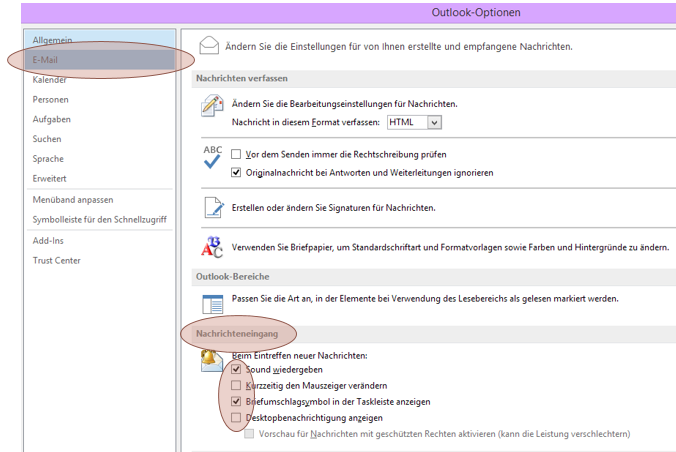
Das, was Sie möchten: Sie können sich da was aussuchen. Gehen Sie dazu in DATEI > Optionen > E-Mail zu der Gruppe Nachrichteneingang und wählen Sie beliebig aus:

  • Sound wiedergeben
  • Kurzzeitig den Mauszeiger verändern
  • Briefumschlagsymbol in der Taskleiste anzeigen
  • Desktopbenachrichtigung anzeigen

Tipp Outlook Optionen NachrichteneingangWie’s für Sie passt 🙂

Veröffentlicht unter Outlook | Verschlagwortet mit , , , , | Hinterlasse einen Kommentar