#Serienetiketten mit #Word – #cisvvienna #Infonachmittag

Sie bereiten Etiketten vor, um beispielsweise Menschen für eine morgige Informationsveranstaltung adäquat zu kennzeichnen – damit jeder weiß, mit wem er da spricht und wofür der Ansprechpartner zuständig ist. Es ist Ihnen zu mühsam, jedes einzelne Etikett händisch vorzubereiten, außerdem sollen alle gleich ausschauen. Das geeignete Werkzeug für so eine Aufgabenstellung lautet: Serienetiketten. Sie starten am besten mit einem leeren Dokument, und los geht’s mit SENDUNGEN > Seriendruck starten > Seriendruck starten > Etiketten….
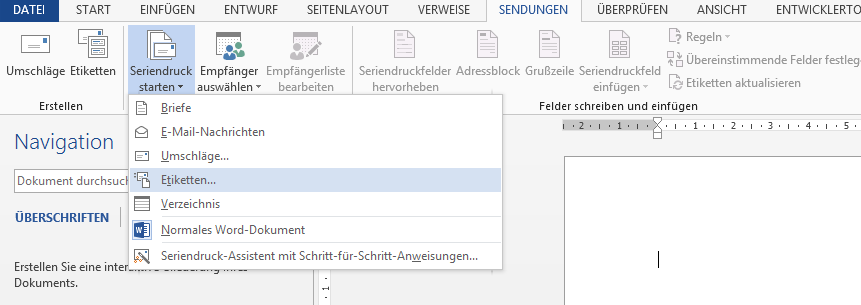
Tipp Word Serienetiketten1

Uje, die Gretchenfrage: welche Etiketten? Endlosdrucker oder Seitendrucker, Etikettenlieferant und Etikettennummer … Zum Glück sind die gängigsten Etiketten bekannt, sonst müssten Sie mit Neues Etikett einen ganzen Haufen Abmessungen spezifizieren, und das kostet im Vergleich zum Ergebnis in diesem Beispiel zu viel Zeit. Es geht nur um eine kleine Veranstaltung …

Tipp Word Serienetiketten2

Jetzt geht’s ans SENDUNGEN > Seriendruck starten > Empfänger auswählen. Also ans Finden der Liste, die alle Daten enthält, die von Etikett zu Etikett verschieden sein sollen. Die können Sie in eine Neue Liste eingeben..., Sie können auch eine Vorhandene Liste verwenden… oder die Daten Aus Outlook-Kontakten auswählen …

Tipp Word Serienetiketten3

Sie haben etwas Passendes gefunden? Fein. Nun können Sie das erste Etikett in Ihrem Dokument gestalten. Gleichbleibende Elemente wie zum Beispiel ein Logo, oder immer gleicher Text, fügen Sie dorthin, wo Sie ihn haben wollen. Variable Elemente, die Sie aus der Datenquelle beziehen wollen, fügen Sie über SENDUNGEN > Felder schreiben und einfügen > Seriendruckfeld einfügen hinzu. Die Felder erscheinen in spitzen Klammern und werden dann später durch die Inhalte des jeweiligen Datensatzes ersetzt werden.
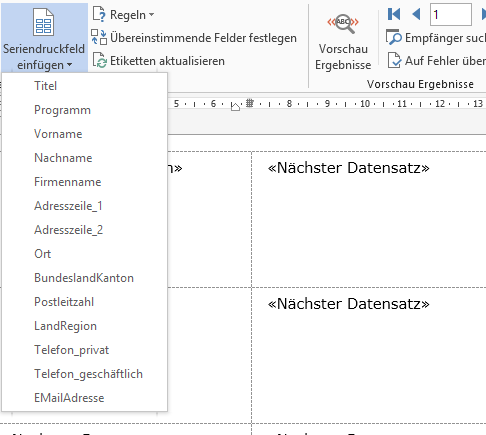
Tipp Word Serienetiketten4

GANZ WICHTIG beim Erstellen von Etiketten: Sie müssen die Inhalte nun mit SENDUNGEN > Felder schreiben und einfügen > Etiketten aktualisieren auf die anderen Etiketten des Bogens übertragen, sonst haben Sie ein einziges Etikett pro Seite, und das wär‘ ein bisschen teuer 😉

Tipp Word Serienetiketten5

Richtig fertig sind Sie nun nach dem Drücken auf SENDUNGEN > Vorschau Ergebnisse > Vorschau Ergebnisse. Nun wird Ihre Vorlage mit Leben erfüllt – Datensatz für Datensatz werden die spitzen Klammern mit den Inhalten aus Ihrer Datenquelle ersetzt. Sieht das nicht gut aus?

Tipp Word Serienetiketten6

Ich lass es mir nicht nehmen: Am 30. November 2014 gab es tatsächlich einen Informationsnachmittag – es ging um internationale Ferienprogramme für Kinder und Jugendliche von 11-99. Die Etiketten waren – das hat sich inzwischen erwiesen! – sehr nützlich.

Veröffentlicht unter Word | Verschlagwortet mit , , , , , , | Hinterlasse einen Kommentar

#bedingte #Formatierung #einschalten #ausschalten

Sie haben etwas bedingt formatiert, so wie hier zum Beispiel:

Tipp Excel bedingte Formatierung einaus

(Sie haben nicht, weil Sie nicht wissen, wie? Lesen Sie nach!)

So. Nun ist das ganze schön bunt, und Sie wissen jetzt schon, dass das nicht jedermanns Sache ist. Sie riechen förmlich wie Marie Musterfrau motzen wird, dass sie nun den Wald vor lauter Farbe nicht erkennen kann, und Mehmet Mustermann freudig hüpfen wird, weil er endlich die Zusammenhänge sieht … sollen Sie nun das Arbeitsblatt kopieren und eine farbige und eine farbfreie Version erstellen?

Können Sie, müssen Sie aber nicht – wir tricksen ein bisschen, und dann kann sich jeder die Formatierung nach Wunsch ein- oder ausschalten, abhängig davon ob die Zelle A1 leer ist oder nicht. Und das geht so:

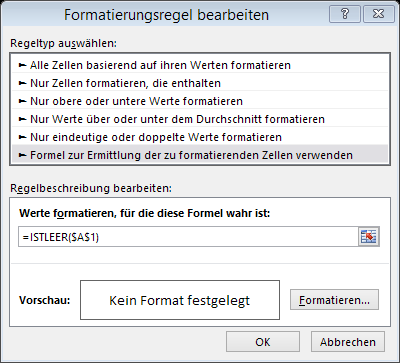
Sie erzeugen noch eine Regel für die bedingte Formatierung, auf den bereits bedingt formatierten Zellbereich, und zwar mit der Option Formel zur Ermittlung der zu formatierenden Zellen verwenden.

Tipp Excel bedingte Formatierung Formel ISTLEER

Die Formel lautet =ISTLEER($A$1). Jede Formel beginnt mit einem =, und für die bedingte Formatierung benötigen Sie einen Ausdruck, dessen Ergebnis entweder WAHR oder FALSCH ist, also alles, was Sie auch in einer WENN-Funktion als Bedingung angeben dürften. Und das Format? Das lassen Sie so, wie’s in der Vorschau: angegeben ist: Kein Format festgelegt.

Zurück im Regel-Manager müssen Sie nun noch dafür sorgen, dass diese Regel zuallererst in der Reihenfolge kommt, und dass, falls diese Regel zutrifft, die Ausführung weiterer Regeln Angehalten wird. Und nun? Ist die Zelle leer, wird nicht formatiert, sonst schon. Marie und Mehmet können also tun, wie sie wollen, und alle sind glücklich 🙂

Tipp Excel bedingte Formatierung einaus Regel

Veröffentlicht unter Excel | Verschlagwortet mit , , , , , , | Hinterlasse einen Kommentar

#Zahlenformat vom #Christkind – also ganz nach #Wunsch

Wussten Sie, dass …

… Sie eine Zahlen-Formatierung definieren können, die positive Zahlen anders formatiert als negative, die Zahl 0 wiederum anders, und die auch noch Texte berücksichtigen kann?

… Sie beliebige Zeichen in ein Zahlenformat fest integrieren können?

… Sie mit Hilfe des Zahlenformats Farbe ins Spiel bringen können?

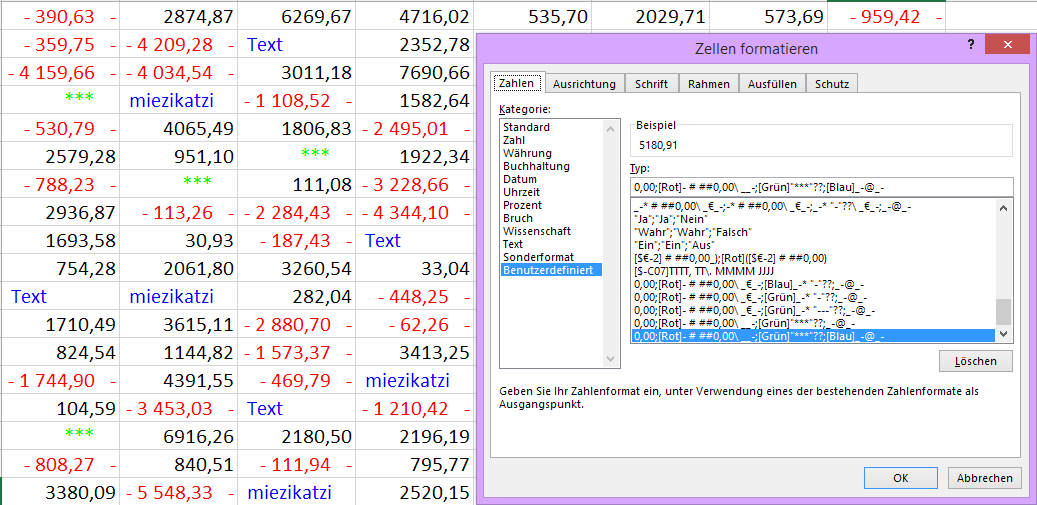
Wenn ja – Gratulation! Wenn nein (oder auch wenn „bin mir nicht sicher“): Sehen Sie einmal, was ich hier für diesen Zellenhaufen für ein Zahlenformat definiert habe:

Tipp Excel Benutzerdefiniertes Zahlenformat

Das ist völlig unverständliches Zeug? Aber nein! Der Typ ist so definiert:

0,00;[Rot]- # ##0,00\ __-;[Grün]“***“??;[Blau]_-@_-

Das bedeutet:

  • für positive Zahlen wenden Sie das Format 0,00 an
  • für negative Zahlen wenden Sie das Format [Rot]- # ##0,00\ __- an
  • für 0 wenden Sie das Format [Grün]“***“?? an
  • für Texte wenden Sie das Format [Blau]_-@_- an

Sind Sie draufgekommen, wie das funktioniert? Also: alles vor dem ersten Strichpunkt gilt für positive Zahlen, zwischen dem ersten und zweiten Strichpunkt steht die Definition für die negativen Zahlen, dann kommt die für 0, und zu guter Letzt diejenige, die für etwaige Texte gelten soll. Die Definitionen im Einzelnen:

  • 0,00: zwei Kommastellen darstellen (wird ggf. kaufmännisch gerundet)
  • [Rot]- # ##0,00\ __: Rot einfärben, dann ein Minuszeichen und ein Leerzeichen, falls die Zahl größer als 1000 ist, gibt’s ein Leerzeichen zwischen der Tausender- und der Hunderterstelle, nachfolgend drei Leerzeichen (für den Platz am Ende der Zelle) vor einem abschließenden Minuszeichen
  • [Grün]“***“??: Grün einfärben, und nicht 0 schreiben, sondern einfach drei Sternderl. Dahinter etwas Leerraum, bitte
  • [Blau]_-@_-: Blau einfärben, ein bisschen Platz vor und nach dem eingegebenen Text

Experimentieren Sie selbst! Es gibt noch viel mehr Details

Wussten Sie, dass …

… Ihnen da noch ein paar Tipps blühen – das Thema ist noch nicht gänzlich ausgereizt

Veröffentlicht unter Excel | Verschlagwortet mit , , , , , , , | 1 Kommentar

#Masseneingabe in #Excel

Markieren Sie ein paar beliebige Zellen. Sie müssen nicht zusammenhängen – d.h. Sie können auch regen Gebrauch von Shift– und Strg-Taste machen.

Nun schreiben Sie irgendetwas – 0 beispielsweise, oder von mir aus auch miezikatzi. Drücken Sie nun Strg+Enter (statt wie gewohnt die Eingabe nur mit Enter abzuschließen).

Bitte sehr – alles auf einmal ausgefüllt 🙂

Veröffentlicht unter Excel | Verschlagwortet mit , , , , , | Hinterlasse einen Kommentar

Outlook Web App (#owa) im #Zug – hurra, #Offline!

Sind Sie ZugfahrerIn? Oder sonstwie damit konfrontiert, dass Ihre Internetverbindung ständig ausfällt? Das ist ziemlich mühsam, wenn Sie viel mit OWA (der Web App von Outlook) arbeiten.

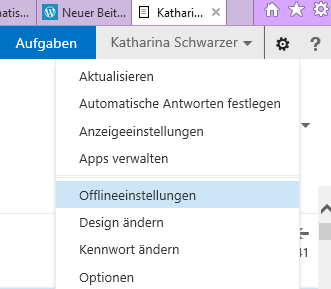
Abhilfe gibt’s bei der Einstellungen (im Zahnrad): hier können Sie den Offlinemodus aktivieren, und dann wie gewohnt arbeiten, und OWA kümmert sich drum, dass Ihre Mails dann rausgehen, wenn die Verbindung wieder da ist.

Tipp OWA Offlineeinstellungen

Nur das Fenster schließen dürfen Sie nicht, bis alles erledigt ist. Ist aber ein vergleichsweise kleines Opfer, oder?

Veröffentlicht unter Office365, Outlook | Verschlagwortet mit , , | Hinterlasse einen Kommentar

#Pivot-#Charts #uncomplicated

Gestern war Diagrammbasteltag. Damit gestapelte Säulen eine Gesamtsumme pro Säule anzeigen können, waren ein paar Tricks erforderlich.

Im Pivot-Chart sind diese Tricks beim besten Willen nicht möglich 😦 Traurige Nachricht, ich weiß. Hier ist einfach Schluss mit der Voll-Automatisierung. Und wenn Sie doch ein ultra-getrickstes Diagramm brauchen, dann hilft nur eins: Pivot-Daten mit Formeln in einen ganz normalen Datenbereich abbilden, und dann ein ganz normales Diagramm draufsetzen.

Das mit dem Abbilden ist übrigens gar nicht kompliziert: Benutzen Sie einfach die Formel =Zellbezug.

Tipp Excel Diagramm DatenAusPivot

was, so einfach? Mhm. Manchmal schaut die Aufgabe so kompliziert aus, dass man eine Zeit lang eine naheliegende Lösung übersieht … ach so, IHNEN ist das GLEICH eingefallen. Na, mir nicht 🙂 Ich freu mich halt über das verzögerte Aha-Erlebnis 🙂

Veröffentlicht unter Excel | Verschlagwortet mit , , , , , | Hinterlasse einen Kommentar

#gestapelte #Säulen mit #Gesamtsumme – #Diagramm #secrets

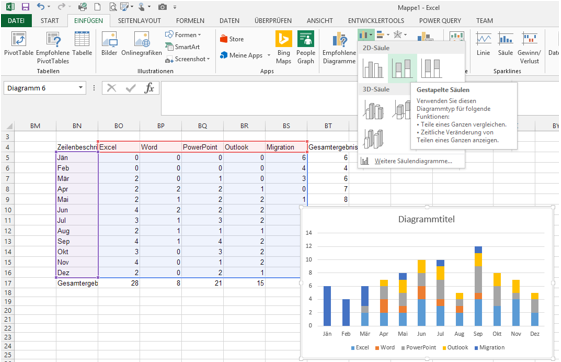
Oh ja, Säulen stapeln. Das geht ja mit den Excel-Diagrammen ganz einfach, ist ein eigener Diagrammtyp. Sie wählen die darzustellenden Daten aus, mit einer Überschriftszeile und einer Datenspalte, und fügen das Diagramm mit EINFÜGEN > Diagramme > Säulendiagramm einfügen ein. Tipp Excel Diagramm gestapelte Säulen

Na bitte, schön ist das, nicht wahr? Und ging ganz einfach. ———————————————————————————— Damit das hier ein wertvoller Tipp wird, fehlt noch was – was machen Sie, wenn Sie über jeder dieser hübschen gestapelten Säulen die Gesamtanzahl anzeigen möchten? Grrrr – wenn Sie mit Datenbeschriftungen herumprobieren, dann wird das nichts – da gibt’s nur Beschriftungen für die einzelnen Untersäulchen. Also: zum Anfang zurück. Damit Sie die Gesamtzahlen darstellen können, müssen Sie sie auch in die Basisdaten für Ihr Diagramm mit hinein nehmen. Also entweder löschen Sie Ihr Diagramm wieder und fangen noch einmal an, inkludieren aber dieses Mal die Spalte mit der Summe pro Kategorie bei der Datenauswahl. (Wenn Sie noch keine Summenspalte haben, müssen Sie eine machen. Da führt kein Weg dran vorbei.) Oder Sie benutzen DIAGRAMMTOOLS > ENTWURF > Daten > Daten auswählen > Hinzufügen und ergänzen die Summenspalte als zusätzliche Datenreihe (Reihenname ist die Überschrift der Summenspalte, Reihenwerte ist der Bereich mit den Zahlen):

Tipp Excel Diagramm Datenreihe hinzufügen

Nun sitzt blöderweis‘ die Gesamtsumme oben auf den anderen Daten drauf. Das passt ja auch nicht – aber wir werden das gleich ändern. Jetzt wird nämlich der Diagrammtyp dieser Gesamtsumme in eine Linie umgewandelt. DIAGRAMMTOOLS > ENTWURF > Typ > Diagrammtyp ändern führt uns in den richtigen Dialog. Und Sie müssen hier die Registerkarte Alle Diagramme auswählen, und hier den Diagrammtyp Verbund. Jetzt wählen Sie noch die Datenreihe Gesamtergebnis aus und ändern hier den Diagrammtyp auf Linie. Tipp Excel Diagramm Verbund OK. Bald ist es geschafft. Nächster Schritt: Markieren Sie im Diagramm die Linie, die die Summe darstellt, und fügen Sie Datenbeschriftungen hinzu. Die Details (Über, Rechts, … ) suchen Sie sich so aus, wie’s für Ihre Bedürfnisse am besten passt: Tipp Excel Diagramm Datenbeschriftungen

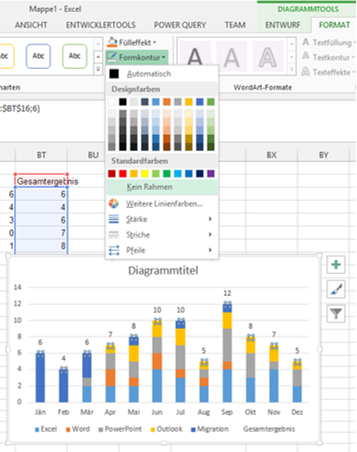
Schaut schon sehr gut aus. Zu guter Letzt lassen wir jetzt noch die Linie verschwinden. Das machen Sie mit DIAGRAMMTOOLS > FORMAT > Formenarten > Formkontur > Kein Rahmen.

Tipp Excel Linie farblos

Ist es nicht schön geworden, Ihr Diagramm?

Tipp Excel Diagramm gestapelte Säulen mit Säulensumme1

Veröffentlicht unter Excel | Verschlagwortet mit , , , , , , , , , | 2 Kommentare

#Serienbrief #nummerieren

Sie haben einen Serienbrief erstellt. Dieser Brief ist sehr, sehr lang – das heißt, jeder einzelne Brief ist mehrseitig. Daher ist eine Seitennummerierung in der Kopfzeile sinnvoll. (Wie man die macht? Blättern Sie einfach ein bis zwei Tage zurück.)

Wenn aber nun das Dokument als ein langes Ergebnisdokument gespeichert werden soll (SENDUNGEN > Fertig stellen > Fertigstellen und zusammenführen > Einzelne Dokumente bearbeiten), dann werden die Seiten darin fortlaufend nummeriert, und die Gesamtzahl der Seiten aus allen Teilbriefen wird als Gesamtsumme angegeben.

Lösen lässt sich das. Und wie?

Am Ende des Quelldokuments brauchen Sie einen Abschnittswechsel (SEITENLAYOUT > Seite einrichten > Umbrüche > Fortlaufend. Damit wird im Ergebnisdokument nach jedem Teilbrief ein Abschnittswechsel eingefügt. Und damit funktionieren auch folgende Tricks:

Rechte Maustaste auf die Seitenzahl > Seitenzahlen formatieren > Tragen Sie im Dialog bei Beginnen bei 1 ein, statt Fortsetzen vom vorherigen Abschnitt markiert zu lassen. Damit startet die Nummerierung dann in jedem Teilbrief wieder bei 1.

Tipp Word Seitenzahlen formatieren

Ergänzen Sie nun das Wort von und danach wieder ein Feld: SectionPages. Das liefert die Anzahl der Seiten im aktuellen Abschnitt.

Und nun passt alles.
SENDUNGEN > Fertig stellen > Fertigstellen und zusammenführen > Einzelne Dokumente bearbeiten liefert das, was Sie brauchen: ein Endlosdokument mit der Seitennummerierung 1/4, 2/4, 3/4, 4/4 und wieder 1/4, 2/4, …

Veröffentlicht unter Word | Verschlagwortet mit , , , , , , , , , , , | Hinterlasse einen Kommentar

#Feld in #Word weiß die #Seitenzahl

Gestern haben wir Seiten nummeriert – mit Vorschlägen, die Word uns macht. Heute suchen wir uns die Position selbst aus – an jeder beliebigen Stelle des Dokuments können Sie nämlich die aktuelle Seitenzahl und die Gesamtzahl der Seiten in Ihrem Dokument einfügen. (Sinnvoll ist natürlich ein Plätzchen in der Kopf- oder Fußzeile.)

Das geht nun so: Sie suchen sich die Position aus, an der Sie die Seitenzahl haben wollen. (Damit der Leser dann versteht, was das für eine komische Zahl ist, können Sie auch das Wort Seite hinschreiben, und sich mit dem Cursor dahinter hinstellen. Jetzt fügen Sie mit EINFÜGEN > Text > Schnellbausteine > Feld das Feld Page ein. Nach dem Klick auf OK steht nun an Stelle des Feldes die aktuelle Seitennummer.Tipp Word Feld Page

Für die Gesamtanzahl der Seiten gehen Sie genauso vor. Das Feld, das Sie nun brauchen heißt NumPages. Und wenn Sie zwischen die beiden Felder den Text von geschrieben hatten, steht da jetzt Seite 1 von 17. Hurra!

Tipp Word Seitennummerierung

Was? Sie wollen die Nummerierung nicht auf der ersten Seite starten? Dazu gibt’s schon einen Blogeintrag.

Und morgen nummerieren wir einen Serienbrief.

Veröffentlicht unter Word | Verschlagwortet mit , , , , , , , | 2 Kommentare

#Seiten im #Word #Dokument #nummerieren – #alleshatseineordnung

Ihr Dokument ist recht lang? Um den Überblick zu behalten (auch wenn Ihnen der Packen Papier auf dem Weg zum Drucker aus der Hand rutscht) können Sie die Seiten von Word automatisch nummerieren lassen.

Suchen Sie sich eine Variante aus: EINFÜGEN > Kopf- und Fußzeile > Seitenzahl bietet eine ganze Menge vorformatierte Möglichkeiten für Seitenzahlen am Seitenanfang, Seitenende oder am Seitenrand.

Tipp Word Seitenzahlen

Morgen zeige ich Ihnen dann, was wirklich passiert, und wie Sie diese Seitenzahlen individuell einfügen können.

Veröffentlicht unter Word | Verschlagwortet mit , , , , , , | 2 Kommentare