Finden Sie den richtigen #Anhang – #neuinOffice2016

Arbeitserleichterung! In Outlook 2016 gibt’s beim Klick auf die Büroklammer (NACHRICHT > Einfügen > Datei anfügen) eine Liste der in wurscht-was-für-einem-Programm zuletzt verwendeten Dateien für den unglaublich blitzartig schnellen bequemen Zugriff.

OTipp Anhang

Selbstverständlich können Sie auch weiterhin die Tiefe Ihrer Pfade auf diesem PC durchsuchen. Sie müssen das aber nur, wenn Sie nicht ohnehin gerade mit der Datei gearbeitet haben – was in den meisten Fällen aber der Fall sein wird.

Ich mag mich gar nicht mehr daran erinnern, wie das früher war 🙂

Veröffentlicht unter 2016, Outlook, Uncategorized | Verschlagwortet mit , , , , , | Hinterlasse einen Kommentar

Wie viele Zahlen sind #zwischen zwei Werten?

Sie möchten wissen, wie viele Werte aus Ihren Daten in einen bestimmten Wertebereich fallen? Zum Beispiel, wie viele Verkäufe zwischen 100.000 € und 1.000.000 € Umsatz erbracht haben?

Das geht mit ZÄHLENWENN (welches Sie schon kennen) – doppelt angewendet. Zuerst zählen Sie die Werte in Ihrem Bereich mit Zahlen, die größer sind oder gleich der Untergrenze, und dann ziehen Sie davon die ab, die über der Obergrenze liegen. Also:

=ZÄHLENWENN(Bereich mit Zahlen;„>=Untergrenze)
ZÄHLENWENN(Bereich mit Zahlen;„>Obergrenze)

Das sieht dann z.B. so aus: =ZÄHLENWENN(Sales!E2:E3466;„>=100000)ZÄHLENWENN(Sales!E2:E3466;„>1000000)

XTipp Zählenwenn Bereich

Wollen Sie die Grenzwerte nicht mitzählen, dann verwenden Sie als Kriterium „>Untergrenze“ bzw. „>=Obergrenze„.


Veröffentlicht unter Excel, Uncategorized | Verschlagwortet mit , , , , , , | Hinterlasse einen Kommentar

Neu in #Office356: #Findtime – #motherslittlehelper

Hurra, eine in Outlook integrierte Terminfindungs- UND ORGANISATIONS-Vereinfachung für Office365-BenutzerInnen wurde soeben im Windowsblog vorgestellt:

http://windowsblog.at/2015/12/04/genial-meetings-organisieren-findtime/

Der Besprechungsorganisator muss Office365 verwenden, kann damit nun beliebige Menschen zur Terminkoordination einladen, und der beste Termin gewinnt.

Schauen wir einmal, wie viel Zeit das sparen wird 🙂

Veröffentlicht unter Office365, Outlook, Uncategorized | Verschlagwortet mit , , , , | Hinterlasse einen Kommentar

Tell me! – #einfachfragen

In Österreich ist heut Feiertag – wir backen Kekse und kaufen ein (ja, SO ein Feiertag 😉 ). Daher gibt’s Neues aus Office2016 im Wiederverkauf – schauen Sie sich die neue Tell-me-Funktionalität bequem im Video vom Office-Blog an:

http://www.office-blog.at/post/2015/11/26/Office-2016-Tell-me-Video-Tutorial.aspx


Veröffentlicht unter 2016, Uncategorized | Verschlagwortet mit , , , | Hinterlasse einen Kommentar

#Namen in #Excel – und wenn der #Bereich wächst?

Sie können sich erinnern? Ich hab Ihnen neulich erzählt, wie praktisch es ist, wenn Sie Bereichen einen Namen geben. Was aber, wenn der Bereich selbst „wachsen“ kann – immer wieder werden unten Datensätze angefügt. Und das vielleicht auch noch von anderen Menschen. Müssen Sie diese dann darin einschulen, wie sie den Namen neu richtig setzen?

Natürlich nicht. Erzeugen Sie den Bereich für den Namen dynamisch.

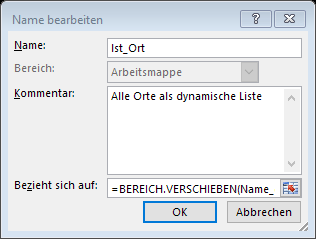
Das geht so: Sie öffnen über FORMELN > definierte Namen > Namensmanager den Namensmanager und öffnen mit Neu… den Dialog für die Namens-Neuanlage.
XTipp Bereich.verschieben Name neu

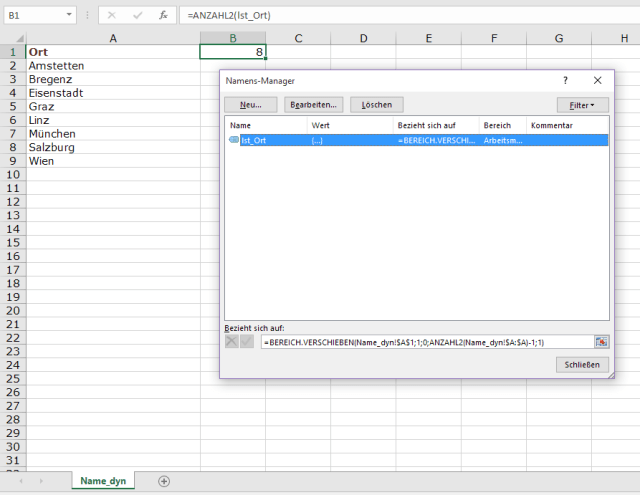
Als Name suchen Sie sich etwas Passendes (nur Buchstaben, Ziffern und _, und ein Buchstabe zu Beginn, und kein reserviertes Wort) aus, ich hab mich für lst_Ort entschieden. Den Kommentar können Sie frei wählen, er dient nur dazu, dass Sie in sieben Jahren noch nachlesen können, wozu Sie diesen Namen erstellt haben. Und bei Bezieht sich auf kommt jetzt das Dynamische:

=BEREICH.VERSCHIEBEN(Name_dyn!$A$1;1;0;
ANZAHL2(Name_dyn!$A:$A)-1;1)
XTipp Bereich.verschieben Name

So. Fertig. Funktioniert.

Und was heißt das? Fitzeln wir das auseinander, und betrachten wir dazu die Funktion BEREICH.VERSCHIEBEN näher. Sie schaut so aus:
BEREICH.VERSCHIEBEN(Startzelle;nachunten;nachrechts;Höhe;Breite). Und liefert als Ergebnis den Bereich, der nachunten Zeilen und nachrechts Spalten von der Startzelle aus verschoben ist und Höhe Zeilen lang und Breite Zeilen breit ist. Wenn Höhe und Breite nicht angegeben sind, gibt’s nur eine Zelle zurück.

Und wir verwenden hier

  • Startzelle: Name_dyn!$A$1 . Es geht also in der Zelle A1 des Blatts Name_dyn los mit unserer Bereichverschieberei. 
  • nachunten: 1. Der Bereich mit den Orten beginnt also eine Zelle unterhalb der Startzelle. In Zeile 2. Passt.
  • nachrechts: 0. Der Bereich mit den Orten beginnt in derselben Spalte wie die Startzelle – in Spalte A also.
  • –> Der Bereich mit den Orten beginnt in A2. Perfekt.
  • Höhe: ANZAHL2(Name_dyn!$A:$A)-1. Da ist jetzt der eigentliche Trick versteckt. Wir zählen die nicht-leeren Zellen in der Spalte A auf dem Blatt Name_dyn mit der Funktion ANZAHL2 und ziehen davon 1 ab (die Überschrift). In dem Beispiel kommt bei ANZAHL2(Name_dyn!$A:$A) 9 heraus, davon ziehen wir wie Hans Rosenthal eins ab, macht acht Orte. Hurra!
  • Breite: 1. Wir haben nur eine Spalte, die den Orte-Bereich ausmacht.

Und damit verweist lst_Orte auf den Bereich Name_dyn!A2:A9. Und wenn wir unten Zwettl dazuschreiben, verweist lst_Orte auf Name_dyn!A2:A10. Und wenn …

Das gefällt Ihnen, oder?

Falls Sie mit einer englischen Version arbeiten: BEREICH.VERSCHIEBEN heißt da elegant OFFSET. Und ANZAHL2 entspricht COUNTA.

Veröffentlicht unter Excel, Uncategorized | Verschlagwortet mit , , , , , , , | Hinterlasse einen Kommentar

Welche Alternativen es zu den Datenbankfunktionen gibt

Während ich mit meinen Kindern heute Kekse backe, möcht ich Ihnen einen Blogpost ans Herz legen, in dem Gerhard Pundt Alternativen zu den Datenbankfunktionen aufzeigt.

Quelle: Welche Alternativen es zu den Datenbankfunktionen gibt

Und zu dem Schluss kommt, dass man besser die Datenbankfunktionen verwendt – also, wenn Sie nicht auch Kekse backen, nehmen Sie sich doch Zeit dafür 🙂

Veröffentlicht unter Excel | Verschlagwortet mit , , | Hinterlasse einen Kommentar

#Tastenkürzel fürs #Kopieren – #allesgutekommtvonoben

Sie müssen in Excel eine Liste ausfüllen, und dabei brauchen Sie oft den Inhalt der jeweils darüber liegenden Zelle? Sparen Sie sich die Tipperei und drücken Sie Strg+U (nach unten kopieren). Den Wert von links holen Sie mit Strg+R (nach rechts kopieren). Kopiert werden jeweils Wert und Format.

Am Mac? Ctrl+d bzw. Ctrl+r.

Ein entspanntes Wochenende wünsch ich!

(mit meiner Katze geschrieben)

Veröffentlicht unter Excel, Mac, Uncategorized | Verschlagwortet mit , , , , , , | Hinterlasse einen Kommentar

#Datenschnitt #formatieren – #ohwieistdasschön

Der Datenschnitt gefällt Ihnen nicht so ganz? Stein des Anstoßes ist oft die Schriftart, die nicht die aus dem Design ist, sondern
Times New Roman, das alte Ding.

XTipp Datenschnitt Format 1

Das lässt sich doch sicher anpassen, oder? Na jaaaaa … nicht ganz, aber doch. Anpassen direkt geht nicht – wenn Sie in DATENSCHNITT > OPTIONEN > Datenschnitt-Formatvorlagen das Datenschnittformat mit der rechten Maustaste anklicken, dann gibt’s da kein Ändern… (also: es ist da, aber grau 😦 ). Aber immerhin Duplizieren… Das klicken Sie an, bitte.XTipp Datenschnitt Format 2

Vergeben Sie einen Namen, der Ihnen gefällt, bleiben Sie bei Gesamter Datenschnitt und bestätigen Sie mit OK.XTipp Datenschnitt Format 3

Jetzt gibt’s eine neue Vorlage. Die weisen Sie dem Datenschnitt einmal zu (Datenschnitt markieren – neue Vorlage in DATENSCHNITT > OPTIONEN > Datenschnitt-Formatvorlagen auswählen). Und jetzt noch einmal das Spiel mit der rechten Maustaste, aber auf die neue Vorlage – Ändern… ist nun erlaubt. Im Datenschnittformat ändern-Dialog verstellen Sie jetzt nach Lust und Laune alles, was Sie gern verbessern wollen (wählen Sie das Datenschnittelement aus – Formatieren) – und wenn es besonders gelungen ist, dann aktivieren Sie noch Als standardmäßige Datenschnitt-FormatvorIage für dieses Dokument festlegen.


Veröffentlicht unter Excel, Uncategorized | Verschlagwortet mit , , , , | Hinterlasse einen Kommentar

Wozu Vorlagen in PowerPoint? -#lifehack eben

Sie fragen sich nicht wirklich, was Ihnen eine Vorlage in PowerPoint überhaupt bringt, oder? Falls doch: hier geht’s zu meinem Fachbeitrag auf www.weiterbildungsmarkt.at. Sie wissen ja: mein Know-How können Sie auch käuflich erwerben – und zwar nicht nur, indem ich etwas für Sie erzeuge, sondern auch, indem ich Ihnen zeige, wie Sie’s selbst machen können.

Veröffentlicht unter PowerPoint, Uncategorized | Verschlagwortet mit , | Hinterlasse einen Kommentar

#Datenschnitt – in #Excel2016 noch #einfacher

Sie kennen den Datenschnitt zum eleganten Filtern Ihrer Pivot-Tabelle, oder? In der Version 2016 gibt’s eine kleine, feine Ergänzung darin:

Ein neuer Button ist in der Datenschnitt-Titelleiste aufgetaucht. Mit diesem schalten Sie leicht und bequem zwischen Einfach- und Mehrfachauswahl um.

XTipp Datenschnitt 2016 Mehrfachauswahl

Im Mehrfachauswahl-Modus wird jedes Element, das Sie anklicken, zur Auswahl hinzugefügt oder weggenommen, je nachdem, ob es nicht dabei war oder schon. Im Einfachauswahl-Modus wird immer nur nach einem Element oder nach allen gefiltert. Suchen Sie sich das Passende aus.

Sie müssen also nicht mehr wissen, dass Sie die Strg-Taste benutzen können, um mehrere Elemente auszuwählen. Für die Vorversionen mussten Sie das nämlich – oops, jetzt hab ich’s verraten 😉 .

Veröffentlicht unter 2010, 2013, 2016, Excel, Uncategorized | Verschlagwortet mit , , , | Hinterlasse einen Kommentar

