(Kon)SEQUENZ in Excel

Heute wollen wir einen Bereich befüllen – ähnlich dem automatischen Ausfüllen, aber eben alles dynamisch. Also: per Funktion.

(Beim AutoAusfüllen ist nach Ende des AutoAusfüllen-Vorgangs nichts mehr davon zu erkennen – „als hätte ich es selbst eingetippt“. Damit ist aber auch das Ergebnis völlig unabhängig von irgendwelchen Veränderungen in der Arbeitsmappe.
Ein Funktionsergebnis hingegen ist immer abhängig von der übergebenen Argumenten – ändern sich diese, so ändert sich auch das Funktionsergebnis.)

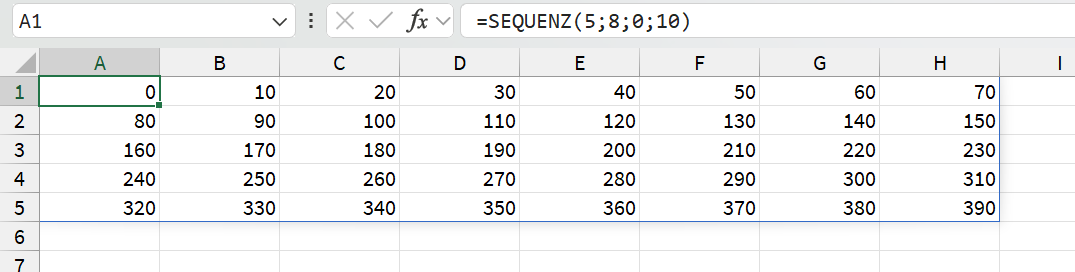
Also: ich möchte hier 5 Zeilen und 8 Spalten befüllen, mit 0 beginnend, in 10erschritten. Dazu brauche ich eine einzige Formel, die nur aus der Funktion SEQUENZ besteht:

=SEQUENZ(5;8;0;10)

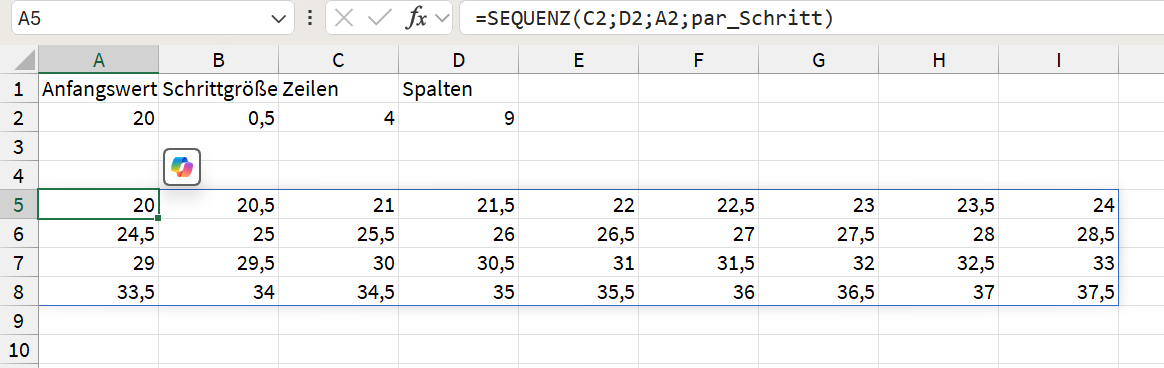
Fertig. Hier sind die Argumente (Anzahl Zeilen; Anzahl Spalten; Anfangswert; Schrittgröße) einmal fix vorgegeben, morgen probieren wir hierzu noch etwas anderes aus.

Veröffentlicht unter Excel, Office365 | Verschlagwortet mit , , , , | 2 Kommentare

WAHL – Bereichsfunktionen

Ich zeig Ihnen heute SPALTENWAHL und natürlich auch ZEILENWAHL – weitere dynamische Bereichsfunktionen.

Sie sind fast selbsterklärend – SIe wählen damit bestimmte Spalten (Zeilen) aufgrund ihrer Nummer aus dem übergebenen Bereich dynamisch aus. Hier zum Beispiel Ankaufsdatum (3.) und Preis (6.).

=SPALTENWAHL(A1:H23;3;6)

Man beachte: Die Formate der Ausgangszellen sind all diesen Funktionen völlig egal. Sonst würde nicht in der neuen Ankaufsdatum-Spalte die zugrundeliegende Datumszahl stehen, sondern ein ordentlich formatiertes Datum. Formate sind aber immer von uns zu setzen 😉

Veröffentlicht unter Excel, Office365 | Verschlagwortet mit , , , , , , | Hinterlasse einen Kommentar

TEXTTEILEN – eine Bereichsfunktion

Text-in-Spalten war gestern – heute machen Sie das besser dynamisch mit TEXTTEILEN, einer der schönen neuen Bereichsfunktionen in Excel.

Schnappen Sie sich einen Text, geben Sie ein Trennzeichen an (hier im Beispiel das Leerzeichen), und fertig. Ihr Ausgangstext wird am angegebenen Trennzeichen in mehrere Zellen aufgeteilt.

Lovely!

Veröffentlicht unter Excel, Office365 | Verschlagwortet mit , , , , , , | Hinterlasse einen Kommentar

FILTER – oder wie?

Gestern haben wir die schöne neue Filterfunktion näher kennengelernt – nämlich, wie wir beim Filtern nach mehreren Kriterien einschränken, die logisch mit „und“ verknüpft sind.

Die Lösung war überraschenderweise eine Multiplikation. So einfach!

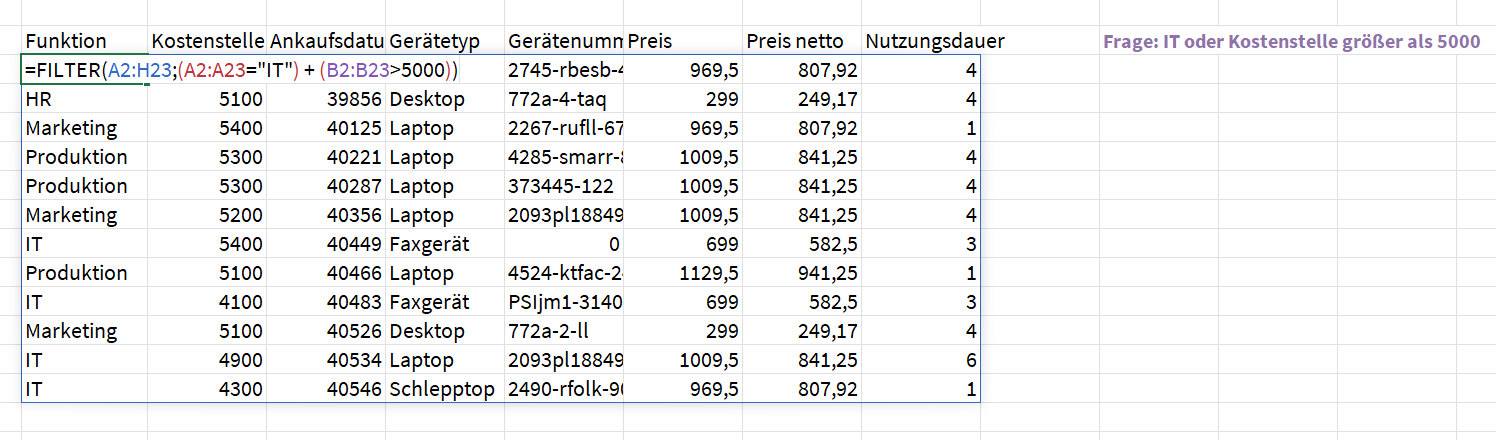
Ich stell jetzt noch die Frage in den Raum: wie gehe ich vor, wenn ich ein logisches „oder“ abbilden möchte? Ich möchte zum Beispiel nur die Fälle, die aus der IT oder mit Kostenstelle größer 5000 sind. Hmmmm … vielleicht muss man wieder was ausrechnen?

Richtig! Hier hilft uns die Addition – 0 ist nämlich immer FALSCH, und alle anderen Werte werden immer als WAHR interpretiert. Kommt also bei beiden Kriterien FALSCH heraus (also 0), dann ist das Ergebnis 0 und somit FALSCH. Trifft eines der beiden Kriterien zu, so ist das Ergebnis der Addition 1, also WAHR; treffen beide zu, so ist das Ergebnis 2 – wieder WAHR.

=FILTER(A2:H23;(A2:A23=“IT“) + (B2:B23>5000))

Hab ich schon mal erwähnt, dass ich die Mathematik liebe? Und ich liebe es auch, wenn sie verwendet wird, um so schöne Lösungen zu zimmern – ein Hoch auf die Entwickler*innen von Excel, das mit der Logik ist ihnen wirklich gelungen, finde ich!

Zeit für eine Kombination zum Selbst-Analysieren:

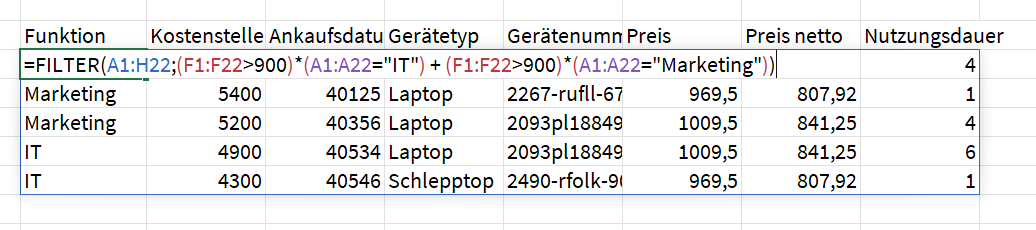
=FILTER(A1:H22;(F1:F22>900)(A1:A22=“IT“) + (F1:F22>900)(A1:A22=“Marketing“))

Und? Haben Sie’s herausgefunden, was da passiert?

Veröffentlicht unter Excel, Office365 | Verschlagwortet mit , , , , , , , , , , | Hinterlasse einen Kommentar

FILTER, FILTER

Gestern war ein schöner FILTER-Tag – heute leg ich noch ein Scheit nach:

Die Fragestellung des Tages: die FILTER Funktion habe ich im Prinzip verstanden. Jetzt möchte ich aber nach MEHREREN Kriterien filtern – geht das?

Aber ja!

=FILTER(A2:H23; (F2:F23>900)*(A2:A23=“IT“))

multipliziert einfach zwei Bereichskriterien miteinander. Spalte F größer als 900, Spalte A = „IT“. Wenn beide zutreffen, dann wird die entsprechende Zeile angezeigt, sonst nicht. (logisch „und“)

(Falls es Sie interessiert: Wahrheitswerte sind in Excel „in Wirklichkeit“ die Zahlen 0 für FALSCH und 1 für WAHR. Und bei der Multiplikation kommt eben nur dann als Endergebnis nicht 0 heraus, wenn alle Faktoren 1 sind. Jetzt wissen Sie auch, WARUM das funktioniert. So.)

Veröffentlicht unter Excel, Office365 | Verschlagwortet mit , , , , , , , , , | 1 Kommentar

FILTER – eine Bereichsfunktion

Nicht alle Daten – nur die teuren Geräte, nur die Laptops, nur die Daten von heuer, … das können Sie sich jetzt mit der Funktion FILTER aus Ihren Rohdaten „herausziehen“:

Hier mache ich mit

=FILTER(A2:H23;F2:F23>900)

einen Auszug der Originaldaten (zu sehen in A2:H23), in denen der Preis (zu sehen in F2:F23) größer ist als 900. Also: FILTER(Ursprungsbereich; Vergleichsausdruck mit Filterbereich involviert).

Besonders der Vergleichsausdruck hat es mir hier angetan: das schreibt sich recht bequem. Sie geben einfach den ganzen Bereich in den Teil der Bedingung, in dem Sie die Zelle in einem einfachen Vergleich schreiben würden.

Damit hab ich schon viele Listen vereinfacht und Daten evaluiert, wo früher sehr viel Arbeit vonnöten war, um das hinzukriegen.

Veröffentlicht unter Excel, Office365 | Verschlagwortet mit , , , , , , , | 2 Kommentare

SORTIEREN – eine Bereichsfunktion

Heute geht alles der Reihe nach – hier zum Beispiel habe ich eine Liste, und die brauche ich für irgendeinen Zweck nach der Kostenstelle sortiert. Dabei möchte ich aber nicht an der Originalliste herumdoktern, die soll so bleiben, wie sie ist.

Sie sehen schon die Lösung: mit der neuen Funktion SORTIEREN geben Sie in Zelle J2 an, welcher Bereich sortiert werden soll, und die Zahl 2 gibt an, welche Spalte im Bereich – hier die Kostenstelle.

=SORTIEREN(A2:H23;2)

Das Ergebnis ist ein dynamischer Bereich, der die Ursprungsdaten in nach den Inhalten der zweiten Spalte sortierter Form wiedergibt. Dynamisch bedeutet: Datenänderung ==> Ergebnisänderung!

Ideen zum Weiter-drüber-Nachdenken: Was mache ich, wenn der Bereich nicht immer gleich lang ist? Kann man auch nach mehreren Spalten sortieren (man kann), und auf- oder absteigend (man kann). Später einmal dazu mehr.

Veröffentlicht unter Excel, Office365 | Verschlagwortet mit , , , , , | Hinterlasse einen Kommentar

EINDEUTIG – eine Bereichsfunktion

Es gibt doch nichts Schöneres als Eindeutigkeit 🙂 Sie kennen vermutlich die Funktionalität „Duplikate entfernen“ in Excel, die Ihnen eindeutige Zeilen zurückgibt – leider statisch, das heißt, wenn Sie das machen, dann gehen die Originaldaten verloren. Und wenn Sie eine Kopie machen, und in den Originaldaten ändert sich etwas, dann ist das der Kopie natürlich egal.

Tja – 2025 wird das nun anders – mit der Funktion EINDEUTIG können Sie ab sofort eine dynamische Liste aller eindeutigen Einträge erzeugen – und wenn sich an den Daten etwas ändert, dann ändert sich auch die Liste der eindeutigen Einträge.

So sieht das aus:

=EINDEUTIG(A2:A23)

Links die Ausgangsliste, in K3 steht nun die Formel, die eine Liste der eindeutigen Einträge erzeugt. Welche nun z.B. länger wird, wenn sich in der Spalte A neue Einträge einfinden.

Mich freut sowas!

Veröffentlicht unter Excel, Office365 | Verschlagwortet mit , , , , , , | Hinterlasse einen Kommentar

ÜBERNEHMEN – eine Bereichsfunktion

Mit ÜBERNEHMEN lassen sich Daten aus einer großen Menge extrahieren – und zwar die ersten (positiv) oder letzten (negativ) n Zeilen.

In diesem Beispiel werden die letzten 12 Monate aus dem Bereich A2 bis D59 übernommen (und zum dem Punkt in der Formel steht hier noch einiges).

=ÜBERNEHMEN(A2:.D59;-12)

Das Ergebnis ist wieder ein dynamischer Bereich. Den kann man jetzt z.B. als immer aktuelle Diagrammbasis nehmen 🙂

Veröffentlicht unter Excel, Office365 | Verschlagwortet mit , , , , , | Hinterlasse einen Kommentar

kein Bereich – @ wie „alt“

Gestern haben wir gesehen, dass WENN (und viele andere Funktionen) neuerdings ganze Bereiche liefern können – tja, aber was, wenn man das nicht möchte?

Mit einem @ vor dem Funktionsnamen lässt sich dieses Verhalten unterdrücken, sollte es doch einmal unerwünscht sein.

ACHTUNG, ALARM: wenn jemand eine Arbeitsmappe in einer alten Version öffnet, in der eine auf neue Weise verwendete Funktion drin ist, dann wird in den Arbeitsblättern, die irgendwann im Laufe der Bearbeitung aktiv werden, automatisch das @ ergänzt. Das will man nicht immer, ist aber so.

Veröffentlicht unter Excel, Office365 | Verschlagwortet mit , , , , , , | Hinterlasse einen Kommentar