Gestern haben wir die schöne neue Filterfunktion näher kennengelernt – nämlich, wie wir beim Filtern nach mehreren Kriterien einschränken, die logisch mit „und“ verknüpft sind.
Die Lösung war überraschenderweise eine Multiplikation. So einfach!
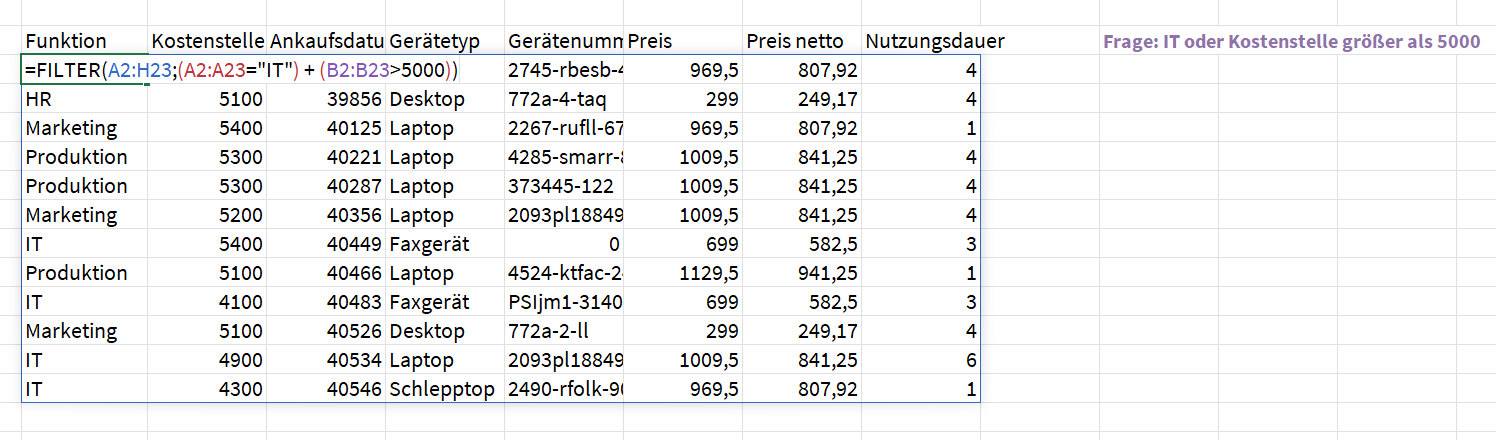
Ich stell jetzt noch die Frage in den Raum: wie gehe ich vor, wenn ich ein logisches „oder“ abbilden möchte? Ich möchte zum Beispiel nur die Fälle, die aus der IT oder mit Kostenstelle größer 5000 sind. Hmmmm … vielleicht muss man wieder was ausrechnen?
Richtig! Hier hilft uns die Addition – 0 ist nämlich immer FALSCH, und alle anderen Werte werden immer als WAHR interpretiert. Kommt also bei beiden Kriterien FALSCH heraus (also 0), dann ist das Ergebnis 0 und somit FALSCH. Trifft eines der beiden Kriterien zu, so ist das Ergebnis der Addition 1, also WAHR; treffen beide zu, so ist das Ergebnis 2 – wieder WAHR.
=FILTER(A2:H23;(A2:A23=“IT“) + (B2:B23>5000))
Hab ich schon mal erwähnt, dass ich die Mathematik liebe? Und ich liebe es auch, wenn sie verwendet wird, um so schöne Lösungen zu zimmern – ein Hoch auf die Entwickler*innen von Excel, das mit der Logik ist ihnen wirklich gelungen, finde ich!
Zeit für eine Kombination zum Selbst-Analysieren:
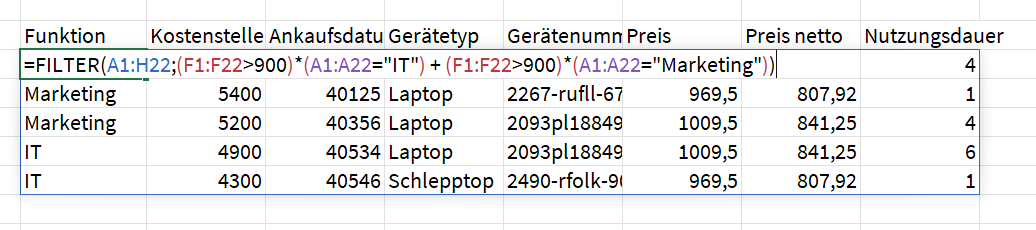
=FILTER(A1:H22;(F1:F22>900)(A1:A22=“IT“) + (F1:F22>900)(A1:A22=“Marketing“))
Und? Haben Sie’s herausgefunden, was da passiert?

 katharinakanns


