#Sunday #fun #Excel

XTipp date format fun

Veröffentlicht unter Uncategorized | Hinterlasse einen Kommentar

#Excel: #Zusammenarbeit und #Tabellen – ein #Widerspruch

Sie können #Excel-Arbeitsmappen gemeinsam mit anderen Benutzern zeitgleich bearbeiten – mit einer Ausnahme:

Enthält die Arbeitsmappe auch nur eine einzige Tabelle, so ist Ihnen das leider verwehrt. Da gibt’s auch keinen Workaraound. Sie müssen entweder die Tabelle entfernen, oder die Arbeitsmappe auf dem SharePoint ablegen.

Leider.

Veröffentlicht unter Excel | Verschlagwortet mit , , , , | Hinterlasse einen Kommentar

#Zusammenarbeit in #Excel

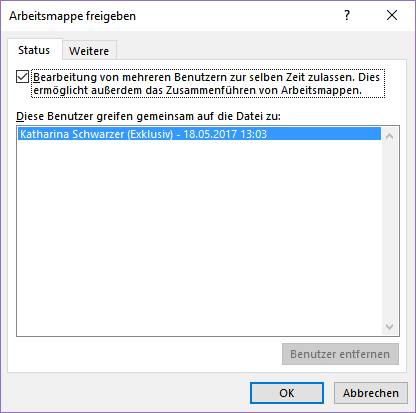
Sie können mit anderen Benutzerinnen #gleichzeitig an der selben #Excel #Arbeitsmappe arbeiten – auch ohne Cloud Storage. Dazu speichern Sie die Arbeitsmappe an einem Platz, den die anderen auch erreichen können – ein Netzlaufwerk also. Dann starten Sie sie mit ÜBERPRÜFEN > Änderungen > Arbeitsmappe freigeben den Arbeitsmappe freigeben-Dialog.
XTipp freigeben 01

Hier setzen Sie nun das Hakerl bei Bearbeitung von mehreren Benutzern zur selben Zeit zulassen….

XTipp freigeben 02

In der Registerkarte Weitere finden Sie noch Einstellungen zum Änderungsverlauf, zum Aktualisieren, und erteilen Anweisung, wie ggf. bei Widersprüchlichen Änderungen verschiedener Benutzer reagiert werden soll.

XTipp freigeben 03

Legen Sie los! Gemeinsam 🙂

Veröffentlicht unter Excel | Verschlagwortet mit , , , , , | 1 Kommentar

einen #Excel #Bereich mit #VBA ansprechen

Weiter geht’s mit dem #Excel #Bereich in #VBA – wir hatten schon einzelne Zellen, Zeilen und Spalten mit und ohne Qualifikation. Aber noch keinen größeren Bereich.

Der ist einfach:

Range("C4:Z9")

Zuerst kommt immer die linke obere Zelle, dann die rechte untere.

Ist tatsächlich einfach, oder?

Das Schöne dran (an allen bisherigen Beispielen): der Zellbezug ist, wie Sie sehen können, eine Textkonstante. Sie können das aber auch einen Ausdruck verwenden oder das in eine Variable schreiben und somit Ihre Referenz dynamisch gestalten:

Dim Bezug1 as VariantDim Bezug2 as Variant
Bezug1 = "C4"
Bezug2 = "Z9Range(Bezug1 & ":" & Bezug2)...

Hurra!

Veröffentlicht unter Excel, VBA | Verschlagwortet mit , , , , , | 1 Kommentar

eine #Zeile mit #VBA

Sie programmieren mit #VBA, und wollen eine #Zeile eines #Excel-Arbeitsblatts ansprechen?

Das machen Sie mit

Range("3:3")

oder mit

Rows(3)

Mehrere Zeilen adressieren Sie mit

Range("3:7")

Und nicht vergessen: wenn Sie davor weder Arbeitsblatt noch Arbeitsmappe angeben, dann werden die Zeilen immer vom aktiven Arbeitsblatt in der aktiven Arbeitsmappe verwendet.

Veröffentlicht unter Excel, VBA | Verschlagwortet mit , , , , | Hinterlasse einen Kommentar

mit #VBA eine #Excel #Spalte ansprechen

Sie programmieren in #VBA und wollen eine #Excel #Spalte ansprechen?

Das machen Sie mit

Range("A:A")

Ohne Spaltenbuchstabe geht das auch (schon wieder eine Aufzählung, aus der Sie mittels Index ein Element auswählen):

Columns(1)

Mehrere Spalten adressieren Sie mit

Range("C:F")

Selbstverständlich gilt auch für Spalten: so lange sie sie nicht näher qualifizieren, gilt immer das aktive Blatt in der aktiven Arbeitsmappe.


Veröffentlicht unter Excel, VBA | Verschlagwortet mit , , , , | Hinterlasse einen Kommentar

ganz besondere #Arbeitsmappen in #VBA

Gibt es die Möglichkeit, das gerade aktive #Arbeitsblatt der #Arbeitsmappe, in der der #VBA-Code steckt, anzusprechen?

Natürlich. Es gibt ein paar besondere #Objekte:

ThisWorkbook ist die Arbeitsmappe, in der sich der ausgeführte Code befindet. Wenn Sie mit ThisWorkbook qualifizieren, kann Ihnen bei der Ausführung nichts in eine andere Arbeitsmappe „verrutschen“.

ActiveWorkbook ist die Arbeitsmappe, die gerade aktiv ist. Das kann jede der offenen Arbeitsmappen sein, und während der Code läuft, kann das durchaus wechseln.

ActiveSheet ist das Tabellenblatt, das gerade aktiv ist (in der angegebenen Arbeitsmappe; ist keine angegeben, dann in der aktiven Arbeitsmappe.

Die eingangs gestellte Frage lässt sich also beantworten:

ThisWorkbook.ActiveSheet

Und vergessen Sie nicht:

Range("A1")

ist dasselbe wie

ActiveWorkbook.ActiveSheet.Range("A1")
Veröffentlicht unter Excel, VBA | Verschlagwortet mit , , , , , | Hinterlasse einen Kommentar

mit #VBA in #Excel einen #Bereich ansprechen – #Auflistung #Index

Veröffentlicht unter Excel, VBA | Verschlagwortet mit , , , , , | Hinterlasse einen Kommentar

#Skype kann mehr

#Update von #Skype – und schon gibt’s nette #Features:

Neben dem Desktop können Sie jetzt auch das, was Sie hören, freigeben – so können Sie gemeinsam Videos anschauen und Musik hören … und alles andere, was Ton hat, zum Beispiel eine Präsentation mit Audio, gemeinsam genießen. Letzteres wird im Business-Kontext wohl die häufigste Anwendung sein 🙂

Klingt trivial, war aber bisher nicht möglich: empfangene Bilder können Sie mit einfachem Anklicken „in Skype“ anzeigen, und müssen nicht mehr umständliche Umwege gehen.

STipp Neuheiten 20170510

Veröffentlicht unter Sonstiges | Verschlagwortet mit , , | Hinterlasse einen Kommentar

in #VBA einen #Bereich ansprechen

Sie wollen in #VBA einen #Bereich eines #Excel-#Arbeitsblatts „ansprechen“ – ich erzähl Ihnen dazu mehr:

Wenn Sie – wie gestern beschrieben – Cells(Zeile, Spalte) oder Range(Adresse) verwenden, dann verwenden Sie automatisch die Zelle im gerade aktiven Arbeitsblatt in der „oben liegenden“ Arbeitsmappe.

Das heißt: wenn Sie (als Benutzerin) die Arbeitsmappe oder das Blatt wechseln, während Ihr Code läuft, dann landen Ihre Ergebnisse womöglich ganz woanders als Sie vorhatten.

Sie können dem abhelfen, indem Sie das Bereichs-Objekt weiter qualifizieren:

Worksheets("Tabelle 1").Cells(1,2)

ist die Zelle B1 auf dem Blatt Tabelle 1. Egal, ob jemand ein anderes Blatt angeklickt hat. Und in der gerade aktiven Arbeitsmappe – steht ja nichts anderes da.

Workbooks("meine Arbeitsmappe.xlsx").Worksheets("Tabelle 1").Cells(1,2)

ist die Zelle B1 auf dem Blatt Tabelle 1 in der Arbeitsmappe meine Arbeitsmappe.

Wenn die angegebene Arbeitsmappe nicht offen ist oder sie zwar offen ist, aber es das Blatt mit dem angegebenen Namen nicht gibt, dann kommt ein Fehler:

VTipp Error9

Was?
Na ja: Workbooks und Worksheets sind sogenannte Auflistungs-Objekte, das heißt konkret: Workbooks ist die Menge aller offenen Arbeitsmappen. Worksheets ist die Menge aller Tabellenblätter in der angegebenen Arbeitsmappe (und wenn keine angegeben ist, dann in der gerade aktiven). Und um ein einziges Element aus so einer Auflistung herauszupicken, brauchen Sie einen Index. Das ist hier der Name des Elements, und wenn der nicht gefunden wird, dann „zeigt“ der Index „außerhalb“ hin.

Veröffentlicht unter Excel, VBA | Verschlagwortet mit , , , , , | 3 Kommentare