#mehr #Führung

Sie haben eine Vorgabe für Ihre #PowerPoint-#Layouts, wo die #Positionen vieler #Objekte vorgegeben ist? Helfen Sie sich mit mehr #Führungslinien.

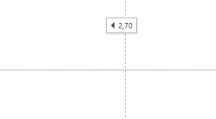
Blenden Sie dazu wie gestern gezeigt einmal die Basislinien ein und verschieben Sie sie gegebenenfalls. Nun tun Sie so, als wollten Sie eine Führungslinie verschieben, drücken aber dabei die Strg-Taste. Hurra! Sie haben eine zusätzliche Führungslinie bekommen, die Sie nun nach Bedarf positionieren können.

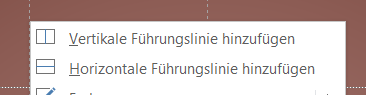
Alternativ können Sie zusätzliche Führungslinien auch mit Rechtsklick auf eine bestehende Führungslinie erstellen – Vertikale Führungslinie hinzufügen und Horizontale Führungslinie hinzufügen stehen hier zu Ihrer Verfügung.

ptipp-fc3bchrungslinien5.png


Veröffentlicht unter PowerPoint | Verschlagwortet mit , , , , , | 1 Kommentar

#PowerPoint #Führungslinien

Sie wollen in #PowerPoint Ihre #Objekte schön ausrichten? Gönnen Sie sich #Führungslinien – Sie können Sie mit ANSICHT > Anzeigen > Führungslinien einblenden

PTipp Führungslinien1.png

und dann nach links und rechts verschieben, genau dorthin, wo Sie sie brauchen.PTipp Führungslinien2.png

Diese strichlierten Linien wirken wie Magnete auf Ihre Objekte. Wenn Sie eines in die Nähe schieben, dann „schnappt“ es so richtig an.

Veröffentlicht unter PowerPoint | Verschlagwortet mit , , , , | 2 Kommentare

#Alter in #Excel

Wie alt bin ich eigentlich heute?

Ich frag Excel das einmal – mit meinem geheimen Excel-Wissen. Ich benutze nämlich eine Funktion, die nicht öffentlich ist, aber trotzdem funktioniert:
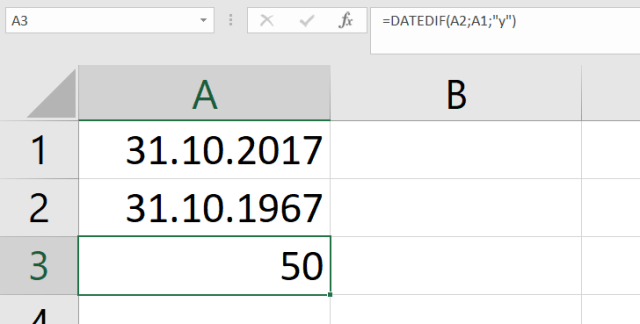
DATEDIF(früheresDatum;späteresDatum;Zeiteinheit) findet das für mich heraus.
XTipp Datedif01

Welches Kürzel steht nun für welche Zeiteinheit?

y Anzahl kompletter Jahre
m Anzahl kompletter Monate
d Anzahl der Tage
md Unterschied in Tagen, wobei Monate und Jahre ignoriert werden
ym Unterschied in Monaten, Tage und Jahre bleiben unberücksichtigt
yd Unterschied in Tagen, wobei die Jahre ignoriert werden

Also: 50 Jahre sind’s seit meinem Ur-Geburtstag. Danke, DATEDIF.

Ganz anders übrigens VBA. Hier heißt die Funktion DateDiff, mit 2 f, und die Argumente sind etwas umgestellt: ZUERST die Zeiteinheit (und das Jahr wird hier mit yyyy angegeben), DANN die beiden Datumswerte.

Sub Datumsdifferenz()
    Debug.Print DateDiff("yyyy", Range("A2"), Range("A1"))
End Sub

Yay. Alle Zeiteinheitskürzel für die VBA-Funktion sind hier:

Zeichenfolgenwert Einheit der Zeitdifferenz
„d“ Tag
„y“ Tag
„h“ Stunde
„n“ Minute
„m“ Monat
„q“ Quartal
„s“ Sekunde
„w“ Woche
„ww“ Kalenderwoche
„yyyy“ Jahr

Zusätzlich können Sie noch ein DayOfWeek-Argument verwenden, das – wenn nötig – sagt, an welchem Tag Ihre Kalenderwoche beginnt:

Wert Beschreibung
0 Erster Tag der Woche laut Systemeinstellungen
1 Sonntag (Standardwert)
2 Montag (entspricht ISO-Norm 8601, Abschnitt 3.17)
3 Dienstag
4 Mittwoch
5 Donnerstag
6 Freitag
7 Samstag

Und ein WeekOfYear-Argument gibt es auch noch. Mit dem wird festgelegt, welche Kalenderwoche mit der Nummer 1 bezeichnet wird.

Wert Beschreibung
0 Erste Woche des Jahres laut Systemeinstellungen
1 Die Woche, in der der 1. Januar liegt (Standardwert)
2 Die erste Woche im neuen Jahr, die mindestens vier Tage hat (entspricht ISO-Norm 8601, Abschnitt 3.17)
3 Die erste vollständige Woche im neuen Jahr

Die Beschäftigung mit den Unterschieden an der Oberfläche und in der Programmierung hält jedenfalls geistig fit – und damit gratuliere ich mir öffentlich selbst zu meinem 50er 🙂 Danke fürs Mitlesen, morgen schlaf ich mich aus, und am Donnerstag geht’s weiter.

Veröffentlicht unter Excel, VBA | Verschlagwortet mit , , , , , , , , | Hinterlasse einen Kommentar

#Einfügen in #Excel

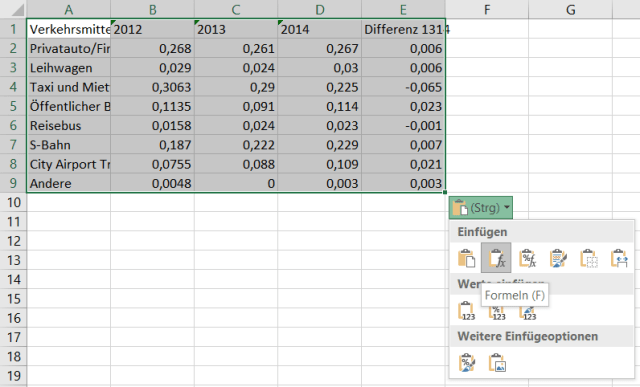
Heute verzichten wir auf bunten #Schnickschnack: die Option zum #Einfügen von zuvor #Kopiertem in Excel, die sich nur auf die inneren Werte konzentriert, heißt #Formeln einfügen.

Sehen Sie? Werte und Formeln werden übernommen, aber keine Formatierungen (also weder Farben noch fett/kursiv/… noch Rahmen noch Zahlenformat).

XTipp CopyPaste04

Veröffentlicht unter Excel | Verschlagwortet mit , , , | Hinterlasse einen Kommentar

#Kopieren #Einfügen in #Excel

So – wie versprochen kommen Detailinformationen zum #Kopieren und #Einfügen in #Excel – soooo viele #Optionen gibt es da 🙂

Sie erinnern sich: vor und nach dem Einfügen können Sie sich aussuchen, was und wie genau eingefügt werden soll. Ich kopier‘ jetzt einmal etwas:

XTipp Copypaste01

Und füge es in eine andere Arbeitsmappe ein, ohne eine weitere Auswahl zu treffen:

XTipp CopyPaste02

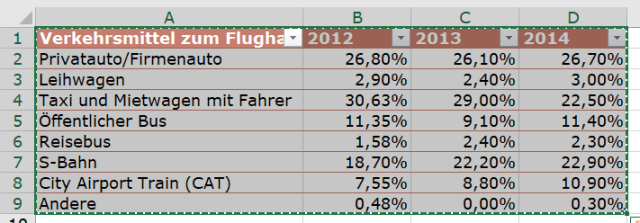
Die Standardeinfügeoption passt das Eingefügte an das Design der Zielarbeitsmappe an. Das heißt, Farben und Schriftwarten sehen unter Umständen (nämlich, wenn in beiden Arbeitsmappen unterschiedliche Designs integriert sind) plötzlich ganz anders aus.

Wenn Ihnen das nicht gefällt, probieren Sie etwas anderes als den Standard aus: Ursprüngliche Formatierung beibehalten ist nämlich auch möglich – schon besser 🙂

XTipp CopyPaste03


Veröffentlicht unter Excel | Verschlagwortet mit , , , , , , , | Hinterlasse einen Kommentar

keine #Einfügeoptionen?

Sie haben nach dem #Einfügen keine #Optionen-#Schaltfläche? (Oder sie hatten Sie, nach einem #Update ist sie aber #verschwunden?)

Das lässt sich lösen:

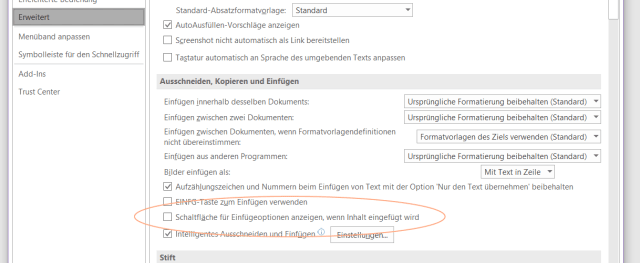
Gehen Sie in DATEI > Optionen > Erweitert zum Abschnitt Ausschneiden, Kopieren und Einfügen. Hier findet sich die Einstellung Schaltfläche für Einfügeoptionen anzeigen, wenn Inhalt eingefügt wird.WTipp Schaltfläche für Einfügen

Na, das ist doch genau das Gesuchte, oder?

Veröffentlicht unter 2007, 2010, 2013, 2016, Excel, Office, Office365, OneNote, Outlook, PowerPoint, Publisher, Word | Verschlagwortet mit , , , , , , , | Hinterlasse einen Kommentar

#Einfügeoptionen in #Excel

In #Österreich ist #Nationalfeiertag – ich halte mich daher kurz:

Auch in #Excel finden Sie nach dem #Einfügen von kopierten #Zellen eine Menge Optionen. Wir gehen die bald einmal im Detail durch – fürs Erste sollen Sie nur wissen, dass Sie mit dem gänzlichen Kopieren von Inhalten/Formeln und Formaten nicht zufrieden sein müssen.

XTipp Einfügeoptionen 01

Veröffentlicht unter Excel, Uncategorized | Verschlagwortet mit , , | 1 Kommentar

#Einfügeoptionen nutzen

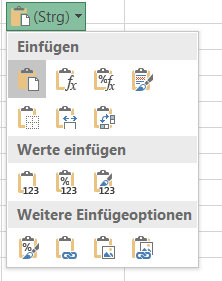
Nach dem #Einfügen (mit z.B. Strg+V) von vorher kopierten oder ausgeschnittenen Inhalten haben Sie in #Word, #Excel, #PowerPoint, #Outlook, … die Möglichkeit, sich’s noch einmal ein bisschen anders zu überlegen – die Einfügeoptionen scheinen direkt nach dem Einfügen auf und lassen Ihnen die freie Wahl.

WTipp Schaltfläche für Einfügen 02

Welche Möglichkeiten Sie haben, hängt ganz davon ab, was Sie kopiert haben und wo Sie das einfügen wollen. Hier im Bild habe ich Text kopiert – da kann ich die Ursprüngliche Formatierung beibehalten, die Formatierung zusammenführen, das Kopierte als Grafik einfügen oder nur den Text übernehmen. Woher ich das weiß? Ich bin mit der Maus über die bunten Schaltflächen gefahren 🙂

WTipp Schaltfläche für Einfügen 03.png

Veröffentlicht unter 2007, 2010, 2013, 2016, Excel, Office, Office365, OneNote, Outlook, PowerPoint, Publisher, Word | Verschlagwortet mit , , , , , , , | Hinterlasse einen Kommentar

#OneDrive #Freigabe im #Explorer – #differenziert

Seit gestern wissen Sie, dass Sie Dokumente direkt im Explorer für andere #freigeben können. Was, wenn Sie #einschränken wollen, was Ihre Kolleginnen mit Ihrem Dokument machen dürfen?

DTipp FreigabeExplorer3

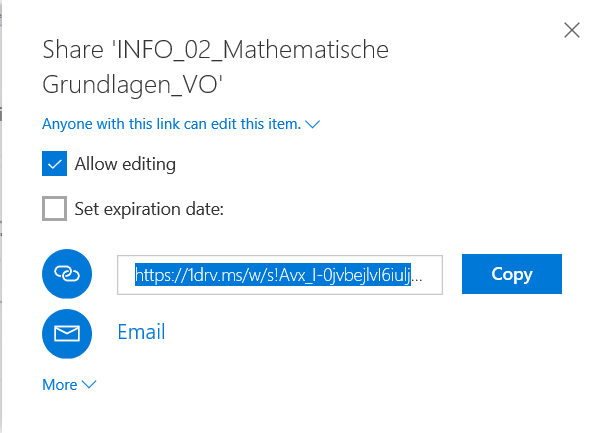
Wählen Sie in diesem Fall Weitere OneDrive-Freigabeoptionen. Sie werden in Ihren Browser geleitet und können dort die Einstellungen für den Link differenzierter vornehmen:

Allow editing muss ja wirklich nicht immer sein.

Vielleicht wollen Sie mit Set expiration date ein Ablaufdatum setzen, nach welchem der Link automatisch inaktiv wird – weil z.B. die Angebotsfrist vorbei ist oder die Party in der Vergangenheit.

DTipp FreigabeExplorer4

Teilen Sie, wenn Sie mögen, gleich von hier aus Ihren Link per Email, oder , via More, in sozialen Netzwerken.

Easy.

Veröffentlicht unter Office365, OneDrive | Hinterlasse einen Kommentar

#OneDrive #Freigabe im #Explorer

Sie verwenden #OneDrive? Und haben Dateien lokal #synchronisiert? Wussten Sie, dass sie direkt im #Explorer die Möglichkeit zur #Freigabe Ihrer #Dateien finden?

Nein? Dann klicken Sie einmal mit der rechten Maustaste auf eine Datei. Im Kontextmenü finden Sie Einen OneDrive-Link freigeben.DTipp FreigabeExplorer1

Klicken Sie darauf – in Kürze landet der Link in Ihrer Zwischenablage, und Sie können ihn mit Einfügen in ein E-Mail, in einen Post auf einem Social Media Kanal, ach, wo auch immer Sie wollen, einfügen.

DTipp FreigabeExplorer2

Wer auch immer diesen Link bekommt, kann nun mit Ihnen gemeinsam an dem Dokument arbeiten.

Veröffentlicht unter Office365 | Verschlagwortet mit , , , , | 1 Kommentar