#Adventkalender #Fehlbetrag #Pivot

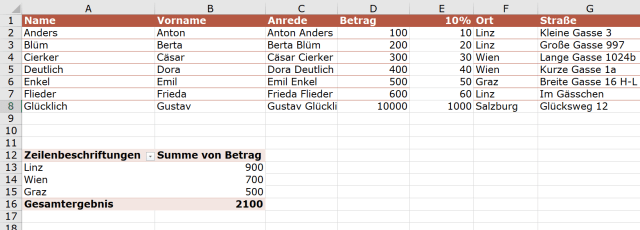
#Excel kann wieder einmal nicht rechnen. Sehen Sie sich die #Daten an, und dann die #Zusammenfassung. Da #fehlt doch etwas!Advent 20.png
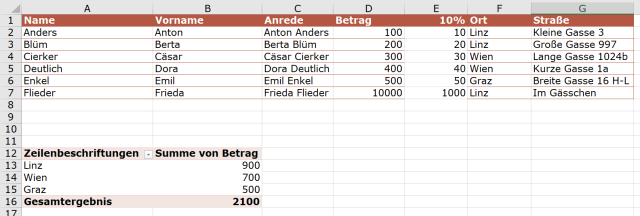
Und was war da gestern mit meiner Formel los?

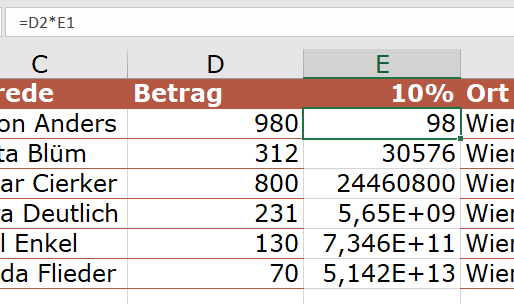
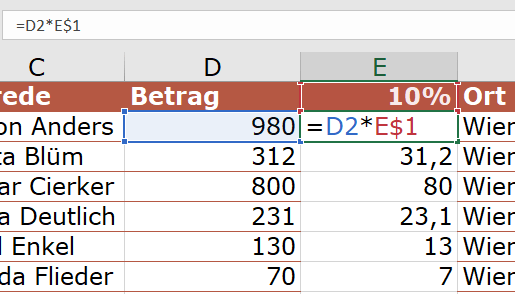
Falls Sie Formeln haben, die „zunächst“ stimmen und „weiter unten“ plötzlich verrückt spielen, dann ist das fast immer ein Dollarproblem. Will heißen: Sie haben in der Formel Zellbezüge verwendet, und die „verrutschen“ normalerweise, wenn Sie die Formel woanders hin kopieren. Manchmal sollen aber einzelne Bezüge nicht verrutschen – in meinem Beispiel der Bezug auf die Zelle mit den 10%. Die erste Berechnung soll D2 mit E1 verknüpfen, in der Zeile darunter soll statt D2 D3 verwendet werden, aber immer noch E1. Sie erreichen das, indem Sie Dollarzeichen ergänzen – damit fixieren Sie den Bezug. E$1 können Sie nun nach unten ziehen, so weit Sie wollen, es wird immer E1 verwendet werden, denn der Bezug auf die Zeile 1 ist „festgesteckt“.
Advent L18.png

Anmerkung: Schreiben Sie vor das E ein Dollarzeichen, dann können Sie die Formel nach rechts oder links kopieren, und E bleibt E. $E$1 ist demzufolge völlig unflexibel und bleibt IMMER E1, egal, was Sie damit anstellen.

Veröffentlicht unter Excel | Verschlagwortet mit , , , , , , , , , , | Hinterlasse einen Kommentar

#Adventkalender

Oje – ich habe eine Spalte in meiner #Excel #Tabelle, die verrückt spielt: in Zeile 2 werden die 10% noch richtig gerechnet, aber später klappt das nicht mehr.

Advent 18.png

Was müsste ich da anders machen?

Was gestern geschah: beim Einfügen von Zellen/Zeilen/Spalten fügt Excel nicht immer jungfräuliche Zellen ein, sondern übernimmt manchmal Formate aus benachbarten Zellen. Sie erkennen das an einem kleinen Pinsel, der direkt nach dem Einfügen auftaucht. Wenn Sie daneben auf den Pfeil klicken, dann können Sie sehen, was Excel übernommen hat und können diese Einstellung auch noch verändern.

Advent L17.png

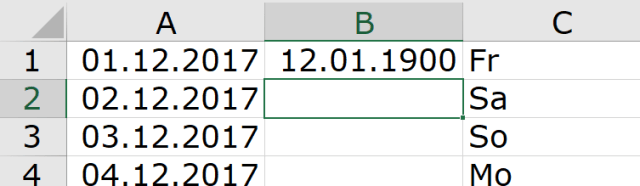
Gestern war’s so, dass die Datumsformatierung (Zahlenformate sind Formate wie jede andere Formatierung auch) übernommen wurde, und wenn man 12 mit Datumsformat „schmückt“, dann sieht es aus wie 12.01.1900.

Veröffentlicht unter Excel | Verschlagwortet mit , , , , , , | 1 Kommentar

#Adventkalender #Datum #bittenicht #1900

Ach herrje – was ist denn hier geschehen? Die Vorgeschichte: ich hab eine Liste. Und hab eine Spalte zwischen Datum und Wochentag eingefügt. Da sollten ganz normale Zahlen hinein – und als ich in B1 den Wert 12 getippt und Enter gedrückt hatte, stand da plötzlich 12.01.1900.

Advent 17.png

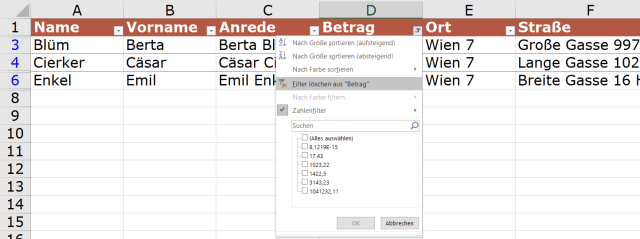
Was war gestern mit der Liste los? Jemand hatte einen Filter gesetzt – schauen Sie genau hin: links in den Zeilennummern fehlen welche, und außerdem sind sie blau. Und in der Überschriftszeile sind DropDown-Kästchen – die meisten mit einem Pfeilchen, aber bei einem (oder mehreren) ist ein Trichter dabei. Wenn Sie da hinein schauen, sehen Sie, dass irgendetwas hier eingestellt wurde. In meinem Beispiel ein Zahlenfilter, der kleine Zahlen ausblendet. Mit Filter löschen aus „Spalte“ ist der Spuk vorbei.Advent L16.png

Achtung: so lange die Daten gefiltert sind, wird das „Unsichtbare“ von Ihren Änderungen nicht berührt. Das gilt für Formatierungen genauso wie für Formeländerungen.

Veröffentlicht unter Excel, Uncategorized | Verschlagwortet mit , , , , , | Hinterlasse einen Kommentar

#Adventkalender #dafehltetwas

In Ihrer #Excel-Liste fehlen Zeilen? Gestern waren da noch mehr … auf einmal sind Anton, Dora und Friedrich verschwunden!

Advent 16.png

Wo lassen sich die wiederfinden?

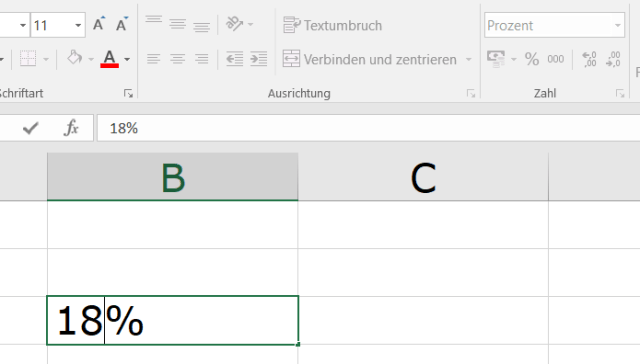
Was gestern los war? An der Zelle war aus früherer Zeit ein Zahlenformat kleben geblieben … das kann passieren. Probieren Sie’s aus – verpassen Sie einer Zelle eine gelbe Füllung und schreiben Sie 1% hinein. Im DropDown auf START > Zahl steht jetzt Prozent. Löschen Sie den Zellinhalt mit der Entf-Taste. Das Gelbe bleibt, denn Sie löschen damit nur den Inhalt und keinerlei Format. Na ja, und daher bleibt auch das Zahlenformat. Offenbar stand hier irgendwann einmal eine Prozentzahl … Damit sind wir auch schon bei der Antwort auf „wie bekomme ich das wieder weg?“: Setzen Sie das Zahlenformat auf Standard zurück. Damit sind sämtliche Zahlenformatierungen weg, und Sie sehen wieder das, was in der Zelle drin steht.

Veröffentlicht unter Excel | Verschlagwortet mit , , , , | Hinterlasse einen Kommentar

#Adventkalender #Prozent #ungewollt

Wie geschieht mir da? Ich will 18 in eine #leere Zelle schreiben, und #Excel macht draus 18%. Das hab ich so nicht eingegeben, ich schwör’s! Was ist passiert, und wie geht das weg?

Advent 15

Wie ich das bunte Zeug von gestern wieder loswerde: Mit START > Bearbeiten > Löschen > Formate löschen geht das ganz schnell. Rahmen, Hintergrund, Schriftfarbe, fett, kursiv, … alles verschwindet, und die Standardformatierung ist wieder da.Advent L14.png

Achtung: auch Zahlen werden damit wieder auf die Standardformatierung zurückgesetzt.

Veröffentlicht unter Excel | Verschlagwortet mit , , | Hinterlasse einen Kommentar

#Adventkalender #buntistschwarzgenug

Ich hab, weil Advent ist, ein paar Zellen weihnachtlich eingefärbt – jetzt ist mir das aber doch zu bunt, und ich wär das gern wieder los. Ich mag aber nicht Schritt für Schritt alles wieder zurücksetzen. Haben Sie eine Idee?Advent 14.png

Das E-15 von gestern bedeutet: die Zahl ist sehr klein. Das Komma gehört also eigentlich 15 Stellen weiter nach links. 0,0000000000000081219 … ist das überhaupt noch eine Zahl, die etwas bedeutet?

Advent 13.png

In verschiedenen Wissenschaften schon – deshalb sagt man zur Exponentialschreibweise manchmal auch wissenschaftliche Darstellung.

Veröffentlicht unter Excel, Uncategorized | Verschlagwortet mit , , , | Hinterlasse einen Kommentar

#Adventkalender #Exponentialschreibweise #aha

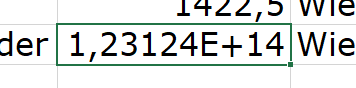
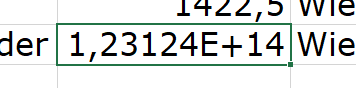
Das E+14 von gestern bedeutet: Die Zahl ist sehr groß – Excel zeigt sie lieber in Exponentialdarstellung an. Ah ja. Und das bedeutet? Advent 12.png

1,23124 muss noch mit 10 hoch 14 multipliziert werden. Oder anders gesprochen: das Komma muss um 14 Stellen nach rechts. Hier steht also eigentlich: 123124000000000 (oder auch eine ein bisschen genauere Zahl, aber Excel zeigt in dieser Schreibweise nur die ersten paar Stellen und denkt sich, bei so großen Zahlen kommt es auf die Details nicht an).

Manchmal gibt’s aber auch E-18-Zahlen. Was ist damit?Advent 13.png

Veröffentlicht unter Excel | Verschlagwortet mit , , , , | Hinterlasse einen Kommentar

#Adventkalender mit #E – #Zusatzstoffe in #Excel?

#Advent mit #E: Was soll denn E+14 bedeuten?

Advent 12.png

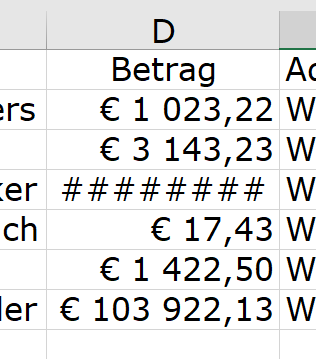
Die Lösung zu den Hashtags: auf diese Art wehrt sich Excel, wenn Sie Zahlen eingeben, die zu groß für die Zelle sind. Einfach abschneiden ist keine Lösung, wer weiß, was Ihnen da entgehen würde … Also: die Zelle muss breiter werden. Und weil eine einzelne Zelle nicht breiter werden kann, muss die ganze Spalte breiter werden. Das erreichen Sie, indem Sie an rechts vom Spaltenbuchstaben auf die Grenze zwischen dieser Spalte und der nächsten Spalte klicken, und nun entweder die Spalte durch Ziehen breiter machen, oder mit einem Doppelklick Excel die optimale Breite für Ihre Spalte wählen lassen (das ist: so breit, dass sich alle Inhalte ausgehen).

Veröffentlicht unter Excel | Verschlagwortet mit , , , , | Hinterlasse einen Kommentar

#Adventkalender #Hashtagalarm

Was sollen die ganzen Hashtags hier?

Advent 11.png

Lösung zu gestern: Keine Samstage und keine Sonntage erhalten Sie, wenn Sie nach dem AutoAusfüllen in den Optionen den Eintrag Arbeitstage ausfüllen wählen.

Advent L10.png

Veröffentlicht unter Excel | Verschlagwortet mit , , , , | 1 Kommentar

#Adventkalender #Sonntagsruhe

Ein #Advent #Rätsel zur #Sonntagsruhe: Ich mag keine #Datumswerte tippen. Zum Glück habe ich herausgefunden, dass Excel mit der AutoAusfüllen-Funktionalität das für mich erledigen kann – wenn ich den 1.12.2017 in eine Zelle schreibe und dann die rechte untere Ecke nach unten ziehe, dann schreibt Excel den 2.12.2017, 3.12.2017, … (Nur meine Adventkalender-Einträge schreibt es nicht 🙂 ) Ich will aber nur Wochentage haben, keine Samstage, keine Sonntage! Wie mache ich das?Advent 10.png

Die Lösung von vorgestern: wenn Sie einfach auf Einfügen klicken, dann wird „so etwas wie das Markierte“ eingefügt – also eine Zelle, wenn Sie eine Zelle markiert haben, eine Zeile, wenn Sie eine Zeile markiert haben, drei Spalten, wenn Sie drei Spalten markiert haben. Wie versprochen hier gleich zwei Varianten zum Einfügen einer Zeile:

  1. Markieren Sie eine Zeile und klicken Sie auf Einfügen. Dann wird über der markierten Zeile eine Zeile eingefügt.Advent L8_1
  2. Markieren Sie eine Zelle und wählen Sie im Einfügen-Menü den Eintrag Blattzeilen einfügen.Advent L8_2
Veröffentlicht unter Excel | Verschlagwortet mit , , , , , | 2 Kommentare