#PowerPoint #Foliengröße ändern

Wenn Sie in PowerPoint auf der Registerkarte „Entwurf“ die Foliengröße verändern, kommt in der neuesten Version die Frage, ob Sie maximieren oder passend skalieren wollen. Damit soll das „Cinemascope“-Problem in den Griff gekriegt werden – Sie wissen schon, wenn der Bildschirm (die Folie) andere Proportionen bekommt, gibt’s keinen anderen Weg, als zu entscheiden, ob man leere Ränder hat, auf einen Teil des Inhalts verzichten möchte oder seltsame Verzerrungen in Kauf nehmen möchte.
Was ist nun was in PowerPoint?

Maximieren: Der aktuelle Folieninhalt wird entsprechend vergrößert/verkleinert. Möglicherweise passt der Inhalt danach nicht mehr auf die Folie. Wechseln Sie also z.B. von 4:3 auf 16:9, dann wird die Breite voll ausgenutzt, in der Höhe ist aber nachher zu viel Inhalt, er „hängt über“.

Passend skalieren: Der Folieninhalt wird so vergrößert/verkleinert, dass jedenfalls alles auf der neuen Foliengröße Platz hat. Was beim Wechsel von 4:3 auf 16:9 bedeutet, dass Sie links und rechts leere Flächen haben werden.

In den früheren Versionen wurde einfach alles verzerrt, und Sie wurden gar nichts gefragt.
Um die bestehenden Proportionen nicht zu verlieren gibt’s in den Versionen bis 2010 nur den Weg: Alles auswählen (Strg+a), ausschneiden (Strg+x), jetzt die Foliengröße ändern und alles einfügen (Strg+v). Ups, da waren auch ein paar Basis-Tastenkürzel dabei – bitte mitnehmen 🙂

Veröffentlicht unter PowerPoint | Verschlagwortet mit , , , , , | Hinterlasse einen Kommentar

#Office2010 #Office2013 Impulsreferat

#Office2010 #Office2013 Impulsreferat

Kann man in 15 Minuten die wesentlichsten strukturellen Eigenheiten der Oberfläche sämtlicher neuen Office-Programme vorstellen?
Wer am 26. März 2014 beim B2B-Frühstücksclub dabei war, weiß nun: ja, man kann. Also – Katharina Kann’s 🙂 (Und braucht nicht einmal einen Beamer dafür.)
War eine schöne Gelegenheit, einen kleinen Kompetenzausschnitt so zu präsentieren, dass er vor allem dem Publikum Nutzen bringt – jedenfalls konnte wildes Mitschreiben bei hohem Aufmerksamkeitspegel beobachtet werden 🙂

Veröffentlicht unter 2010, 2013 | Verschlagwortet mit , , , , , , , , | Hinterlasse einen Kommentar

#Excel #Farbe abhängig von #Wert (#bedingte #Formatierung)

#Excel #Farbe abhängig von #Wert (#bedingte #Formatierung)

So ein Zahlenhaufen! Neun Bundesländer, zwölf Monate! Wie soll man da den Überblick behalten?
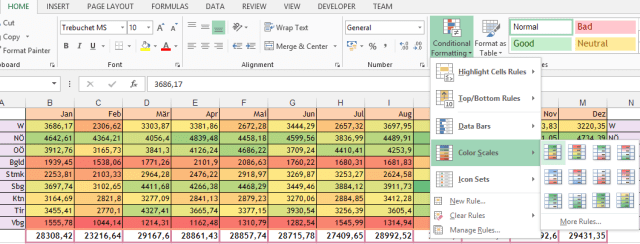
Na, zum Beispiel mit einem in Excel integrierten Visualisierungstool: Zahlenhaufen markieren, dann START > Zellformatierung > bedingte Formatierung > Farbverlauf. Suchen Sie sich was aus – z.B. kleine Zahlen rot, große grün, in der Mitte gelb (gleich der erste Vorschlag von Excel, Umsätze werden halt häufig dargestellt).
Und schon stechen die kleinen und großen Zahlen heraus; Sie sehen auch mühelos besonders schlechte Monate oder besonders gute Bundesländer, … Farben tun uns Menschen einfach gut!

Veröffentlicht unter Excel | Verschlagwortet mit , , , , , , | 3 Kommentare

#Notiz in #Outlook #Ordner anlegen

#Notiz in #Outlook #Ordner anlegen

Wollen Sie manchmal in einem Outlook-Ordner eine Information „einfach so“ ablegen? Beispielsweise eine Gesprächsnotiz, oder eine passende Kleinigkeit, die Sie gerade aufgeschnappt haben, …
Markieren Sie den Ordner, und drücken Sie Strg+Shift+S (oder Klicken Sie START > Neu > Neue Elemente > Weitere Elemente > Öffentliche Nachricht in diesem Ordner bereitstellen … das ist allerdings ein bisschen lang). Notieren Sie, was auch immer Sie notieren wollen, und bestätigen Sie mit Klick auf |Öffentliche Nachricht|.
Nun scheint die Notiz in Ihrem Ordner unter den anderen Einträgen auf. Sie ist durch ein spezielles Symbol gekennzeichnet.
Jetzt, wo Sie’s kennen, werden Sie merken, wie gut Sie das brauchen können 🙂

Veröffentlicht unter Outlook | Verschlagwortet mit , , , , , | Hinterlasse einen Kommentar

#Word #PowerPoint #Tabelle hat zu viel / zu wenig Luft – #Begrenzung anpassen

#Word #PowerPoint #Tabelle hat zu viel / zu wenig Luft - #Begrenzung anpassen

Die Standardtabellen, die Word und PowerPoint anbieten, sind ja nett. In Einzelfällen würden Sie aber gerne mehr Inhalt unterbringen, weniger Zeilenumbrüche innerhalb der Zellen haben, auch wenn das ein bisschen auf Kosten der Lesbarkeit geht … (Besonders Tabellen mit vielen Spalten sind oft übermäßig „luftig“.)
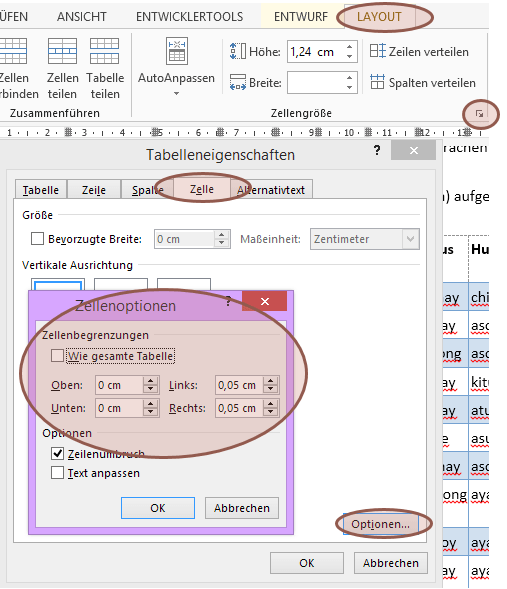
Dann brauchen Sie Einstellungen, die gut versteckt sind – Sie erreichen Sie einfach über die Layout-Registerkarte der Tabellentools, dort klicken Sie auf den Dialogfeld-Launcher (das Eckerl rechts unten) in der Gruppe Zeilengröße, im Dialogfeld dann auf das Register Zelle, dort auf die Optionen –> schon da! 🙂
Die Standardbegrenzungen definieren, wie viel Raum zwischen der Zellenwand und den Insassen, also Ihrem Text, sein muss. Verringern Sie die Zahlen und bringen Sie so mehr Insassen in Ihren Zellen unter. Ein paar Mal OK, und Sie können das Ergebnis Ihrer Bemühungen besichtigen.
Umgekehrt können Sie natürlich auch mehr Platz schaffen – dann passt weniger in die Zellen hinein, die Tabelle gewinnt gleichzeitig an Übersichtlichkeit.

Veröffentlicht unter PowerPoint, Word | Verschlagwortet mit , , , , | Hinterlasse einen Kommentar

#Zusammenarbeit mit #PowerPoint 2013 via #OneDrive

#Zusammenarbeit mit #PowerPoint 2013 via #OneDrive

PowerPoint-Präsentationen, die Sie auf OneDrive ablegen und freigeben, können gleichzeitig von mehreren BenutzerInnen bearbeitet werden.
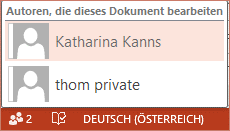
Wer noch seine Hände im Spiel hat, können Sie jederzeit in der Statusleiste einsehen. PowerPoint berücksichtigt beim Speichern automatisch die Änderungen aller Beteiligten, zu Konflikten kommt es dabei nur in Ausnahmefällen.
Damit sparen Sie enorm viel Zeit, wenn Sie gemeinsam mit anderen eine Präsentation erstellen sollen.

Extra-Tipp: Mit den anderen Bearbeiterinnen kommunizieren Sie am besten über die in 2013 erweiterte Kommentieren-Funktionalität 🙂

Veröffentlicht unter OneDrive, PowerPoint | Verschlagwortet mit , , , , | Hinterlasse einen Kommentar

#zeitgleich am selben #Dokument arbeiten – mit #Word2013

#zeitgleich am selben #Dokument arbeiten - mit #Word2013

Ha! Dokumente, die ich vom OneDrive aus mit der Desktop-Version von Word öffne, kann ich dann gleichzeitig mit jemand anderem bearbeiten.
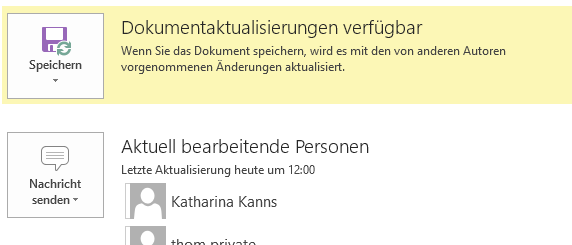
Geprüft wird auf Absatzebene, das heißt, solange mein Mit-Arbeiter nicht am selben Absatz bastelt wie ich, kann jeder von uns die Änderungen speichern, und Word führt sie dann zusammen. Entweder, wenn der andere dann speichert, oder weil ich es will – ich werde nämlich informiert, wenn sich auf der anderen Seite etwas getan hat.
Zusammenarbeit kann so einfach sein!

Veröffentlicht unter 2013, Word | Verschlagwortet mit , , , , | Hinterlasse einen Kommentar

#Abbildungen in #Word neu #nummerieren

#Abbildungen in #Word neu #nummerieren

Abbildungen nummerieren in Word geht mit Registerkarte Verweise – Beschriftung einfügen. Damit gibt’s eine schöne Nummerierung, von 1 bis unendlich.
Was aber, wenn nach einiger Zeit die Nummerierung wieder neu bei 1 beginnen soll?

Entweder kehren Sie zur alten „ich-nummeriere-selbst“-Methode zurück (wie LANGWEILIG), oder Sie starten eine neue Nummerierung, und das geht so:
Stellen Sie den Cursor auf die Nummer der Abbildung, die nun wieder 1 sein soll. Drücken Sie Strg+F9, um das Feld editieren zu können. Ändern Sie nun die Angabe SEQ abbildung\ in SEQ irgendwasanderes\. Drücken Sie nochmals Strg+F9. Geschafft!
Dieses neue schöne Feld setzen Sie nun überall dort ein, wo Sie die neue Zählung benötigen.

Und wenn Sie sich fragen, wozu um Himmels willen man das brauchen soll? Zum Beispiel: Ihr Uni-Professor verlangt das. Soll’s geben …

Veröffentlicht unter Word | Verschlagwortet mit , , , , , | 1 Kommentar

Word-Serienbrief für Outlook-Kontakte

Word-Serienbrief für Outlook-Kontakte

Allen Outlook-Kontakten einen Serienbrief schreiben können Sie? Fein.
Und plötzlich stehen Sie vor dem Wunsch, nur bestimmten Kontakten – beispielsweise allen einer bestimmten Kategorie – einen Brief zu schreiben. Danach in Outlook filtern können Sie ja. Und Sie fragen sich, ob Sie jetzt all diese Kontakte in Word einzeln auswählen müssen …
Nein, müssen Sie nicht. Für dieses Anliegen gibt es in Outlook auf der Start-Registerkarte der Kontakte in der Gruppe Aktionen den Befehl Serien-E-Mails. Mit dieser können Sie exakt die aktuell angezeigten Einträge des Kontakteordners als Serienbrief-Datenquelle verwenden.

Warum umständlich, wenn’s einfach auch geht?

Veröffentlicht unter Outlook, Word | Verschlagwortet mit , , , , , | Hinterlasse einen Kommentar

in Access den Wert aus dem vorigen Datensatz übernehmen

Access bietet in der Datenblattansicht nicht das, was Sie aus Excel gewohnt sind: Automatisch Ausfüllen zum Kopieren der Werte in darunterliegende Zellen.

Ist ja auch eine Datenbank.

Und?

Na ja, das Prinzip ist ein anderes. Da gibt’s Datensätze und nicht einfach nur Kreuzungen von Zeilen und Spalten.

Ja, aber … die Abtipperei ist mühsam. Und Copy+Paste auch. Geht das nicht zumindest ein BISSCHEN einfacher?

Mhm, geht es. Ein kleiner Shortcut – Strg # – übernimmt den Inhalt des Feldes im vorigen Datensatz in den aktuellen Datensatz. Das ist nicht viel einfacher? Probieren Sie’s aus – es wird sich schon nützlich machen 🙂

Veröffentlicht unter Access | Verschlagwortet mit , , , , | Hinterlasse einen Kommentar