#VBA #Array #Split

Wie knackt man eine Textwurst? Zum Beispiel diese: „a b c d e f g“ – ich hätte gerne mundgerechte Häppchen, immer bis zum nächsten Leerzeichen.
Eine einfache Methode gibt’s mit VBA:

Public Sub ArrayBsp()
 Dim TextVar As Variant     'TextVar ist mal Variant, damit kann noch viel daraus werden
 Dim I As Long              'I brauchen wir als Laufvariable, um das Ergebnis zu demonstrieren
 'Jetzt wird es ernst:
 TextVar = Split("a b c d e f g", " ")     'Die Funktion Split teilt eine Textwurst überall dort, wo der als zweites Argument

'übergebene Begrenzungsstring (hier das Leerzeichen) auftritt. Weitere mögliche Argumente:

'Maximalanzahl der Retouren, Art des Vergleichs (binär oder Text)

'Das Ergebnis ist ein eindimensionales Array - das heißt, TextVar verwandelt sich hier in ein Array

For I = UBound(TextVar) To 0 Step -1     'Weil TextVar ein Array geworden ist, kann ich mit UBound seinen höchsten Index bestimmen,

'Untergrenze ist 0
 Range("A" & (I + 1)) = TextVar(UBound(TextVar) - I)    'Ausgabe in eine Excel-Tabelle (zu Demozwecken)
 Next I

End Sub
Veröffentlicht unter VBA | Verschlagwortet mit , , , , | Hinterlasse einen Kommentar

#Excel #Auswahl #DropDown #Liste

#Excel #Auswahl #DropDown #Liste

In manchen Excel-Arbeitsblättern gibt es Zellen, deren Inhalt Sie nicht eingeben dürfen, sondern auswählen sollen. Wie das?
Wenn Sie so etwas selbst erzeugen wollen, brauchen Sie zunächst irgendwo die Liste der „erlaubten“ Einträge. Wenn die fertig ist, markieren Sie die Zellen, in denen in Zukunft per DropDown-Liste ausgewählt werden soll. Dann wählen Sie auf der DATEN-Registerkarte in der Gruppe Datentools die Datenüberprüfung aus, und stellen bei Zulassen Liste ein. Leere Zellen ignorieren und Datendropdown wird für Sie angehakt, das lassen Sie so. Und nun markieren Sie als Quelle noch den Bereich, in dem Sie Ihre Listeneinträge vorbereitet haben, oder Sie geben ihn direkt ein. OK? OK.

Veröffentlicht unter Excel | Verschlagwortet mit , , , , , , | 1 Kommentar

#Text in #Form #Richtung verändern

#Text in #Form #Richtung verändern

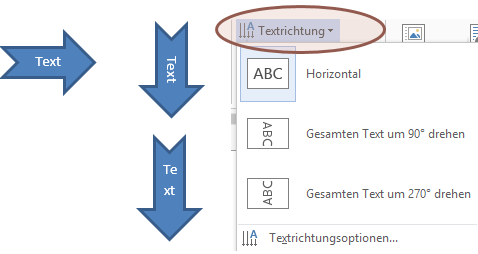
Sie kennen das, oder? Da machen Sie ein schönes Zeichnungsobjekt (Form), schreiben schönen Text hinein, drehen das Ergebnis, und natürlich dreht sich der Text mit.
Sie wollen aber, dass der Text seine ursprüngliche Richtung beibehält, damit er besser lesbar bleibt.
Verständlich. In der Zeichentools-Kontextregisterkarte gibt’s auch das Werkzeug dazu; wählen Sie in der Gruppe „Text“ das Werkzeug „Textrichtung“ und suchen Sie sich was Passendes aus.
Und schon hat alles wieder seine Ordnung 🙂

Veröffentlicht unter PowerPoint, Word | Verschlagwortet mit , , , , , , | Hinterlasse einen Kommentar

#Filter in #Access #2013

#Filter in #Access #2013

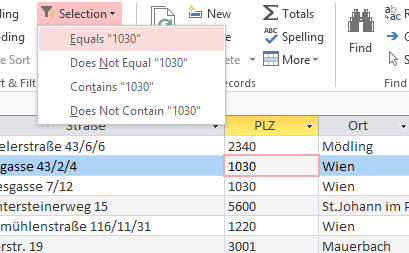
Daten filtern in Access macht mit dem Auswahlfilter richtig Spaß. Auf der Startregisterkarte versteckt sich der, in der Gruppe Sortieren&Filtern. Und so arbeitet er:
Stellen Sie sich in der Datenblattansicht Ihrer Tabelle oder Ihres Auswahlabfrage-Ergebnisses in einen Datensatz, der in einem Feld den zu filternden Inhalt enthält. Klappen Sie nun das Auswahlfilter-Menü aus – und die Möglichkeit, alles zu filtern, das gleich Ihrer Auswahl ist, wird gleich als erste angezeigt. Klick – fertig.
Weitere Möglichkeiten sind noch „ist nicht gleich“, „enthält“ und „enthält nicht“. Damit haben Sie die häufigsten Filterwünsche mit wenigen Mausklicks erledigt.

Veröffentlicht unter Access | Verschlagwortet mit , , , , , , , | Hinterlasse einen Kommentar

#VBA #Shape #Rainbow

#VBA #Shape #Rainbow

Regenbogen leicht gemacht:
Linie zeichnen, Makro ausführen. Das Makro versechsfacht die gerade markierte Linie mit Versatz (von der Stärke der Linie abhängig), und weist ihr jeweils eine der vorhandenen Linienformatvorlagen zu – wenn die Theme Colours einen Regenbogen ergeben, wird’s farbenprächtigst. Am Schluss wird noch gruppiert, damit das spätere Handling leichter wird.
Was, Sie wollen sich das Makro nicht selbst ausdenken? Bitte sehr, nehmen Sie dieses:

Sub Rainbow()

 Dim myShp As ShapeRange
 Dim I As Long
 Dim FF(6) As String
 Dim Style(6) As Long
 Dim Offset As Long
 'Styles (Formatvorlagen) muss man einfach abzählen - 14 ist zB der letzte der moderaten Styles
 Style(1) = msoLineStylePreset14
 Style(2) = msoLineStylePreset9
 Style(3) = msoLineStylePreset11
 Style(4) = msoLineStylePreset13
 Style(5) = msoLineStylePreset10
 Style(6) = msoLineStylePreset12
 
 Set myShp = Selection.ShapeRange
 Offset = myShp.Line.Weight * 0.75 'Versatz muss weniger sein als die Linie dick ist
 FF(1) = myShp.Name
 myShp.ShapeStyle = Style(1)
 For I = 2 To 6
 Selection.Copy
 Selection.PasteAndFormat (wdPasteDefault)
 Set myShp = Selection.ShapeRange
 FF(I) = myShp.Name
 ActiveDocument.Shapes.Range(Array(FF(I))).Select
 myShp.Left = myShp.Left + Offset
 myShp.Top = myShp.Top + Offset
 myShp.ShapeStyle = Style(I)
 Next I

 ActiveDocument.Shapes.Range(Array(FF(1), FF(2), FF(3), FF(4), FF(5), FF(6))).Select

 Selection.ShapeRange.Group
End Sub
Veröffentlicht unter VBA | Verschlagwortet mit , , , , , , | Hinterlasse einen Kommentar

#Text im #Kreis laufen lassen

#Text im #Kreis laufen lassen

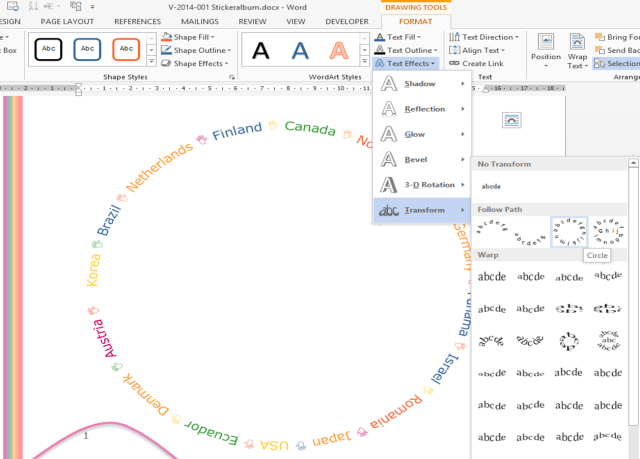
Sie würden Ihren Text gerne im Kreis laufen lassen? Weil Sie ihn z.B. um einen Button herum laufen lassen wollen, oder um in einer Auflistung keinerlei ersten Platz zu haben?
Dazu müssen Sie zunächst den Text mittels Textfeld, WordArt oder Form in Ihr Word-Dokument, Ihre PowerPoint-Folie, … integrieren. Markieren Sie das Objekt, das Ihren Text enthält. Auf der Zeichentools-Registerkarte finden Sie nun in der WordArt-Gruppe den Befehl Texteffekte, und da gibt’s ein „Transformieren“, das Sie dazu ermuntert, den Text halbkreisförmig oder kreisförmig laufen zu lassen.
Schön, nicht wahr?

Veröffentlicht unter PowerPoint, Publisher, Word | Verschlagwortet mit , , , , , , , , | Hinterlasse einen Kommentar

#Lync ist nicht nur zum Tratschen da

#Lync ist nicht nur zum Tratschen da

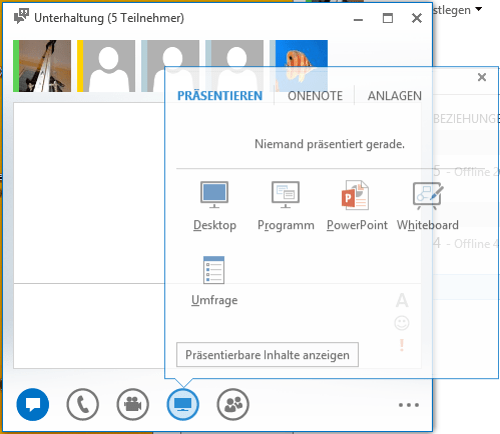
Schon ausprobiert? In einer Unterhaltung mit Lync können Sie Ihren Mit-Unterhaltern auch Ihren Desktop, ein bestimmtes Programm oder eine PowerPoint-Präsentation vorführen. Oder Sie starten eine Umfrage. Oder verwandeln Ihren Desktop in ein kreativitätsförderndes Whiteboard, auf dem sich alle Beteiligten nach Herzenslust austoben können. (Das Ergebnis dieses Prozesses können Sie dann als Bild für die Ewigkeit speichern.)

Sie finden all das hinter einem einzigen Button. Probieren Sie’s aus!

Veröffentlicht unter Lync | Verschlagwortet mit , , , , , , , | Hinterlasse einen Kommentar

#PowerPoint #Übergang #Optionen

#PowerPoint #Übergang #Optionen

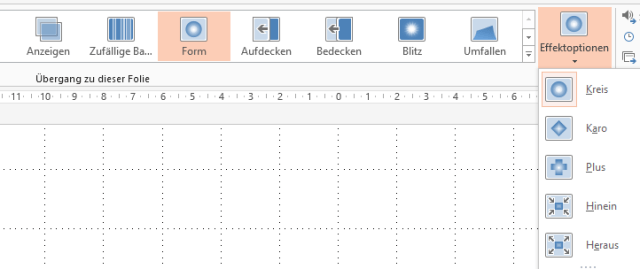
Bitte nicht übersehen: die meisten Übergänge, die Sie in PowerPoint einstellen können, um den Wechsel zwischen zwei Folien etwas bewegter zu gestalten, lassen sich mit Effektoptionen noch optimieren.
Sie finden das alles unter ÜBERGÄNGE > Übergang zu dieser Folie.

(Bitte nicht überstrapazieren, wenn Sie bei Ihrer Präsentation immer noch die volle Aufmerksamkeit genießen wollen.)

Veröffentlicht unter PowerPoint | Verschlagwortet mit , , | Hinterlasse einen Kommentar

#Excel-#Funktionen #ANZAHL #ANZAHL2 #ANZAHLLEEREZELLEN

Es war einmal ein Excel, in dem lebten drei Funktionen:

ANZAHL – die zählte alle numerischen Werte in einem Bereich

ANZAHL2 – die zählte alle nicht-leeren Zellen in einem Bereich; egal, was für eine Sorte Inhalt, Hauptsache, es steht was drin

ANZAHLLEEREZELLEN – die zählte alle schon-leeren Zellen in einem Bereich

Da kam ein Mensch daher und fragte sich: und wie erfahre ich nun, wie viele Zellen ein Bereich insgesamt hat, egal, was drin steht?

Können Sie diesem armen Menschen weiterhelfen?

Veröffentlicht unter Excel | Verschlagwortet mit , , , , , , | 3 Kommentare

#Diagramm als #Vorlage speichern

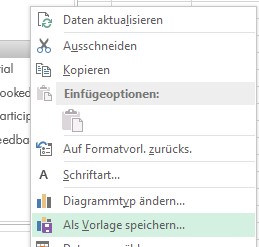
In Office können Sie ein Diagramm, das Sie sich so richtig schön zurechtgeschnitzt haben, seit der Version 2007 als Vorlage speichern. Damit werden die Eigenschaften des aktuellen Diagramms (Diagrammtyp, Achsenbeschriftung, Farbkomposition, Legende, …) als Gesamtpaket gespeichert und können von nun an unter dem Diagrammtyp „Andere Diagramme“ > „Vorlagen“ > „ihr Diagrammvorlagenname“ mit wenigen Klicks abgerufen werden. Der schnelle Weg zu Ihrem persönlichen Standarddiagramm also.

Als Vorlage speichern finden Sie in den Versionen 2007 und 2010 auf der Registerkarte „Entwurf“ in der Gruppe „Typ“ > „Vorlage speichern“. In Office 2013 wird „Als Vorlage speichern“ nur über einen Rechtsklick auf das Diagramm angezeigt. Wer suchet der findet …

Genießen Sie den schnellen Zugriff auf Diagramme, die immer gleich formatiert sind, und zwar so, wie Sie es brauchen!

P.S.: Sagen Sie doch „Diagramm“ zum Diagramm, und nicht „Grafik“ – insbesondere, wenn Sie Hilfe brauchen. Dann bekommen Sie bessere Antworten 🙂

Veröffentlicht unter 2010, 2013, Excel, PowerPoint, Word | Verschlagwortet mit , , , , , , , , | Hinterlasse einen Kommentar