In #PowerPoint2013 #Verknüpfung zu #Excel #Arbeitsmappe ändern

In #PowerPoint2013 #Verknüpfung zu #Excel #Arbeitsmappe ändern

Jemand hat Ihre Arbeitsmappe verschoben. Das besonders Ärgerliche daran: die darin enthaltenen Daten sind Grundlage für Ihre wunderschöne PowerPoint-Präsentation, die Sie, damit die Daten immer aktuell sind, mit ebendieser Arbeitsmappe verknüpft haben.

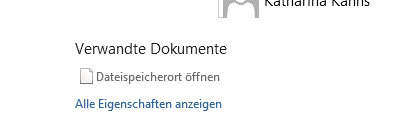
Das Gute daran: Sie können die Verknüpfungen „umhängen“. Wie? DATEI > Informationen > rechts unten (bei den „Verwandten Dokumenten“) finden Sie „Dateispeicherort öffnen“. Im folgenden Dialog können Sie jede Verknüpfung einzeln manuell ändern. Und Ihre Präsentation ist wieder tagesaktuell.

Es sind 240 Verknüpfungen? Dann … brauchen Sie jemanden, der – oder die 😉 – Ihnen dafür eine Automatik programmiert. Hmmm … wer betreibt nochmal diesen Blog … ? 😉
Veröffentlicht unter Excel, PowerPoint | Verschlagwortet mit , , , , , , | 1 Kommentar

#Speicherort der #Datei aufsuchen

#Speicherort der #Datei aufsuchen

Eine Abkürzung für Office-BenutzerInnen:
Wann immer Sie ein bereits gespeichertes Dokument bearbeiten, finden Sie im Backstage-Bereich (das ist die Ansicht, die Sie bekommen, wenn Sie auf die DATEI-Registerkarte klicken), gleich bei den Informationen ganz rechts unten einen Link auf den Speicherort der aktuellen Datei.
Klicken Sie drauf –> der Explorer startet in eben diesem Verzeichnis, in dem die Datei liegt. Nun können Sie bequem auf weitere Dateien zum selben Projekt, selben Thema, selben Kunden, selben Steuerjahr, … zugreifen.

Veröffentlicht unter Uncategorized | Verschlagwortet mit , , , | Hinterlasse einen Kommentar

#Word #Zeile oder #Absatz?

#Word #Zeile oder #Absatz?

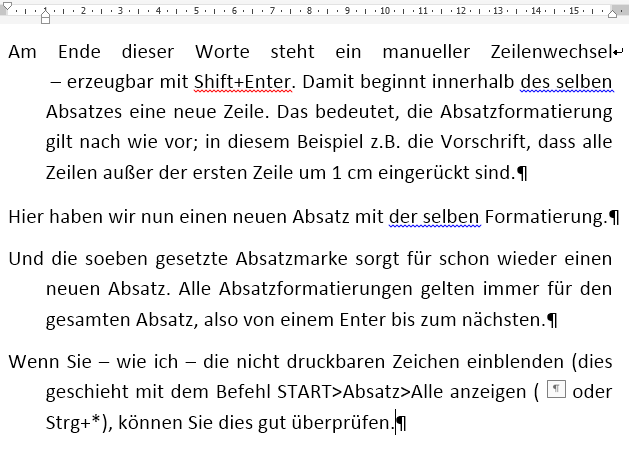
Das ist hier die Frage … Word denkt ja grundsätzlich in Absätzen, kümmert sich selbst darum, wann eine neue Zeile fällig ist, und wechselt beim Enter-Drücken in einen neuen Absatz. Und es gibt einen ganzen Haufen Absatzformatierungen (START>Absatz), die eben immer für den ganzen Absatz gelten (also: ein Absatz ist linksbündig, Schluss, Aus, Basta, ich kann nur die dritte Zeile dieses Absatzes NICHT rechtsbündig formatieren; …)

Gleichzeitig kann man Word mit Shift+Enter zu einem Zeilenwechsel innerhalb des Absatzes nötigen.
Die Wirkung von beiden Eingaben veranschaulicht das beigelegte Bild – alles klar?

Veröffentlicht unter Outlook, Word | Verschlagwortet mit , , , , , , , | Hinterlasse einen Kommentar

#Excel #Tabelle

#Excel #Tabelle

Wie oft sind Sie in der folgenden Situation:

  • Sie haben einen Haufen Daten
  • Jede Zeile ist gleichartig aufgebaut
  • Sie haben eine Überschriftszeile

Und wie oft tun Sie dann folgendes:

  • Sie setzen einen Filter
  • Sie ergänzen SUMME, … Funktionen
  • Sie ergänzen TEILERGEBNIS-Funktionen
  • Sie setzen das Fenster auf die oberste Zeile
  • Sie verpassen der Überschrift eine besondere Farbe
  • Sie verpassen der ersten und/oder der letzten Spalte eine besondere Farbe

Macht Ihnen das Spaß? Wenn nicht: formatieren Sie Ihre Liste doch als Tabelle. Diese Funktionalität (Sie finden Sie unter START>Formatvorlagen) erledigt all das für Sie. Mit einem Klick. Und Sie können zwischen mehreren schönen Farbvorschlägen wählen (natürlich immer passend zum ausgewählten Design).

Das Leben kann so einfach sein 🙂

Veröffentlicht unter Excel | Verschlagwortet mit , , , , , , , , , , | Hinterlasse einen Kommentar

#Bild #Hintergrund ändern

#Bild #Hintergrund ändern

Wie setz ich ein Schaf ins grüne Gras,
das vorher ganz woanders saß?
Zuerst einmal stell ich es frei,
Bildtools ganz links, ist nix dabei.
Nun schwebt das arme Ding im Leeren,
Die Übung gehört zu den schweren:
In „Bildformatvorlagen“: unt’res Eck
führt zu des Werkzeugpools Versteck.
Die „Füllung“ wählen Sie nun aus,
und unter „Bild“ geh’n Sie hinaus
zum Online-Clipart-irgendwas;
dort finden Sie das schönste „Gras“,
und legen’s unter’s Schäfchen hin.
Das ist doch schön! In diesem Sinn:
gar schöne Tage wünschen wir,
das Schaf und ich – jetzt ruh’n wir hier 🙂

Veröffentlicht unter PowerPoint, Publisher, Word | Verschlagwortet mit , , , , , , , | Hinterlasse einen Kommentar

Arbeit #nicht #gespeichert und #geschlossen – #wiederherstellen?

Arbeit #nicht #gespeichert und #geschlossen - #wiederherstellen?

Rechner stürzt ab; Updates laufen los; Sie schließen voreilig alles … und der Schreck sitzt tief: Sie haben eine wichtige Arbeit begonnen, aber nie gespeichert, und nun ist sie futsch 😦 .
Und jetzt?
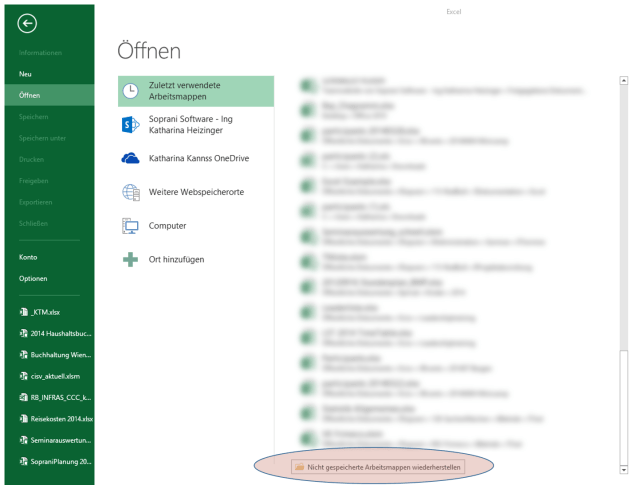
Schreien hilft nicht – aber Suchen: Office bietet Unterstützung an. In der DATEI-Registerkarte können Sie unter dem Menüpunkt Öffnen>Zuletzt verwendete nicht gespeicherte Dateien wiederherstellen. In Office 2013 ist das ein bisschen sehr versteckt – ganz unten, unter all Ihren zuletzt verwendeten Dateien (siehe Bild). Klick – und? Gefunden? Erleichtert?
(Ganz ehrlich: Es klappt meistens. Wenn Sie mit dem Erstellen und Abwürgen ZU schnell waren, hilft Schreien vielleicht doch.)

Veröffentlicht unter 2013, Excel, PowerPoint, Publisher, Word | Verschlagwortet mit , , , , , , , | Hinterlasse einen Kommentar

#PowerPoint #Hyperlink zu #Excel

Wenn Sie in einer PowerPoint-Präsentation einen Hyperlink zu einer Excel-Arbeitsmappe einbauen, wird diese damit geöffnet – allerdings so, wie sie auch „normalerweise“ geöffnet wird: da, wo Sie (oder jemand anderer) sie verlassen haben. Hm. Nicht immer das Gelbe vom Ei …
Wollen Sie einen bestimmten Punkt herzeigen, dann muss der Hyperlink ein bisschen ausführlicher sein: <Pfad und Dateiname>#<Name des Tabellenblatts>!<Zelladresse in dem Blatt> Also beispielsweise C:\Meine Datensammlung\Beispiel.xlsx#’Lange Liste‘!A1. (Die Hochkommas sind wegen des Leerzeichens in Lange Liste da.)
Um zu einem benannten Bereich zu springen, geben Sie statt Blattname und Zelladresse einfach nur den Namen des benannten Bereichs ein.
Und wenn Sie mehr über benannte Bereiche wissen wollen: Bleiben Sie dran.

Veröffentlicht unter Excel, PowerPoint | Verschlagwortet mit , , , , , | Hinterlasse einen Kommentar

#Rahmen um #Text in #Word

#Rahmen um #Text in #Word

Nur zur Aufklärung:
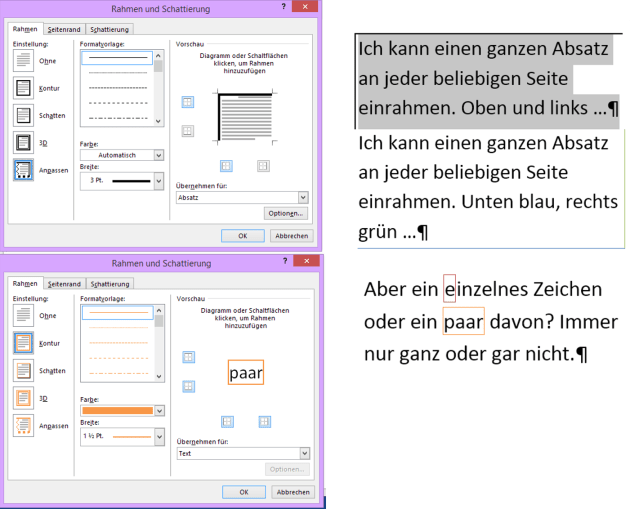
Markieren Sie einen ganzen Absatz in Word, so können Sie links von diesem Absatz eine Rahmenlinie zeichnen lassen, oder rechts, oder oben, oder unten, oder in lustiger, auch unterschiedlich gefärbter Kombination. Denn der Rahmen ist eine Absatzformatierung und auch in der Gruppe der Absatzformatierungen.
Weil Word lieb ist, dürfen wir mit dieser Absatzformatierung auch auf Zeichenebene herumpfuschen … dann gibt’s aber nur ganz oder gar nicht. Entweder einen einheitlichen Rahmen um alle markierten Zeichen oder eben keinen. Mischformen funktionieren nicht.
Wieso? Keine Ahnung, ich hab’s nicht programmiert. Wenn man aber weiß, dass es so ist, probiert man keine halbe Stunde, ob es nicht DOCH auch gemischt geht – die Zeit haben Sie soeben eingespart 🙂

Veröffentlicht unter Word | Verschlagwortet mit , , , , | Hinterlasse einen Kommentar

#Outlook #empfangene #Mail #bearbeiten

Es soll hin und wieder vorkommen, dass Sie in Mails, die Sie bekommen haben, etwas ändern wollen – z.B. eine Referenznummer einfügen, etwas telefonisch Nachgefragtes anmerken, … Gleich in der E-Mail, damit Sie’s wiederfinden. Wie geht das?

Klicken Sie auf der Registerkarte NACHRICHT in der Gruppe Aktionen auf Andere Aktionen-Nachricht bearbeiten (Outlook 2007) bzw. Nachricht bearbeiten (Outlook 2013/2010). Nun können Sie Ihre Änderungen durchführen und das Ergebnis speichern. Voilá.
Die geänderte E-Mail steht nun statt der ursprünglichen E-Mail in Ihrem Postfach.

Veröffentlicht unter Outlook | Verschlagwortet mit , , , , | Hinterlasse einen Kommentar