#PowerPoint #Textebenen #formatieren

#PowerPoint #Textebenen #formatieren

Sie wollen Ihren Text in PowerPoint ein bisschen strukturieren? Haben vor, einen Foliensatz mit siebenundneunzig Folien zu erstellen, und Ihnen graust jetzt schon vor der Formatiererei?
Überlassen Sie die Arbeit der Software – PowerPoint stellt Ihnen (per Master) für Textplatzhalter fünf verschiedene Ebenenformate zur Verfügung, zwischen denen Sie mit zwei Schaltflächen (START > Absatz > Listebene erhöhen bzw. Listebene verringern) wechseln können, indem Sie den Cursor in dem / den zu formatierenden Absatz / Absätzen positionieren und die entsprechende Schaltfläche drücken.
Ein Klick sagt mehr als tausend Worte – Sie müssen sich nicht keine Formatierungen siebenundneunzig Folien lang merken.

Veröffentlicht unter PowerPoint | Verschlagwortet mit , , , , , , , | 1 Kommentar

#Word #Rechtschreibung #Conchita

#Word #Rechtschreibung #Conchita

Sie schreiben in Word über einen Begriff, mit dem Word nichts anfangen kann? Bekommen deswegen die rote Welle angezeigt, sind aber der Meinung, dass Word sich damit anfreunden sollte, dass der bewellte Begriff nun einmal ein Begriff ist, der im Begriff steht, zum Begriff zu werden?
Rechte Maustaste in das von der Software unverstandene Wort, und nun: „Hinzufügen zum Wörterbuch“. Ab sofort können Sie den Begriff verwenden, so oft es Ihnen beliebt, und Word ist ein Stückchen toleranter geworden.
Und wenn das selbst Softwareprogramme können, werden’s die Menschen doch wohl auch schaffen …

Veröffentlicht unter Outlook, Word | Verschlagwortet mit , , , , , , | Hinterlasse einen Kommentar

#Office #Vorlagen speichern

#Office #Vorlagen speichern

Sie haben ein wundervolles Dokument, eine herrliche Präsentation, … SO schön, dass Sie noch viele ähnliche Dokumente, Präsentationen, … erzeugen möchten. Na dann: Speichern Sie das Prachtstück als Vorlage – Speichern unter, und als Dateityp dann „Vorlage“ (.dotx bzw. potx).
Nun können Sie aus dieser Vorlage Klon-Dokumente (und Präsentationen) erzeugen, indem Sie im Explorer drauf doppelklicken. Oder … oder nichts. Wenn Sie in Word (oder PowerPoint) ein neues Dokument (oder eine … Sie wissen schon) über DATEI > Neu anlegen, dann steht da zwar etwas von Vorlagen, aber Ihre neue ist weder bei den EMPFOHLENen noch bei den PERSÖNLICHen zu finden. 😦

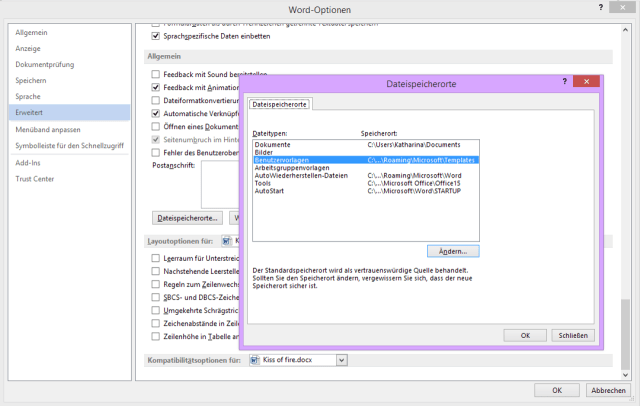
Das ist nämlich so: Dort finden Sie nur Vorlagen, die an einem ganz genau definierten Speicherplatz liegen. Und welcher wäre das, bitte? Das hängt von einer Einstellung ab, die Sie in Word (und NICHT in PowerPoint) überprüfen können. Öffnen Sie bitte DATEI > Optionen, hier die Erweiterten, und recht weit unten ist der „Dateispeicherorte“-Button zu finden. Lesen Sie nun, was bei Benutzervorlagen bzw. Arbeitsgruppenvorlagen steht, und schieben Sie Ihre wundervolle Vorlage an einen der beiden Plätze. Und jetzt? DATEI > Neu … gern geschehen 🙂

Veröffentlicht unter PowerPoint, Word | Verschlagwortet mit , , , , , , , | Hinterlasse einen Kommentar

#Fußnote #Trennlinie in #Word2013 bearbeiten

#Fußnote #Trennlinie in #Word2013 bearbeiten

Sehen Sie sich eins Ihrer Dokumente mit Fußnoten an. Word generiert über den Fußnoten eine Trennlinie. Gefällt Sie Ihnen? Wenn nicht: wie können Sie sie verändern oder gar loswerden?
Zunächst brauchen wir eine ganz spezielle Ansicht. Die bekommen wir so: Klicken Sie ANSICHT > Dokumentenansicht > Entwurf.
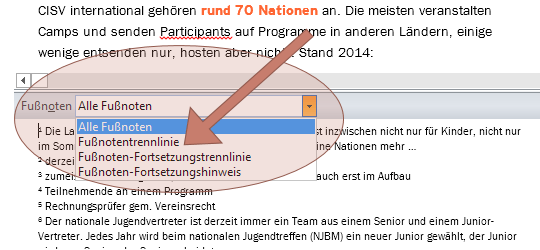
Erst jetzt bringt Sie VERWEISE > Fußnoten > Notizen anzeigen zu der versteckten Möglichkeit, die ich Ihnen zeigen möchte.
Wählen Sie nun im Kombinationsfeld Fußnoten den Eintrag Fußnotenlinie. Es erscheint die von Word erzeugte Linie.
Nun können Sie diese Linie bearbeiten oder markieren und mit [Entf] löschen. Wenn Sie fertig sind, klicken Sie auf Schließen. Keine Angst, es ist nichts kaputtzukriegen – haben Sie die Notfallschaltfläche Zurücksetzen neben dem Kombinationsfeld gesehen?

Klar, das geht auch mit Endnoten. Und mit beiden; Sie werden rechtzeitig gefragt, womit Sie arbeiten möchten.

Veröffentlicht unter 2013, Word | Verschlagwortet mit , , , , | 1 Kommentar

#Excel #Alter in #Jahren exakt

#Excel #Alter in #Jahren exakt

Weiter gefragt – wie alt ist jemand in Jahren, wie viele Dienstjahre hat jemand auf dem Buckel, …
Dazu gab’s gestern eine etwas schlampige Lösung unter Verwendung der beiden populären Funktionen JAHR(Datum) und HEUTE().

Heute folgt die exakte Lösung. Wenn’s nur dafür eine Funktion gäbe … aber in den Datumsfunktionen ist keine passende.

Allerdings gibt es eine geeignete Funktion – sie ist nur versteckt und wird in der Auflistung der Funktionen nicht angezeigt. Darf ich vorstellen:
DATEDIF(früheresDatum;späteresDatum;“y“) berechnet tagesaktuell und exakt (siehe Bild) die Differenz zweier Datumswerte (der frühere MUSS zuerst kommen) in Jahren. In unserem Beispiel hilft uns also =DATEDIF(A2; HEUTE();“y“).

Es wär‘ auch noch komplizierter gegangen. Aber wer will das schon 😉

Veröffentlicht unter Excel | Verschlagwortet mit , , , , , , | Hinterlasse einen Kommentar

#Excel #Alter bestimmen

#Excel #Alter bestimmen

Immer wieder gefragt – wie alt ist jemand in Jahren, wie viele Dienstjahre hat jemand auf dem Buckel, …
Dazu gibt’s (ein anderes Mal) eine tagesaktuell korrekte Formel. Aber für heute eine einfache, die halt ab und zu um ein, zwei Tage nicht stimmt (je nach Schalttagsituation):
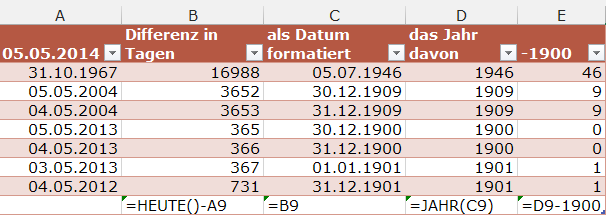
=JAHR(HEUTE()-A9)-1900 (wenn in A9 das Datum steht).
=JAHR(B9-A9)-1900 (wenn in B9 das spätere, in A9 das frühere Datum steht).
Im Bild ist das ganze schritterlweis‘ aufgeschlüsselt (gültig für den 5.5.2014).

Veröffentlicht unter Excel | Verschlagwortet mit , , , , , | Hinterlasse einen Kommentar

#Word #Seitennummern erst ab einer späteren Seite

Besonders schöne Dokumente beginnen oft mit einem Deckblatt, dann kommt eine Leerseite, und dann die Seite 1. Wie teilt man Word bloß mit, dass die dritte Dokumenteseite die Nummer 1 tragen soll (ohne manuell Zahlenfelder einzufügen, was die grauslichste Möglichkeit wäre)?

Fügen Sie am Ende des Teils, den Sie nicht nummerieren wollen (in unserem Beispiel am Ende der Leerseite) einen Abschnittswechsel ein (SEITENLAYOUT > Seite einrichten > Umbrüche > Abschnittsumbrüche > Nächste Seite). Nun fügen Sie Seitenzahlen ein (EINFÜGEN > Kopf- und Fußzeile > Seitenzahl, suchen Sie sich was Passendes aus).

Jetzt kommt’s: Rechtsklick auf die Seitenzahl > Seitenzahlen formatieren, und im Dialogfeld Seitenzahlenformat können Sie nun statt Fortsetzen vom vorherigen Abschnitt bestimmen, dass Sie Beginnen mit 1 wollen.#Word #Seitennummern erst ab einer späteren Seite
Genau das, was Sie wollten!

Veröffentlicht unter Word | Verschlagwortet mit , , , , , | 1 Kommentar

#Word Text mit viel #Abstand d a r s t e l l e n

#Word Text mit viel #Abstand   d a r s t e l l e n

Sie haben Text, der etwas l u f t i g e r wirken soll (manche nennen das auch „g e s p e r r t“. Wollen aber nicht ununterbrochen auf die Leertaste drücken und denken sich, dass sollte Word doch eigentlich für Sie machen können.
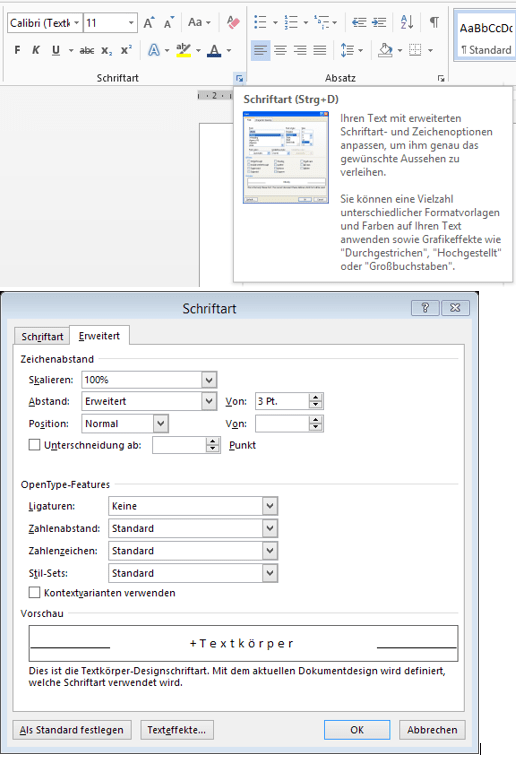
Kann Word auch. Nur nicht mit der Leertaste, sondern mit den erweiterten Schriftart-Formatierungen. Und, bitte, wo sind die? Gut versteckt: hinter dem Dialogfeld-Launcher (das kleine Eckerl rechts unten) in der Gruppe Schriftart auf der START-Registerkarte. Im Dialog selbst müssen Sie dann die Erweitert-Registerkarte auswählen. Ein ganzer Pool an cooeln Optionen tut sich auf. Die, die wir suchen, heißt „Abstand“, und wenn Sie hier „erweitert“ wählen und in „Von“ einen nette Anzahl (2 oder 3) Pt. (Punkte), sehen Sie in der Vorschau auch schon das gewünschte Ergebnis. Und schonen Ihre Leertaste.
Ausdrücklich erlaubt ist natürlich auch das Ausprobieren der weiteren Einstellungen in diesem Dialog. Sicher ist das eine oder andere Nützliche für Sie dabei.

Veröffentlicht unter Word | Verschlagwortet mit , , , , , , | Hinterlasse einen Kommentar

#Outlook #Aufgaben in #OneNote erstellen

#Outlook #Aufgaben in #OneNote erstellen

Haben Sie OneNote schon ausprobiert? Wenn nein: tun Sie’s. Beim ersten Start ist ein Tutorial eingebaut, das die ersten Schritte fabelhaft visualisiert.
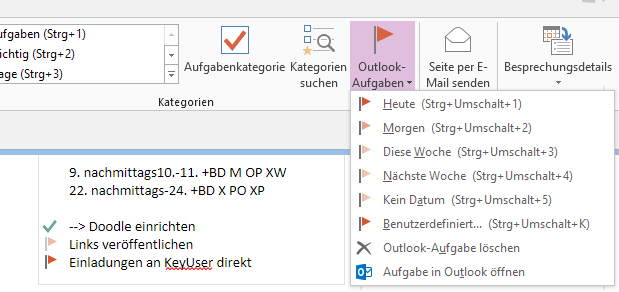
Und dann? Dann schreiben Sie auf Ihren virtuellen Notizblock alles Mögliche auf. Und wenn Sie an manches davon erinnert werden wollen, nützen Sie doch einfach die Möglichkeit, direkt in OneNote eine Outlook-Aufgabe zu erstellen. START>Kategorien>Outlook-Aufgaben heißt der (kurze) Weg dorthin, und wenn Sie neben Ihre Notiz ein Fähnchen setzen, scheint der entsprechende Text umgehend in Ihrer Aufgabenliste auf.
Erledigt? Und Sie sind sich nun nicht sicher, ob Sie das Hakerl in Outlook oder OneNote setzen müssen? Vertrauen Sie mir: es ist egal. Die beiden wissen auch jetzt voneinander 🙂

Veröffentlicht unter OneNote, Outlook | Verschlagwortet mit , , , , | Hinterlasse einen Kommentar

Zeitverschwender im Büro

Zeitverschwender im Büro

Endlich gibt es eine hübsche Visualisierung von Prozessen, die einem im Büro das Leben schwer machen (und dem Unternehmen haufenweise unnötige Kosten verursachen).
Oh, da gibt’s ja einiges, dass sich mit entsprechendem Profieinsatz herrlich reduzieren lässt *werb* – ich durchleuchte gerne die Alltagsprozesse und behebe die Verstopfung 🙂

Veröffentlicht unter Uncategorized | Verschlagwortet mit , , , , , | Hinterlasse einen Kommentar