den n-größten #Wert aus einem #Excel-#Bereich

den n-größten #Wert aus einem #Excel-#Bereich

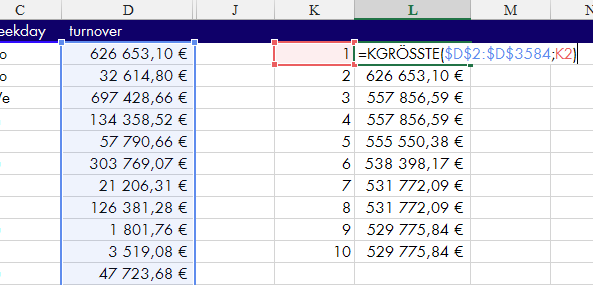
Schon wieder ein endloser Zahlenhaufen … und Sie wüssten gerne den größten, zweitgrößten, n-größten, … Wert daraus?

Dazu lässt sich die Funktion KGRÖSSTE(Bereich;Größenzahl) verwenden – sie liefert Ihnen genau das. Also z.B. KGRÖSSTE(A2:A19;3) liefert den drittgrößten Wert aus dem Bereich A2:A19. Einfach, oder?

Preisfrage: wie bekommen Sie den n-kleinsten Wert? – Richtig!

Veröffentlicht unter Excel | Verschlagwortet mit , , , , | Hinterlasse einen Kommentar

#Bild bzw. #Grafik dauerhaft #speichern

#Bild bzw. #Grafik dauerhaft #speichern

Sie haben in einem der Office-Programme etwas Wunderschönes gebastelt? Ein Bild erzeugt. das richtig perfekt ist? So perfekt, dass Sie es gerne zur Wiederverwendung abspeichern würden?

Klicken Sie mit der rechten Maustaste auf Ihr Bild und freuen Sie sich über die Option „als Grafik speichern …“. Die macht nämlich genau das.

Wozu das gut sein soll? Na ja … sehen Sie sich mal in diesem Blog um – lauter gespeicherte Bilder … 😉

Veröffentlicht unter 2010, 2013 | Verschlagwortet mit , , , , , , , , , | 1 Kommentar

#Aufräumen von #Kontakten in #Outlook #2013

#Aufräumen von #Kontakten in #Outlook #2013

Ihre Outlook-Kontakte sind das reinste Chaos … klar, denn heutzutage legen Sie Kontakte neu an, wenn Sie ein E-Mail erhalten, einen Anruf erhalten, jemanden auf einem sozialen Netzwerk kontaktieren … und hastdunichtgesehen, schon schwirrt ein und die selbe Person drei Mal in Ihrer Kontaktliste herum – einmal mit der Handy-, einmal mit Festnetznummer, einmal mit der Mailadressen …

Aber es ist doch nur EINE Person.

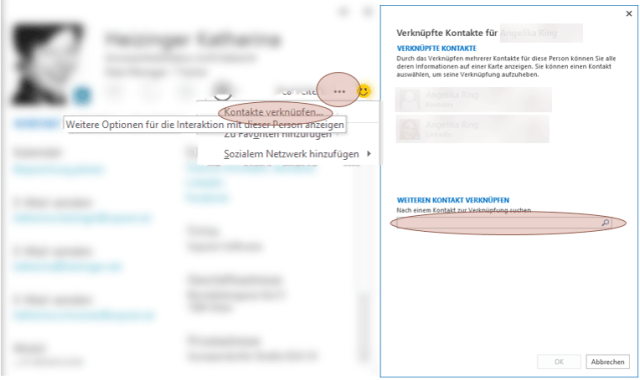
Teilen Sie das Outlook doch mit. Das geht. (Ab Version 2013.) Wenn Sie einen Kontakteintrag ansehen, gibt’s rechts oben hinter den drei Punkten nämlich „weitere Optionen“, und darunter die Funktionalität „Kontakte verknüpfen“. Wählen Sie hier die passenden weiteren Einträge zu dem Kontakt aus; wenn sie nicht vorgeschlagen werden, hilft die Suche weiter.

Endlich herrscht wieder Ordnung. 🙂

Veröffentlicht unter 2013, Outlook | Verschlagwortet mit , , , , , | Hinterlasse einen Kommentar

#Daten in #Excel nach #Farbe #filtern

#Daten in #Excel nach #Farbe #filtern

Sie kennen die Funktion „Nach Farbe filtern“ nicht? Jetzt schon.

Veröffentlicht unter Excel | Verschlagwortet mit , , , , , | Hinterlasse einen Kommentar

#Summe von #Spalten in #Tabellen und #Abfragen – es geht um #Access, klar!

#Summe von #Spalten in #Tabellen und #Abfragen - es geht um #Access, klar!

Ab und zu wüsste man gerne die Summe aller Zahlen in einer Spalte einer Tabelle oder Abfrage. In Access lässt sich das in den neueren Versionen (die mit Menüband) leicht bewerkstelligen: Ein Klick auf das Summensymbol in der Startregisterkarte blendet am unteren Ende des Fensters eine Summenzeile ein. Nun können Sie für jede beliebige Spakte die Summe anzeigen . Oder auch die Anzahl, den Mittelwert, … was das Herz begehrt.

Das ist Ihnen bisher nicht aufgefallen? Deshalb schreib ich ja drüber 😉 Viel Freude damit!

Veröffentlicht unter 2010, 2013, Access | Verschlagwortet mit , , , , , , , , | Hinterlasse einen Kommentar

#Datum in #Excel #Pivot nach #Jahr, #Monat, … zusammenfassen

#Datum in #Excel #Pivot nach #Jahr, #Monat, ... zusammenfassen

Sie haben wunderbare, sehr detaillierte Rohdaten, die Sie mit Hilfe von Pivot zusammenfassen. In den Rohdaten ist auch das eine oder andere Datumsfeld – was läge näher, als sich in der Pivottabelle statt einer Zeile für jeden Datumseintrag Summen für jedes Jahr, jeden Monat, … zu wünschen?

Jaaaaa … Sie können die Formel für Jahr und Monat … in der Rohdatentabelle hinten dran basteln – und wenn das Rohdaten sind, die Sie wöchentlich neu geliefert bekommen? Oder die Sie gar nicht verbasteln können, weil sie extern liegen?

Sowieso schnelle geht’s, wenn Sie dieses Datumsfeld zum Gruppenfeld erklären. Schließen Sie’s erst einmal als Spaltenbeschriftung in Ihre Pivottabelle ein, markieren Sie nun einen beliebigen Eintrag und klicken Sie auf PIVOTTABLE-TOOLS > ANALYSIEREN > Gruppieren > Gruppenfeld. Nun brauchen Sie nur noch auszuwählen, ob Sie Ihr Datum nach Monaten, Jahren, beidem, … zusammenfassen wollen, und Sie können Daten vor/nach einem beliebigen Datum als Riesen-Altlasten-Gruppe ausschließen, indem Sie das Häkchen bei „Automatisch“ entfernen und Ihr liebstes Startdatum eintragen.

Verwenden Sie nun das gruppierte Datum wie gewohnt – hurra!

(Anmerkung: das Datum muss ein „echtes Excel-Datum“ sein – wenn die externe Anwendung sowas produziert wie die Zeichenkette „20140619“, dann ist Pivot leider hilflos 😦 )

Veröffentlicht unter Excel | Verschlagwortet mit , , , , , | Hinterlasse einen Kommentar

#Spaltenbuchstabe in #Excel per #VBA

#Spaltenbuchstabe in #Excel per #VBA

Jetzt haben Sie in Excel VBA mühevoll die Nummer einer Spalte herausgefunden, brauchen aber nun für eine Situation (Möglichkeiten gibt’s da viele – Sortieren, Duplikatsuche, …) den passenden Spaltenbuchstaben?

Hier ist eine hübscher Ausdruck, der genau das liefert:

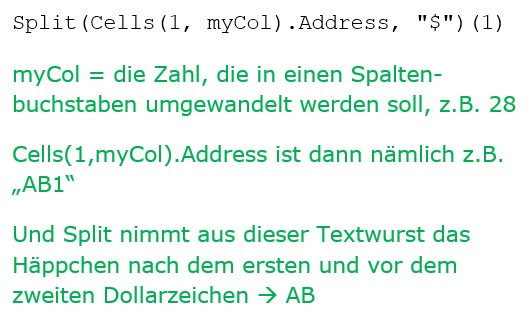
Split(Cells(1, myCol).Address, „$“)(1)

myCol = die Zahl, die in einen Spalten-buchstaben umgewandelt werden soll, z.B. 28
Cells(1,myCol).Address ist dann nämlich z.B. „AB1“
Und Split nimmt aus dieser Textwurst das Häppchen nach dem ersten und vor dem zweiten Dollarzeichen  AB

Veröffentlicht unter Excel, VBA | Verschlagwortet mit , , , , , , , | Hinterlasse einen Kommentar

#Excel #Pivot #Differenz zum #Vorjahr in #Prozent

#Excel #Pivot #Differenz zum #Vorjahr in #Prozent

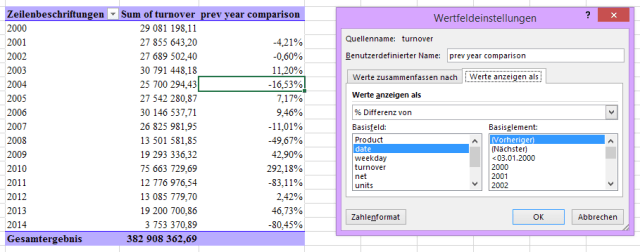
Ui – first class Fragestellung: Sie fassen Ihre Daten mit einer Pivottabelle zusammen und summieren die Umsätze nach Jahren. Jetzt fragt Sie jemand: und wie viel ist die jeweilige Veränderung im Vergleich zum jeweiligen Vorjahr, in Prozent?
Hui – first class Antwort: Ziehen Sie Ihr Umsatzfeld ein zweites Mal in den Wertebereich, gehen Sie auf die Wertfeldeinstellungen und stellen Sie unter „Werte anzeigen als“ (das ist die Registerkarte, die Ihnen vielleicht noch nie aufgefallen ist) % Differenz von, bei „Basisfeld“ das Feld, aus dem Sie die Jahresinfo beziehen, und bei „Basiselement“ [Vorheriger] ein.
Na bitte. Gern geschehen. 🙂

Veröffentlicht unter Excel | Verschlagwortet mit , , , , , , , , | Hinterlasse einen Kommentar

Welcher #Wochentag ist …? mit #Excel beantwortet

Welcher #Wochentag ist ...? mit #Excel beantwortet

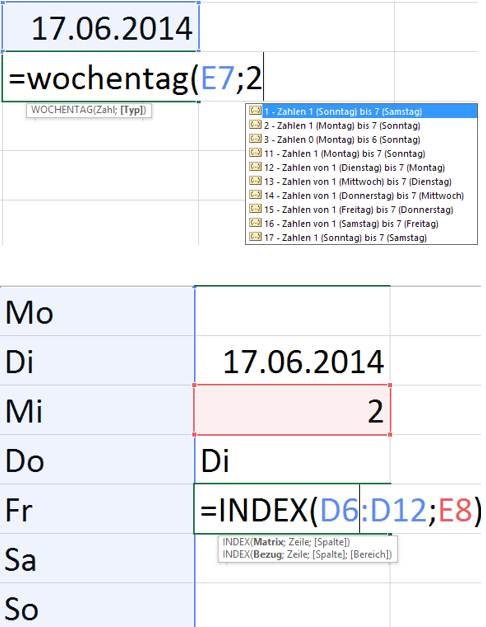
Welcher Wochentag ist der …? Excel bietet Ihnen für die Antwort auf diese Frage die Funktion WOCHENTAG an, die ein Datum auswertet und Ihnen noch dazu die Möglichkeit bietet, am Sonntag oder am Montag oder gar am Dienstag, … mit dem Wochantagezählen anzufangen. Ja, zählen. Das Ergebnis ist nämlich eine Zahl =:-o

Ach, Sie möchten keine Zahl haben? Sondern einen hübschen Text wie „Mo“, oder, noch hübscher, „Sa“ oder „So“?
Dann brauchen Sie noch die INDEX-Funktion. Mit der können Sie nämlich aus einer Liste mit den Wochentagsnamen den herauskitzeln, der zu der mit WOCHENTAG ermittelten Nummer passt.

Jetzt steht dem Kalenderbasteln (als einer von vielen möglichen Anwendungen) nichts mehr im Wege.

Veröffentlicht unter Excel | Verschlagwortet mit , , , , , | Hinterlasse einen Kommentar

#Verwandte #mails in #Outlook

#Verwandte #mails in #Outlook

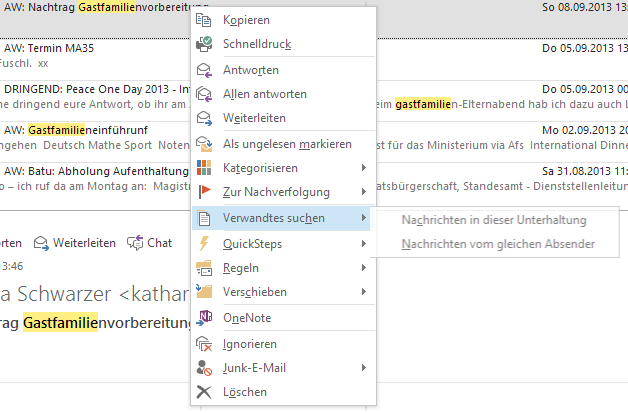
Sag ich doch immer – nutzen Sie den Rechtsklick. In Outlook auf ein E-Mail gesetzt liefert er Ihnen die Möglichkeit, Verwandtes zu suchen – z.B. Nachrichten zum gleichen Thema oder Nachrichten mit dem gleichen Absender …

Und jetzt behaupten Sie nicht, dass Sie das nicht immer wieder brauchen 😉

Veröffentlicht unter Outlook | Verschlagwortet mit , , , , , , , | Hinterlasse einen Kommentar