#Schulbeginn – wie mach ich in #Word die #Einkaufsliste lesbar?

Tipp Word Tabstopp

Morgen geht’s wieder los – Schule. In den ersten Tagen sammeln sich die Bestellungen der Lehrkräfte auf Ihrem Schreibtisch, und dann geht’s ans Shoppen – mit ein bisschen Vor-Organisation lässt sich der Stress begrenzen. Wir beginnen heute mit der Ein-Kind-Eine-Liste-Version und steigern uns dann bis übermorgen über die AHS-Liste hin zur Mehrkindfamilie.

Die Ein-Kind-Einkaufsliste (also das, was Sie noch kaufen müssen, weil’s weder in der Vorjahrsschultasche noch im Werkkoffer zu finden ist) ist ja g’schwind heruntergetippt – schaut aber grauslich aus. Ein bisschen mehr Übersicht bekommt die Sache, wenn Sie das zu Kaufende und die Mengenangabe mit einem Tabulatorzeichen trennen (die Taste über der Feststelltaste links, mit den Pfeilen, die an einem senkrechten Strich enden). Schalten Sie die nicht druckbaren Zeichen ein, um zu sehen, ob Sie’s richtig gemacht haben.

Bild Word nicht druckbare

Schon besser. Allerdings hüpft die Mengenangabe nun an unterschiedliche Positionen, abhängig von der Länge des Einkaufslistentexts 😦

Vergeben Sie einen einheitlichen Tabstopp für alle Zeilen der Einkaufsliste. Dazu markieren Sie zuerst Ihre gesamte Liste (sonst wird’s noch chaotischer), und klicken dann in das Lineal dorthin, wo in allen Zeilen die Mengenangabe beginnen soll. Es erscheint ein L-förmiger Tabstopp, und das ist genau das, was Sie für so eine schnelle Liste brauchen.

Ach, Sie hätten gerne eine richtige Tabelle aus Ihrer Liste gemacht? Schauen Sie morgen vorbei, ich zeig Ihnen, wie Sie das schnell machen können.
Veröffentlicht unter Word | Verschlagwortet mit , , , , , | 2 Kommentare

#Excel #Filter #Erweitert – mit einer #Formel drin!

Tipp Excel Filter Erweitert Formelkriterium

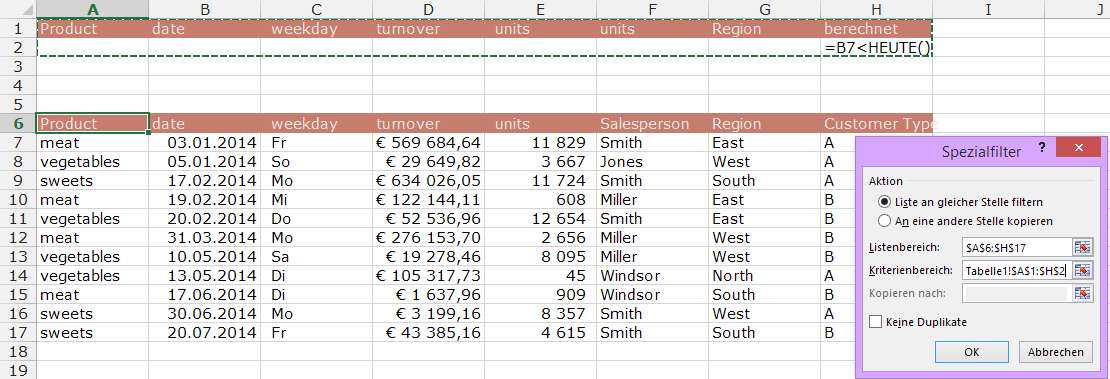
Im erweiterten Filter in Excel (siehe auch 19. Juli 2014, 21. Juli 2014, …) können Sie Kriterien auch noch mit Formeln festlegen.

Dazu brauchen Sie im Kriterienbereich eine zusätzliche Spalte, mit einer Überschrift, die sonst nirgends vorkommt (im Bild „berechnet“, könnte aber genau so gut „miezikatzi“ heißen, Namen sind hier Schall und Rauch). Hier geben Sie nun das Kriterium als sogennante „Boolsche Formel ein“, als Formel also, deren Ergebnis WAHR oder FALSCH sein kann (technisch: ein Gleichheitszeichen, und dann ein ganz normaler Vergleich, wie Sie ihn auch in einem WENN als Bedingung formulieren würden).

In dieser Formel nehmen Sie Bezug auf die erste Datenzeile einer Spalte im Datenbereich, wenn Sie für eben diese Spalte ein Kriterium formulieren möchten. (Im Beispiel ist es das B7 in „=B7<HEUTE()“. B ist die Spalte, 7 ist die erste Datenzeile. Somit wird geschaut, ob in der Spalte B der Wert kleiner ist als das heutige Datum. (Mehr zum Thema HEUTE hatten wir gestern in diesem Blog.))

Ausführen. Fertig.

Ich bin mir nun nicht sicher, ob mir zum Thema „erweiterter Filter“ noch einmal etwas einfallen wird. Wenn ja, erfahren Sie’s als Erste!

Veröffentlicht unter Excel | Verschlagwortet mit , , , , , | Hinterlasse einen Kommentar

#Excel weiß, welcher Tag #HEUTE ist

Tipp Excel HEUTE

HEUTE gibt’s zur Erholung etwas Einfaches: Fakten zur Funktion HEUTE()

HEUTE() ist eine Funktion, ist also nur als Bestandteil einer Formel (alles, was mit = anfängt) lebensfähig

HEUTE() ist eine Funktion, die keine Argumente braucht

HEUTE() ist eine Funktion und braucht daher ein Klammernpaar, sonst wird sie nicht als Funktion erkannt

HEUTE() liefert Ihnen immer das aktuelle Datum. Also heute den 30.08.2014, morgen bereits den 31.08.2014

HEUTE() verändert sich NICHT, wenn Sie Ihre Arbeitsmappe über Nacht offen lassen. Ohne F9 = alles aktualisieren bleibt alles beim Alten.

HEUTE() liefert ein Excel-Datum. Also in Wirklichkeit eine ordinäre Zahl (am 30.08.2014 lautet diese 41838). Zum Datum wird auch das HEUTE()-Ergebnis erst durch ein geeignetes Datum-Zahlenformat.

Bis morgen. (Dafür gibt es keine Funktion.)

Veröffentlicht unter Excel | Verschlagwortet mit , , , , | Hinterlasse einen Kommentar

#Excel #Diagramm #Torte #unvollständig

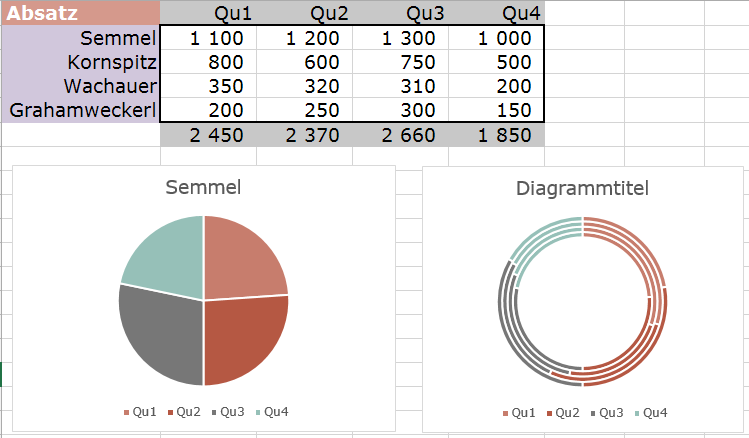
Tipp Excel Diagramm Kreis RingSie wollen Ihre Daten visuell aufbereiten und entscheiden sich für die berühmte Tortenform. Da fehlt nun aber etwas …

Mhm. Das Kreisdiagramm ist leider eine sehr eindimensionale Gschicht – es KANN nicht mehr als eine Zeile bzw. Spalte an Daten darstellen, gibt man ihm mehr, dann lässt es den Rest einfach unter den Tisch fallen.

Wenn’s also eine runde Sache sein soll, aber der Datenbereich rechteckig ist, kann ich Ihnen das Ringdiagramm anbieten. Das stellt nun die Verteilung der Daten kreisfürmig dar, mit einem Ring für jede Kategorie.

(Auch als Wandbild ist es nicht zu verachten 😉 )

Veröffentlicht unter Excel | Verschlagwortet mit , , , , , , | Hinterlasse einen Kommentar

#PowerPoint #ShortCut zum #Vorführen

Zwei ShortCuts:

F5 startet die Präsentation im Präsentationsmodus.

Shift+F5 (neudeutsch: Umschalt+F5 😉 ) startet die Präsentation im Präsentationsmodus bei der Folie, die Sie gerade entwerfen.

Na gut, ein dritter: Alt+F5 startet die Präsentation im Referentenmodus, auch, wenn Sie keinen zweiten Bildschirm oder Beamer angeschlossen haben. Nur für Sie, damit Sie sich daran gewöhnen, so zu präsentieren 🙂 (Allerdings brauchen Sie dafür PowerPoint 2013.)

Veröffentlicht unter 2013, PowerPoint | Verschlagwortet mit , , , , , , , | Hinterlasse einen Kommentar

#Excel #Filter #Erweitert – #und #und #und

Tipp Excel Filter Erweitert Ranges

Das Thema Erweiterter Filter („Spezialfilter“) in Excel kommt immer wieder (siehe auch 19. Juli 2014, 21. Juli 2014, 23. Juli 2014, …); wenn man einmal damit angefangen hat, lässt es einen nicht mehr los 🙂

Dieses Mal gibt’s eine spezielle Spezialanforderung: Gesucht sind all jene Zeilen, in denen in der Spalte mit den Units entweder eine Zahl unter 1000 oder eine zwischen 11000 und 12000 steht.

Das mit den „unter 1000“ und dem „oder“ sollte klar sein – wenn nicht, dann lesen Sie doch bitte in der Blogvergangenheit nach. Aber wie bildet man „zwischen 11000 und 12000“ ab, also „größer als 11000 und gleichzeitig kleiner als 12000“?

Sie brauchen im Kriterienbereich zwei Spalten mit der gleichen Überschrift (in unserem Beispiel „Units“) –> da geben Sie dann die beiden Bedingungen, die sich auf die selbe Spalte beziehen, ein.

Klappt ja!

Veröffentlicht unter Excel | Verschlagwortet mit , , , , , , , , | Hinterlasse einen Kommentar

#Excel #VBA #Funktion verkettet Verweisergebnisse

Tipp VBA SVerweisM

Mit VBA können Sie eigene Funktionen kreieren.

Die hier hab ich SVerweisM genannt. Sie sucht wie der SVERWEIS nach dem Vorkommen einen Schlüsselbegriffs, liefert aber eine Textwurst aus allen möglichen Treffern (Trennzeichen ist das vierte Argument).

War übrigens eine Auftragsarbeit 🙂

Public Function SVerweisM(was As Variant, wo As Range, Ergebnisspalte As Long, Trennzeichen As Variant) As Variant
Dim Erg As Variant
Dim Zeile As Long
Erg = „“

For Zeile = 1 To wo.Rows.Count
If wo.Cells(Zeile, 1).Value = was Then
Erg = Erg & IIf(Erg <> „“, Trennzeichen, „“) & wo.Cells(Zeile, Ergebnisspalte)
End If
Next Zeile

SVerweisM = Erg

End Function

Veröffentlicht unter Excel, VBA | Verschlagwortet mit , , , , , | Hinterlasse einen Kommentar

#Tabelle in #PowerPoint #zerlegen

Tipp PowerPoint Tabelle auflösen

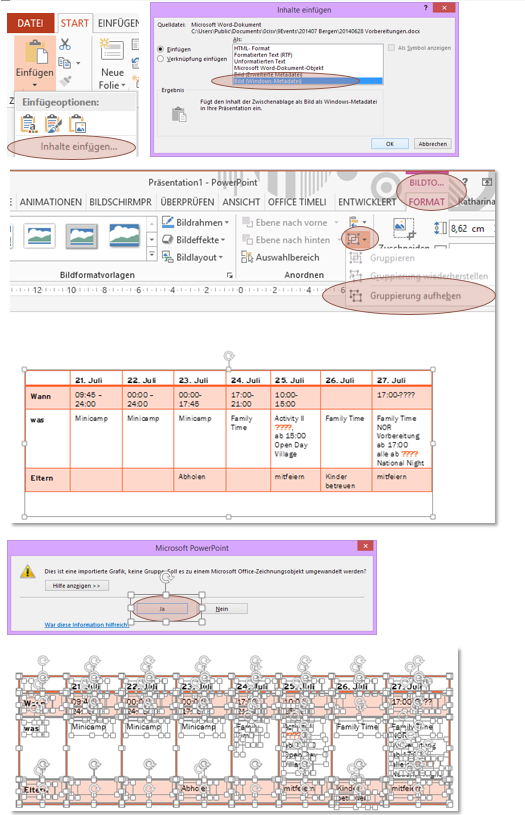
In PowerPoint können Sie eine in Office erstellte Tabelle in ihre Einzelteile zerlegen. Probieren Sie’s aus:

Markieren Sie die Tabelle und kopieren Sie sie in die Zwischenablage.

Betreten Sie PowerPoint, führen Sie START > Einfügen > Inhalte einfügen aus. Im folgenden Dialogfeld wählen als Typ „Bild (Windows Metadatei)“ und klicken OK. Lassen Sie das eingefügte Objekt markiert.

In der BILDTOOLS > FORMAT Registerkarte finden Sie nun in der Gruppe „Anordnen“ die Gruppierung. Sie können hier die Gruppierung aufheben. Lassen Sie sich von der Fehlermeldung nicht stören; Sie wissen, was Sie tun, und können die Frage ruhigen Gewissens mit „Ja“ beantworten.

Nun steht Ihnen auf ZEICHENTOOLS > FORMAT die Möglichkeit zum Gruppierung aufheben zur Verfügung. Nur zu! Möglicherweise müssen Sie das nun ein paar Mal wiederholen.

Schlussendlich ist es geschafft: die Tabelle liegt in sämtliche Einzelteile zerlegt zu Ihren Füßen.

Veröffentlicht unter PowerPoint | Verschlagwortet mit , , , , , | Hinterlasse einen Kommentar

#Excel #AutoAusfüllen hat #Optionen

Tipp Excel AutoAusfüllen

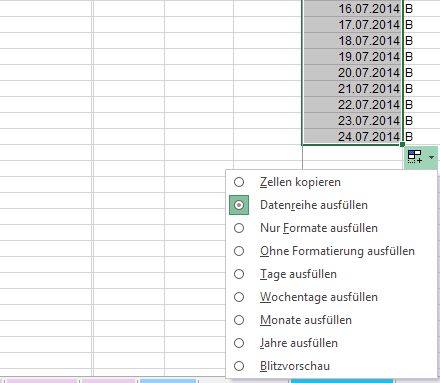
Nach dem AutoAusfüllen (das ist das „Herunterziehen“ von Inhalten mit dem rechten unteren Eck der Markierung) stehen Ihnen noch ein paar Optionen zur Verfügung. Wenden Sie sie an, wenn Sie mit dem was standardmäßig passiert, nicht zufrieden Sind. Sie haben – abhängig von dem, womit Sie das Ausfüllen gestartet haben – eine ganz ordentliche Auswahl!

Veröffentlicht unter Excel | Verschlagwortet mit , , , , , | 6 Kommentare

#Text in #Word in #Tabelle #umwandeln

Tipp Word Text in Tabelle

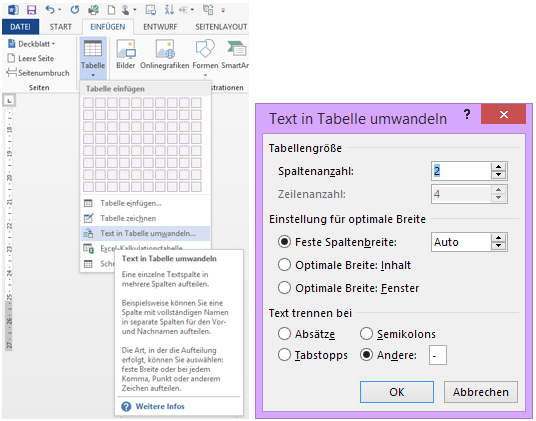
Sie haben Text mal schnell so hingeklatscht, und finden jetzt im Nachhinein, dass er sich als Tabelle aufbereitet doch viel besser machen würde? Bitte, fangen Sie jetzt nicht damit an, eine Tabelle zu zeichnen, und Ihren fertigen Text Zelle für Zelle da hinein zu kopieren.

Stattdessen: Markieren Sie Ihren Text. Wählen Sie nun EINFÜGEN > Tabelle > Text in Tabelle umwandeln, und definieren Sie im aufgehenden Dialogfeld die Details. Das Wichtigste dabei: Text trennen bei. Hier definieren Sie, bei welchem Zeichen der nachfolgende Text in eine neue Zelle geschrieben werden muss.

Sieht doch gleich viel besser aus, oder?

Veröffentlicht unter Word | Verschlagwortet mit , , , , | Hinterlasse einen Kommentar