#Wertepaar #visualisieren – das #Punktdiagramm

Wie #visualisieren Sie #Wertepaare so, dass Sie #Zusammenhänge leicht sehen können? Das Excel-Werkzeug dazu ist das #Punktdiagramm, und es ist ganz leicht zu erstellen:

Markieren Sie sowohl den Bereich mit den Werten für Ihre x-Achse als auch den Bereich mit den Werten für die y-Achse. Nun erstellen Sie mit EINFÜGEN > Diagramme > Punkt (XY) das Diagramm – fertig.

XTipp Punktdiagramm 1

Sie sehen: aus jedem Wertepaar wird ein Punkt, wobei jeweils der Wert der ersten Datenspalte für die x-Koordinate (also „nach rechts“), der Wert der zweiten Datenspalte für die y-Koordinate („nach oben“) herangezogen wird.

Wir basteln an diesem Beispiel morgen weiter, noch ist es nicht besonders schön.

Veröffentlicht unter Excel | Verschlagwortet mit , , , , , , , , | 3 Kommentare

#verbundene #Zellen: erste #auslesen

Wie bekommen Sie aus einer verbundenen „Überzelle“ die Daten in alle „Unterzellen“?

So: =INDEX(verbundeneZellen;VERGLEICH(Vergleichswert;verbundeneZellenbishier;1))

XTipp verbundene 02

VERGLEICH(Suchkriterium;Bereich;-1) gibt die letzte Position im angegebenen Bereich, an der etwas Größeres als das Suchkriterium (hier 0) gefunden wird, zurück. In unserem Beispiel suche ich nun im Bereich $A$1:J1 (links fest, rechts gleitend) – in J4 wird das Ergebnis 1 sein, in O4 wäre es 13.

Und INDEX sucht nun aus den verbundenen Zellen (hier einfach 1:1) den entsprechenden Wert heraus.

Veröffentlicht unter Excel, Uncategorized | Verschlagwortet mit , , , , , | Hinterlasse einen Kommentar

#verbundene #Zellen in #Formel

Was kommt heraus, wenn Sie in einer #Excel-#Formel auf eine #verbundene #Zelle klicken?

Bei verbundenen Zellen (hier A1L1, M1X1, Y1AJ1) existieren die „unsichtbaren“ Zellen zwar trotzdem, es ist aber nichts drin. XTipp verbundene 01

Das heißt: Beziehen Sie sich in einer Formel auf B1, C1, …K1, L1, so wird immer 0 zurückgegeben. A1, M1, Y1 enthalten in diesem Beispiel als einzige Zellen Werte.

XTipp verbundene 03

Veröffentlicht unter Excel | Verschlagwortet mit , , , , | Hinterlasse einen Kommentar

#Datum und #Zeit kombinieren

Sie bekommen eine #Datum-und-#Zeitangabe als Text, und wollen sie #exceltauglich machen – damit Sie besser rechnen und filtern und sortieren können? Zum Beispiel kommt da in A1 der Text 08 Juli 2016 3 pm daher, Sie brauchen aber die Zahl, die Excel diesem Zeitpunkt zuordnet?

Die Werkzeuge, die Sie dafür brauchen, habe ich Ihnen schon vorgestellt: die Funktionen DATWERT und ZEITWERT. Und nun ist es einfacher als Sie denken: DATWERT(A1) liefert Ihnen die Zahl für das Datum, ZEITWERT(A1) die Zahl für die Uhrzeit. Und die Kombination aus beiden?

=DATWERT(A1)+ZEITWERT(A1)

Damit erhalten Sie 42559,625 – was exakt diesem Zeitpunkt entspricht.

Veröffentlicht unter Excel | Verschlagwortet mit , , , , , | Hinterlasse einen Kommentar

mit #Zeitangaben #rechnen

Eine #Zeitangabe kommt als #Text daher – Sie wollen aber damit #rechnen? Ähnlich zur Funktion DATWERT gibt es dafür

ZEITWERT(Zeittext)

Diese Funktion konvertiert Zeitangaben im Format „irgendein Excel Format“ – also z.B. 06:20 oder 8:03 pm in „echte“ Zeitwerte, mit denen Sie rechnen können – aus 6 am wird also z.B. 0,25 (6 Stunden sind ja ein Vierteltag) – wieder als Uhrzeit formatiert sieht das dann besonders gut aus 🙂

Veröffentlicht unter Excel | Verschlagwortet mit , , , , , | 1 Kommentar

#Datum aus #Jahr, #Monat und #Tag basteln

Ihnen liegen die Informationen #Jahr, #Monat und #Tag eines Datums getrennt vor? z.B. in verschiedenen Spalten? Sie brauchen aber das vollwertige #Datum?

Die Funktion DATUM(Jahr;Monat;Tag) baut das für Sie.

Steht z.B. in A1 der Wert 2016, in B1 der Wert 7 und in C1 der Wert 8, dann erhalten Sie mit DATUM(A1;B1;C1) den Datumswert für den 8.7.2016. Zufällig der Geburtstag eines meiner Kinder – möchte jemand dem jungen Mann dazu gratulieren, dass er morgen den 15. Geburtstag feiert?

Veröffentlicht unter Excel | Verschlagwortet mit , , , , , | Hinterlasse einen Kommentar

Arbeiten mit dem Schnittmengenoperator — clevercalcul

Den heutigen Beitrag hat mein Gastautor Hubert Daubmeier geschrieben. Er stellt ein sehr interessantes Thema vor, den Schnittmengenoperator von Excel. Vielen Dank dafür. Einige Leser mögen den Schnittmengenoperator bereits kennen, andere ganz sicher noch nicht. Ich will aber nichts vorweg nehmen, hier der Beitrag.

über Arbeiten mit dem Schnittmengenoperator — clevercalcul

Veröffentlicht unter Uncategorized | Hinterlasse einen Kommentar

#unvollständiges #Datum

Wie können Sie aus #unvollständigen #Bruchstücken ein #Datum erzeugen? Also z.B. aus 6.7 den 6.7.2016 erzeugen?

Mit der bereits gestern vorgestellten Funktion DATWERT(Zeichenfolge). Die interpretiert eine Zeichenfolge „so gut wie möglich“ als Text. Und wenn etwas fehlt, dann ergänzen Sie es eben und lassen dann DATWERT den Rest tun.

Steht in A1 also z.B. 6.7, dann erhalten Sie mit DATWERT(A1& „.2016“) den Datumswert für den 6.7.2016 (das wäre 42557 – als Datum formatiert sieht es dann richtig aus.)

Veröffentlicht unter Excel | Verschlagwortet mit , , , | Hinterlasse einen Kommentar

#Text in #Datum #umrechnen

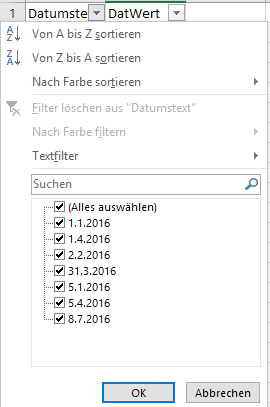
Jemand liefert Ihnen für Ihre #Excel-Arbeit ein Datum als Text – z.B. „05.07.2016“. Mit dem fangen Sie nichts an – Sie wollen gern ein „echtes“ Datum haben. Zum Beispiel, damit Sie die intelligenten Filtereinstellungen nutzen können, mit denen Sie einzelne Jahre oder Monate auswählen können. So wie hier ist das nichts 😦

XTipp DatWert1

Die Funktion DATWERT(Zeichenkette) konvertiert so einen Text für Sie.

XTipp DatWert 1a

Manchmal müssen Sie das Ergebnis noch als Datum formatieren, damit Ihnen Excel nicht den wahren Wert (eine zumeist 5stellige Zahl) anzeigt – das erklär ich hier. Dann jedenfalls ist es vollbracht: Excel sieht die neuen Werte als „echtes“ Datum an und filtert auch entsprechend:

XTipp DatWert2


Veröffentlicht unter Excel | Verschlagwortet mit , , , , , | 3 Kommentare

#Erinnerung in #Outlook #punktgenau setzen

Sie wollen sich an einen #Outlook-#Termin zu einem bestimmten #Zeitpunkt #erinnern lassen? Das geht sich mit den fertigen Erinnerungs-Vorlaufzeiten aber nicht aus?

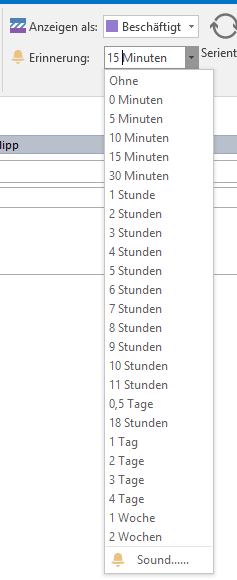
Also z.B. Termin ist um 09:30, und Sie müssen 45 Minuten davor aufbrechen. Das steht aber in KALENDERTOOLS > TERMIN > Optionen > Erinnerung nicht zur Auswahl.

OTipp Erinnerung1

Sie dürfen auch einen Vorschlag nehmen und die Zahl einfach überschreiben. Dann gehen auch 47 Minuten, oder 9,5 Stunden, oder 6 Tage, oder 8 Wochen …

Otipp Erinnerung2

Sie sind in Ihrer Wahl freier als Sie dachten 🙂

Veröffentlicht unter Outlook | Verschlagwortet mit , , , , , | Hinterlasse einen Kommentar