WENN als Bereichsfunktion

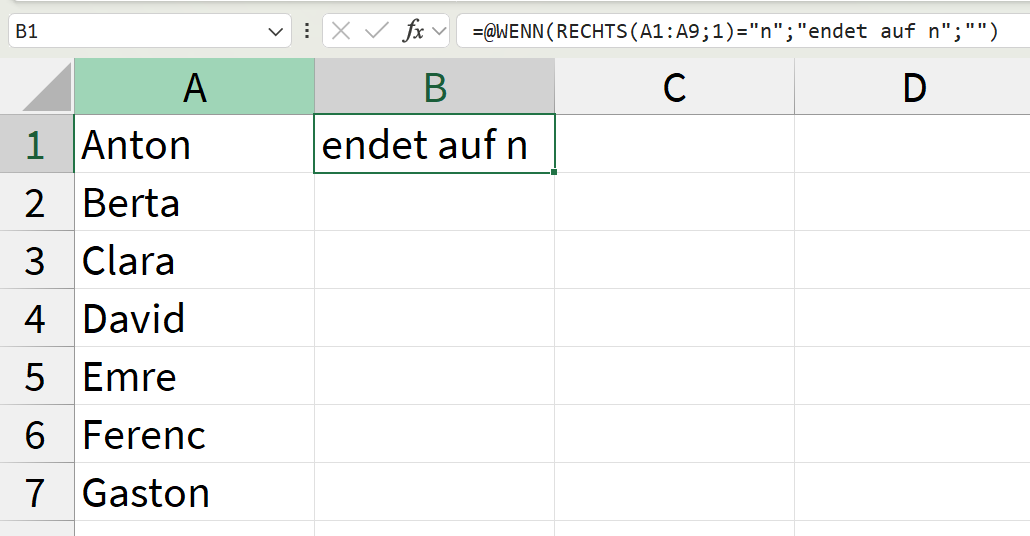
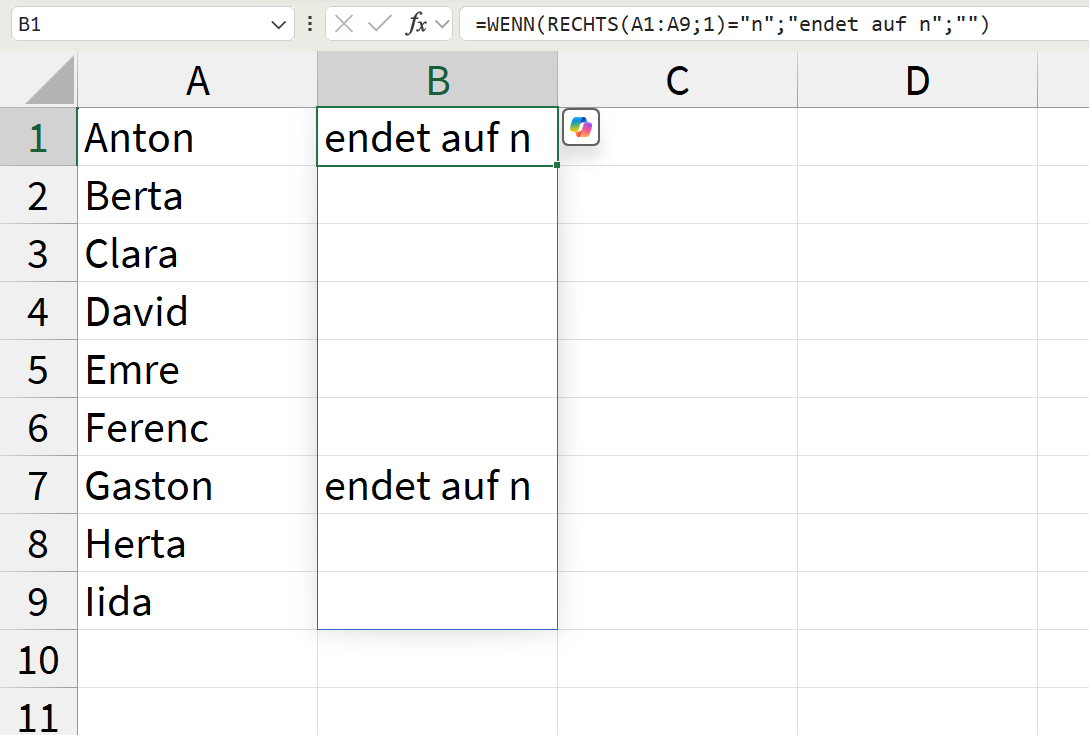
Hurra! einige altbekannte Funktionen haben neue Kompetenzen entwickelt. Unser WENN zum Beispiel. Hier kann man neuerdings einen ganzen Bereich in die Bedingung mit hineinnehmen – und schwupps, ist das WENN zur Bereichsfunktion mutiert, die einen Bereich selber Größe zurückgibt.

Noch mal genau hingeschaut: da steht in der Bedingung A1:A9 … und daher weiß WENN, dass es alles, was da drin steht vergleichen und für jeden Vergleich ein Ergebnis produzieren muss.

Also: Formel einmal schreiben, viele Ergebnisse erzielen. Wer hätte das gedacht?

Veröffentlicht unter Excel, Office365 | Verschlagwortet mit , , , , | 1 Kommentar

Leerzellen abschneiden – wenn ein Punkt nicht funktioniert

Wir haben neulich den Punkt kennengelernt, der bei einem Bezug auf eine Spalte führende und nachfolgende Leerzellen aus dem Ergebnisbereich eliminiert.

Sie können auch eine Funktion verwenden, diese hört auf den schönen Namen ABSCHNBEREICH:

Sie macht genau das, was der Punkt macht, nur eben von einem vorab ausgewählten Bereich: Ergebnis ist der übergebene Bereich, aber ohne führende oder nachlaufende Leerzellen.

Auf Englisch heißt die Funktion übrigens etwas eleganter TRIMRANGE.

Veröffentlicht unter Excel, Office365 | Verschlagwortet mit , , , , , , | Hinterlasse einen Kommentar

rechteckiger Bereich und Punktbezug

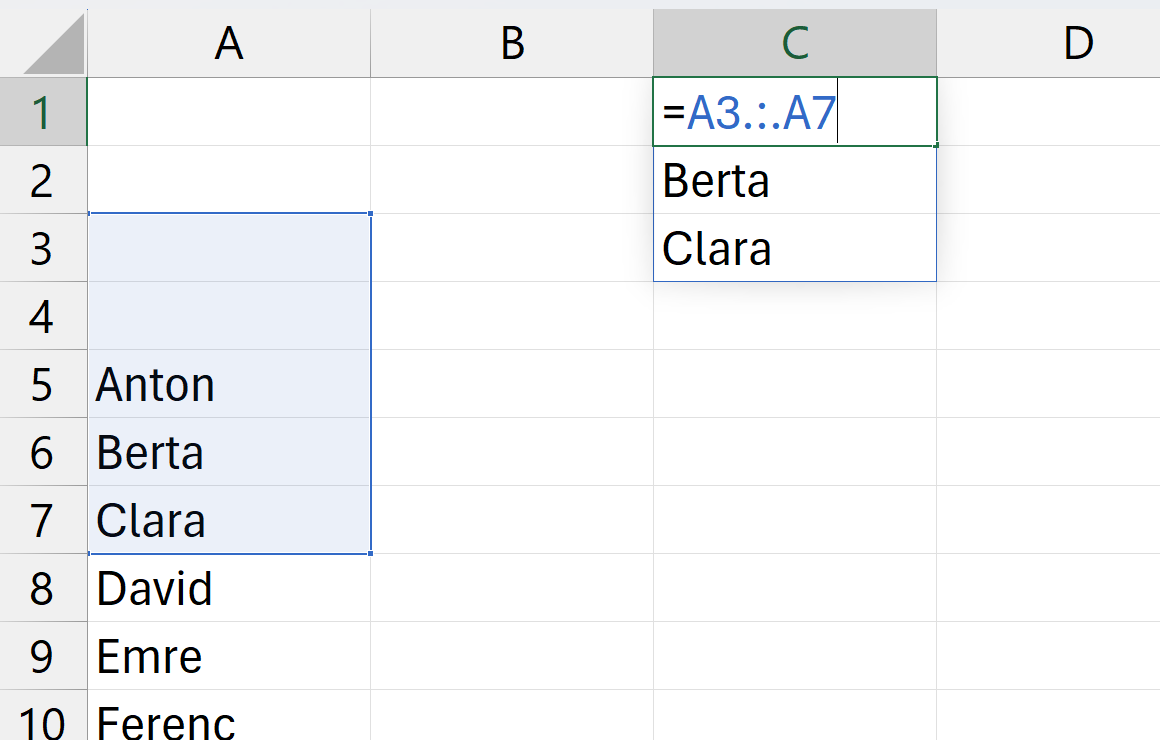
So, zu guter Letzt noch ein letztes Beispiel zum Thema Bezugsmodifizierer. Sehen Sie selbst:

Und wenn sich das nicht selbst erklärt, lesen Sie einfach ein paar vergangene Beiträge nach – hier geht das Punktthema los.

Veröffentlicht unter Excel, Office365 | Verschlagwortet mit , , , , | Hinterlasse einen Kommentar

Punkt und Zellbezug

Den Punkt als neuen Modifikator für den Spaltenbezug haben wir kennengelernt – und wie sieht es mit „normalen“ Zelladressen aus?

Ähnlich gut. Bitte sehr – ein Bezug auf einen kleineren Bereich, aber wieder ohne Leerzellen:

Also, ich finde das praktisch!

Veröffentlicht unter Excel, Office365 | Verschlagwortet mit , , , , | Hinterlasse einen Kommentar

Im Bereich sind alle Formeln grau

Neuerdings passiert manchmal Folgendes: man klickt in eine Zelle, und will sich die offenbar zugrunde liegende Formel ansehen, die ist aber in der Bearbeitungsleiste grau. Was bedeutet das?

In der Zelle C2 steht hier die Formel =A12:A14, aber in grau, um die Zellen C1 bis C3 ist so ein komischer blauer Rahmen. Dahinter steckt folgender Sachverhalt: Die Zelle C2 ist Teil eines Ergebnisbereichs (blau umrandet). In der obersten linken Zelle dieses Bereichs, also in C1, steht die selbe Formel, aber in schwarz und nicht in grau – und die sorgt dafür, dass in C2 das steht, was wir hier sehen, nämlich der Inhalt von A13 (in C1 steht A12, in C2 A13, und in C3 dann A14).

Blättern Sie ein paar Einträge zurück, und fangen Sie am Anfang der Serie über Bereichsbezüge an. Dann wird das noch verständlicher.

Veröffentlicht unter Excel, Office365 | Verschlagwortet mit , , , , , | Hinterlasse einen Kommentar

Punkt.

Neu – wir machen einen Punkt. Und zwar rund um einen Zellbezug. Wozu? Leere Zellen weglassen – die interessieren einen ja selten.

Sehen Sie einmal, hier: In der Zelle C1 steht =A:A – wir wissen seit ein paar Tagen, dass wir damit einen Bereich zurückbekommen, hier eben die ganze Spalte A. Mit sehr lästigen 0-Einträgen oben und unten – das ist immer schon so, dass ein = aus einer leeren Zelle zu 0 wird. Grrrr.

Jetzt aber können wir das in den Griff bekommen – zumindest, was führende und nachlaufende Leerzellen betrifft. Mit dem Ergänzen eines Punktes in der Formel werden nämlich führende bzw. nachfolgende Leerzellen ignoriert:

=A.:.A

Probieren Sie doch noch aus, was passiert, wenn Sie =A.:A oder =A:.A schreiben!

Veröffentlicht unter Excel, Office365 | Verschlagwortet mit , , , , , | 4 Kommentare

Bezug auf dynamischen Bereich

Vorgestern haben wir eine ganz simple Formel geschrieben, mit der ein Bereich als Ergebnis zur Verfügung gestellt wird.

Kann ich das in weiteren Formeln sinnvoll nützen?

Aber ja!

Schritt 1: Bereichsbezug machen – hier einfach ein paar Zellen – in den nächsten Tagen werden wir noch mehr kennenlernen. Viel mehr.

Schritt 2: auf das Ergebnis verweisen – hier mache ich das mit der Funktion SUMME, der ich mit C1# mitteile, dass sie das summieren soll, das durch die Formel in C1 ausgeworfen wird.

Sagen Sie jetzt nicht, dass das ja keine besondere Innovation wäre. Und wenn doch: in den nächsten Tagen kann ich Sie hoffentlich überzeugen!

Veröffentlicht unter Excel, Office365 | Verschlagwortet mit , , , , | 1 Kommentar

Bereich mit Platzmangel

Gestern haben wir gesehen, dass eine Formel auch einen Bereich zurcük liefern kann – vorausgesetzt, Sie arbeiten mit einer relativ neuen Version von Excel.

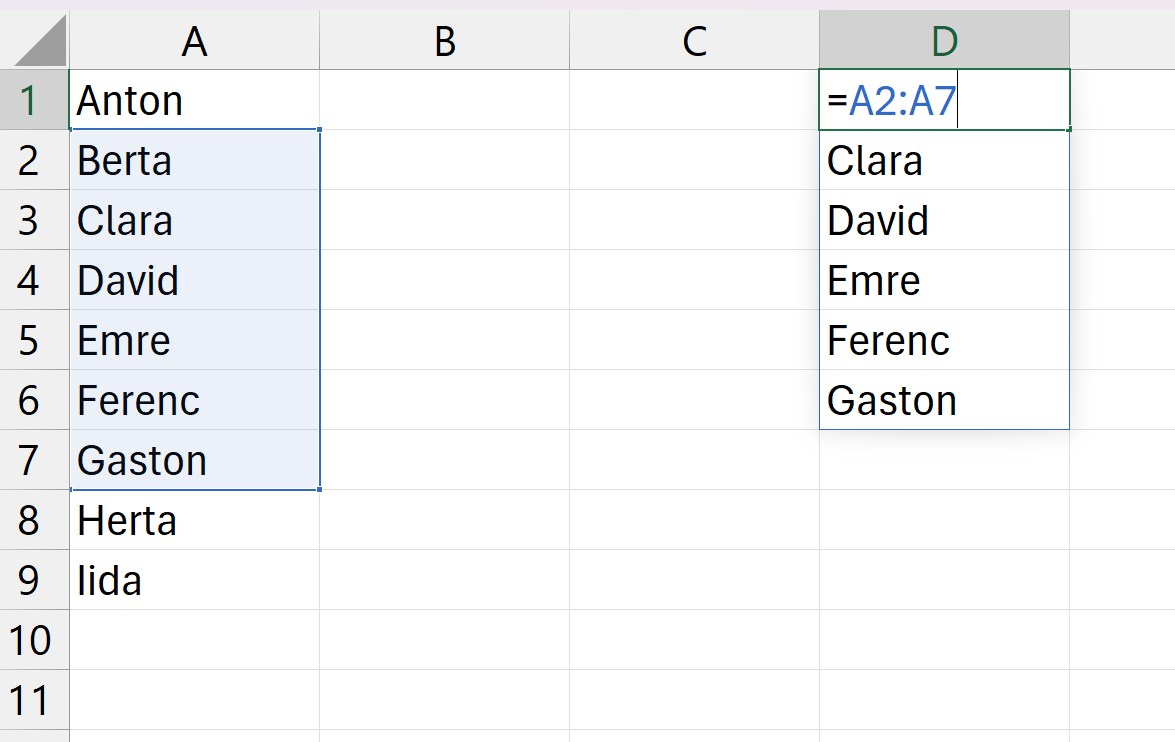
Klappt das immer? Leider nein – so sieht es aus, wenn nicht genügend Platz zur Verfügung steht – ich habe in die Zelle D4 Text hineingeschrieben, und dann in D1 die Formel =A2:A7 eingetippt, die sechs Zellen als Ergebnis liefern möchte:

Das bedeutet: die lustigen Bereichsergebnisse brauchen unsererseits ein wenig Verantwortungsgefühl – sonst lernen wir die neue Fehlermeldung #ÜBERLAUF! (auf englisch #SPILL!) unangenehm kennen.

Morgen geht’s weiter! Heute machen Sie doch besser einen Ostermontagsausflug und genießen den Tag!

Veröffentlicht unter Excel, Office365 | Verschlagwortet mit , , , , | Hinterlasse einen Kommentar

Bereich als Formelergebnis

In den neuesten Versionen gibt es ganz spannende neue Ergebnisse zu entdecken. Weil gerade Ostern ist, gehen wir gemeinsam auf Entdeckungsreise.

Ich fange mit dem ganz simplen = an. Neuerdings kann ich danach nämlich einen Bereich referenzieren, und dieser ist dann auch schon das Ergebnis. Siehe hier:

Mit =A2:A7 liefert Excel mir also durch EINE Formeleingabe MEHRERE Zellen als Ergebnis! Damit lassen sich nun viel einfacher bestimmte Bereiche irgendwohin übertragen.

Und nein, das ist noch nicht das Ende der Serie – es geht gerade erst los 🙂 Jetzt aber einmal einen schönen Sonntag, und viel Freude an anderen, vielleicht schokoladigen Entdeckungen!

Veröffentlicht unter Excel, Office365 | Verschlagwortet mit , , , , , , | 4 Kommentare

Zelle im Fokus #Excel #Feature #Neu #visuell

In der Ansicht-Registerkarte gibt’s ein neues cooles Feature: Schalten Sie in Ansicht > Anzeigen > Fokuszelle die farbliche Hervorhebung der aktuellen Zeile und Spalte ein. Das schont von nun an Ihre Augen!

NATÜRLICH kann man auch die Farbe auswählen – ich bin natürlich sofort zu meiner Lieblingsfarbe gegangen 🙂

Sieht das nicht gut aus?

Veröffentlicht unter Excel, Office365 | Verschlagwortet mit , , , , , , , | 1 Kommentar