#Spurenvernichten in #Excel

Sie sind meinem Rat gefolgt und haben FORMELN > Formelüberwachung > Spur zum Vorgänger/Nachfolger verwendet? Und nun haben Sie genug davon?

Mit FORMELN > Formelüberwachung > Pfeile entfernen steht Ihnen ein Menü zur Auswahl, mit dem Sie ganz differenziert die Pfeile wieder loswerden.

XTipp Spuren entfernen

Veröffentlicht unter Excel | Verschlagwortet mit , , , , | Hinterlasse einen Kommentar

#brauchtdasnochwer

Ebenso wie die #Vorgänger können Sie sich auch die #Nachfolger einer Zelle in #Excel #visualisieren lassen. Mit FORMELN > Formelüberwachung > Spur zum Nachfolger erscheinen die Pfeile auf alle Zellen, in die die ausgewählte Zelle einfließt.

Ich verwende das auch, um zu sehen, wofür manche Werte überhaupt gut sind – manchmal „erbt“ man Arbeitsmappen, in denen Werte stehen ohne jeglichen Hinweis, was sie darstellen sollen. Wenn ich dann den Nachfolger suche und eine Fehlermeldung bekomme, weiß ich: zumindest in dieser Arbeitsmappe wird niemand diesen Wert vermissen, wenn ich ihn nun lösche.

XTipp Nachfolger

Veröffentlicht unter Excel | Verschlagwortet mit , , , , | 1 Kommentar

#PowerPoint hat einen #Textmarker bekommen

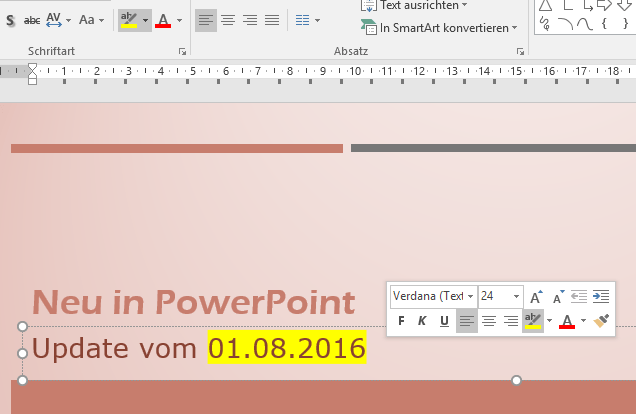
Seit dem neuesten #Update für #PowerPoint finden Sie im #Programm einen #Textmarker.

Er funktioniert wie in Word – Sie können damit Textteile hervorheben, indem Sie sie unter START > Schriftart > Texthervorhebungsfarbe mit einer Hervorhebungsfarbe „hinterlegen“.

PTipp neu 20160801 Textmarker

Das Update haben Sie bekommen, wenn Sie Office365-AbonnentIn sind und Ihren Einstellungen zufolge immer die neuesten Updates sofort haben wollen. Wenn nicht, dann brauchen Sie bitte noch etwas Geduld.

Veröffentlicht unter 2016, Office365, PowerPoint | Verschlagwortet mit , , , , | 1 Kommentar

#Zusammenarbeit in #Word

Für #Word gibt’s die selbe Neuerung wie gerade eben für PowerPoint – nur eben in blau 🙂 Zur vereinfachten #Zusammenarbeit stehen Ihnen #Freigabe und #Kommentare rechts oben unter den Systemschaltflächen zur Verfügung.

WTipp 20160801 neu.png

Veröffentlicht unter 2016, Office365 | Verschlagwortet mit , , , , , | Hinterlasse einen Kommentar

#Neu in #Excel

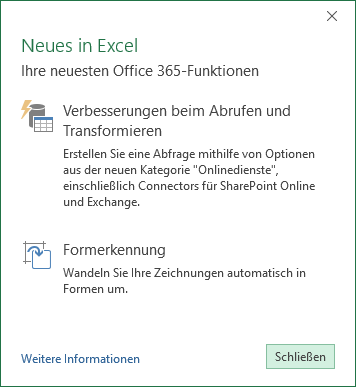
Das heutige #Update zu #Excel für #Office365-Abonnenten brachte zwei Neuerungen:
XTipp 20160801 neu.png

DATEN > Abrufen und transformieren > Neue Abfrage > Aus Onlinediensten bietet Ihnen neue Datenverbindungen – verknüpfen Sie auf dynamische externe Daten, anstatt immer wieder neu aus dem Internet oder von SharePoint zu kopieren.

Die Formerkennung kennen Sie schon z.B. aus OneNote – jetzt steht Ihnen ZEICHNEN > Freihand > In Formen konvertieren auch in Excel zur Verfügung. Wenn Sie die Funktion einschalten, versucht Excel das, was Sie mit dem Stift, der Maus oder dem Finger kritzeln, als herkömmliche Form zu interpretieren – und ist dabei erstaunlich erfolgreich, sogar bei meinen unbeholfenen Vorgaben.


Veröffentlicht unter 2016, Excel, Office365 | Verschlagwortet mit , , , , , , , , , , | Hinterlasse einen Kommentar

Die #Suche nach den #Ursprüngen

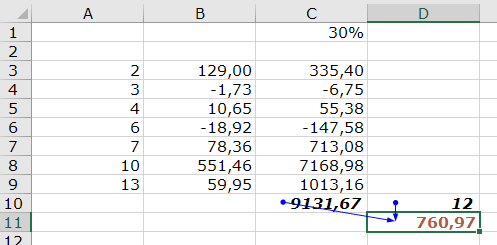
#Visualisieren Sie die #Quelldaten für Ihr Formelergebnis in #Excel: Wenn Sie eine Zelle markieren, die eine Formel enthält, können Sie sich mit FORMELN > Formelüberwachung > Spur zum Vorgänger Pfeile anzeigen lassen, die Ihnen sichtbar machen, woher die Daten kommen.

XTipp Vorgänger1

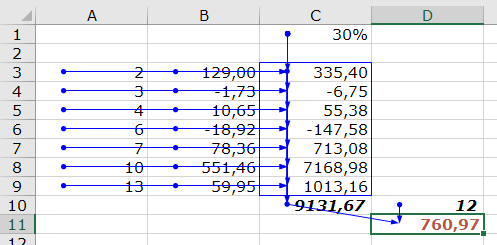
Sie können den Befehl auch noch einmal ausführen. Dann sehen Sie auch, woher die Daten für Ihre Vorgängerzellen kommen.

XTipp Vorgänger2

Ganz schön aufschlussreich. Und sehr hilfreich, wenn Sie bestehende Formeln analysieren sollen.

Die Pfeile werden übrigens nie gedruckt, sondern lediglich angezeigt.


Veröffentlicht unter Excel | Verschlagwortet mit , , , , | 3 Kommentare

#Excel bei der #Arbeit #zusehen

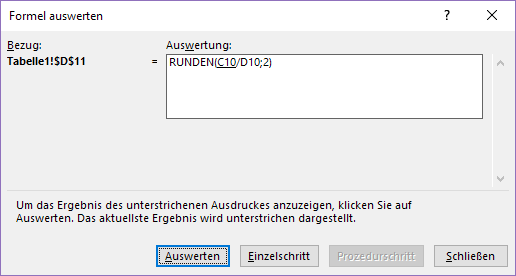
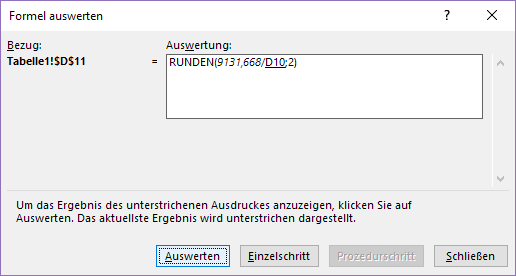
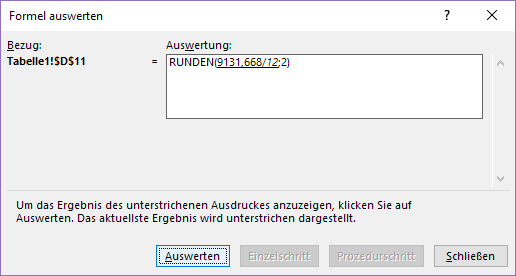
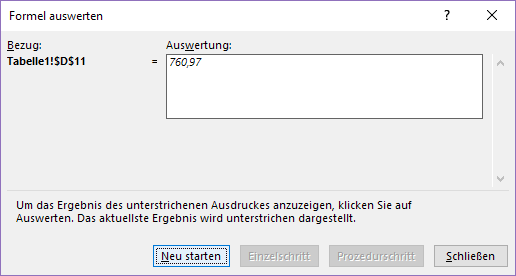
Sie können #Excel beim #Auswerten einer #Formel beobachten! Wenn Sie eine Zelle, die eine Formel enthält, markieren und die FORMELN > Formelüberwachung > Formelauswertung starten, dann führt Excel mit jedem Klick auf Auswerten einen einzigen Schritt im Auswertungsprozess durch.

XTipp Forlem auswertenXTipp Forlem auswerten2XTipp Forlem auswerten3XTipp Forlem auswerten4XTipp Forlem auswerten5

Sie können so viel leichter nachvollziehen, was geschieht, und Fehler einfacher identifizieren.


Veröffentlicht unter Excel | Verschlagwortet mit , , , , , | 1 Kommentar

in #Zelle #bearbeiten

Die #Bearbeitungszeile in #Excel lässt sich ja nicht vergrößern. Damit die Teilnehmenden an meinen Seminaren auch aus den hinteren Reihen gut lesen können, was ich eingebe, verwende ich daher die #Direkteingabe in die Zellen. Die wird mit F2 aktiviert. Jetzt passt die Größe zum Zoomfaktor, und Mitlesen geht ganz bequem.

XTipp Direkteingabe


Veröffentlicht unter Excel | Verschlagwortet mit , , , , | Hinterlasse einen Kommentar

#Freigeben und #Kommentare

Die wichtigsten #Funktionen zur #Zusammenarbeit finden Sie in der brandneuen Version von #PowerPoint rechts oben im #Menüband: #Freigeben und #Kommentare.

PTipp Neu 20160727 Freigeben

Probieren Sie’s gleich aus!

(Sie müssen Office365-AbonnentIn sein, um immer automatisch auf dem neuesten Stand zu sein.)

Veröffentlicht unter 2016, PowerPoint | Verschlagwortet mit , , , , | 1 Kommentar

#Kamera nur #einmalig

Sie wollen die #Kamera in #Excel einsetzen – aber kein zusätzliches Symbol in die #Schnellzugriffsleiste integrieren?

Auch das ist möglich:

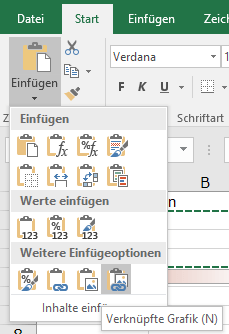
Markieren Sie den Zellbereich, den Sie verknüpfen wollen, und kopieren Sie ihn in die Zwischenablage – mit Strg+C oder START > Zwischenablage > Kopieren. Wechseln Sie nun dorthin, wo Sie das Bild einfügen wollen. Unter START > Zwischenablage > Einfügen finden Sie auch den Befehl Verknüpfte Grafik.

XTipp Kamera7

Fertig.

Veröffentlicht unter Excel | Verschlagwortet mit , , , , , | Hinterlasse einen Kommentar