
Ihr elektronischer #Notizenstapel muss #aufgeräumt werden? Sie können in jedem Notizbuch beliebig viele Abschnitte erstellen – dazu gibt’s ein kleines Pluszeichen in der Registerzeile:

Und schon ist der Notizenhaufen besser gegliedert.
Ihr elektronischer #Notizenstapel muss #aufgeräumt werden? Sie können in jedem Notizbuch beliebig viele Abschnitte erstellen – dazu gibt’s ein kleines Pluszeichen in der Registerzeile:
Und schon ist der Notizenhaufen besser gegliedert.
Wenn Sie in einem Dokument viel hin- und herkopieren müssen, hilft es Ihnen eventuell, mit der #Zwischenablage zu arbeiten. Diese öffnen Sie durch einen Klick auf den kleinen Pfeil  rechts unten im Abschnitt START > Zwischenablage:

Ein neuer Bereich geht auf – eben die Zwischenablage. Und alles, was Sie ausschneiden oder kopieren wird da hineingestapelt. Sie können durch ein Klicken auf eines dieser Elemente das Element in Ihr Dokument einfügen – nicht nur das zuletzt gewählte.

Sie brauchen den Wert aus der Zelle, wo sich eine bestimmte #Zeile mit einer bestimmten #Spalte #kreuzt? Das geht einfacher als Sie denken:
Zur Vorbereitung geben Sie den Bereichen Namen mit dem Befehl FORMELN > Definierte Namen > Aus Auswahl erstellen. Damit haben nun alle Bereiche genau den Namen aus der obersten Zeile und der linken Spalte.
Wenn Sie nun den Wert aus einem Schnittpunkt brauchen, dann adressieren Sie die Schnittmenge aus den beiden Bereichen mit dem Schnittmengen-Operator – dem Leerzeichen. Und die Bereiche geben Sie mit INDIREKT an. Im folgenden Beispiel wird in der rechten Tabelle zur vorhandenen Landes- und Wochentagsinformation mit der Formel =INDIREKT(K6) INDIREKT(L6) erfolgreich der Inhalt der Zelle am Schnittpunkt von
Zeile PL und Spalte Mo ermittelt:
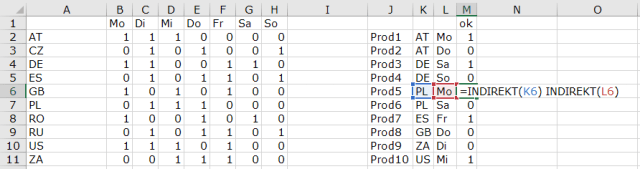
In K6 steht PL. INDIREKT(K6) ist gleichbedeutend mit dem benannten Bereich PL, also den Zellen B7:H7. In L6 steht Mo. INDIREKT(L6) ist gleichbedeutend mit dem benannten Bereich Mo, also den Zellen B2:B11. Die Schnittmenge zwischen diesen Bereichen ist die Zelle B7 – also wird 0 ausgegeben.
Wenn Sie für jede Spalte Ihrer #Excel-Tabelle einen #Namen vergeben wollen, müssen Sie das nicht zu Fuß machen. Dafür gibt’s einen Befehl.
Markieren Sie zunächst die Tabelle, mitsamt der Überschriftszeile. FORMELN > Definierte Namen > Aus Auswahl erstellen öffnet nun den Namen aus Auswahl erstellen-Dialog.


Damit jede Spalte denselben Namen bekommt wie der Inhalt der jeweiligen Überschrift setzen Sie das Hakerl bei Namen erstellen aus den Werten in > Oberster Zeile. Sie sehen: es gibt auch Optionen für Linker Spalte, Unterster Zeile und Rechter Spalte. Behalten Sie die im Hinterkopf, für spätere Anwendungen 🙂 Nach Klick auf OK haben sich die Bereiche nun benannt, und Sie können sie über die Namen in Formeln ansprechen:
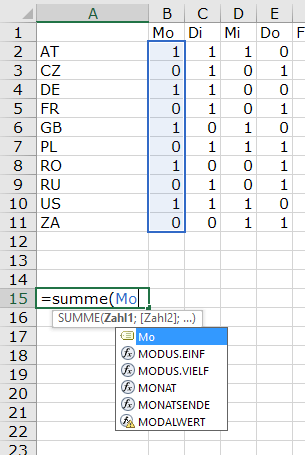
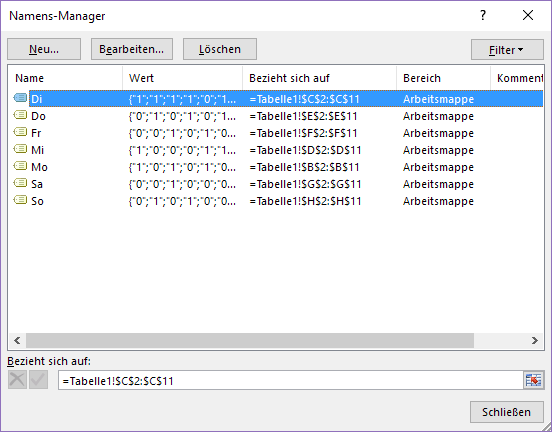
Die SUMME(Mo) liefert hier die Summe aller Zahlen im benannten Bereich Mo. Im FORMELN > Definierte Namen > Namens-Manager können Sie die benannten Bereiche auch noch überprüfen:
Kaum ist man in Pitlochry – gibt’s einen interessanten Artikel über #Windows10. #English only – and nicely written 🙂
Sie können #Zellen in #Excel auch über deren Adresse ansprechen, wenn Sie den #Spaltenbuchstaben nicht kennen.
INDIREKT(Zelladresse;FALSCH) möchte die Zelladresse in der Z1S1-Bezugsart angegeben haben. INDIREKT(„Z5S3„;FALSCH) liefert also den Inhalt von der Zelle in der 3. Spalte und der 5. Zeile – C5.
Achtung: Sie bekommen Schwierigkeiten, wenn Ihre Kooperationspartner eine andere Sprache verwenden. Z1S1 heißt nämlich z.B. auf Englisch R1C1. 😦
Wussten Sie, dass Sie #Zellbezüge in #Excel auch dynamisch erstellen können? An den Inhalt einer Zelle kommen Sie nämlich auch mit der Funktion INDIREKT(Zelladresse).
Beispiele gefällig?
Aaaaha. Das Argument Zelladresse für die Funktion INDIREKT lässt sich also per Ausdruck auch dynamisch aufbauen … und genau das macht diese Funktion so mächtig.
Geht das noch wilder?
INDIREKT(A1) liefert Ihnen den Inhalt der Zelle, deren Adresse in A1 steht.
Anwendungsbeispiele werden folgen. Immer wieder 🙂
Sie können Ihr #benutzerdefiniertes #Zahlenformat mit beliebigen #Zeichen anreichern – z.B. hinter jede Zahl automatisch m² schreiben lassen. Die Zeichen, die nicht in der gestrigen Liste stehen, müssen Sie Excel allerdings „ankündigen“:
Längere Textteile müssen Sie mit doppelten Hochkommata „einzäunen“ – ein sinnvolles Zahlenformat wäre also 0,00″m²“ oder 0,00 „m²“ – beide stellen beispielsweise 12,345 als 12,35 m² dar.
Einzelne Zeichen begnügen sich mit einem vorangestellten Backslash. Mit dem Format
0\m wird aus 1 ganz einfach 1m.
Sie können in #Excel #Zahlen mit ergänzendem #Text formatieren – indem Sie ein benutzerdefiniertes Zahlenformat eingeben.
Manche Zeichen können Sie einfach neben die Angabe, wie die Dezimalstellen der Zahlen formatiert werden sollen, dazuschreiben. + 0,00 macht aus 0,358 zum Beispiel + 0,36, aus 12 wird damit + 12,00. Und aus -5 wird -+ 5,00 – so ein Zeichen ist nämlich dumm wie Brot und steht dann einfach da, wo man’s hinschreibt.
Diese Zeichen sind:
| $ | Dollarzeichen |
| + | Pluszeichen |
| ( | Linke Klammer |
| : | Doppelpunkt |
| ^ | Zirkumflex (Caret) |
| ‚ | Apostroph |
| { | Linke geschweifte Klammer |
| < | Kleiner-als-Zeichen |
| = | Gleichheitszeichen |
| – | Minuszeichen |
| / | Schrägstrich |
| ) | Rechte Klammer |
| ! | Ausrufezeichen |
| & | Kaufmännisches Und-Zeichen |
| ~ | Tilde |
| } | Rechte geschweifte Klammer |
| > | Größer-als-Zeichen |
| Leerzeichen |
12.345,67 sieht hübsch aus – #Tausenderpunkte tun Ihren #Zahlen optisch gut. Sie machen sie leichter les- und spürbar.
Im benutzerdefinierten Zahlenformat können Sie selbst Tausenderpunkte definieren – das Format #.##0 formatiert beispielsweise 1234 zu 1.234, oder 1000000 zu 1.000.000 – es werden also nicht nur Tausenderpunkte gesetzt, sondern auch Millionenpunkte, …
Der Punkt kann aber noch mehr: 0. formatiert „in Tausendern“ – macht also aus 1000 einfach 1, aus 2938 wird 3 (schon wieder kaufmännische Rundung), aus 15 wird einfach 0. Und 0..? Was denken Sie, bewirkt dieses Format? Demnächst gibt’s ein Beispiel dazu 🙂
 katharinakanns

 Soprani Software