
Sie wollen in Ihrer #Excelliste ans untere Ende springen? Markieren Sie eine Zelle in einer Spalte, die durchgehend befüllt ist, und drücken Sie Shift+Pfeil-nach-unten.
Schon sind Sie da 🙂
Sie wollen in Ihrer #Excelliste ans untere Ende springen? Markieren Sie eine Zelle in einer Spalte, die durchgehend befüllt ist, und drücken Sie Shift+Pfeil-nach-unten.
Schon sind Sie da 🙂
Ihre Pfeile, Herzen, Rechtecke richten sich in #PowerPoint immer an bereits vorhandenen Objekten aus, #springen so ein bisschen dorthin. Gut so – allerdings nicht immer. Es gibt doch Situationen, in denen das unpassend ist, und Sie Ihre Objekte einfach frei ziehen wollen.
Dann halten Sie doch beim Ziehen die Alt-Taste gedrückt.
Wissen Sie, was ich letzten Sommer gemacht habe? Eine richtig coole Darstellung von #Portfolio #Daten in einem #interaktiven #Blasendiagramm:
Wollen Sie in Ihrer Präsentation mit #VBA feststellen, in welchem #Abschnitt eine bestimmte #Folie liegt?
Das geben Sie folgendermaßen an:
ActivePresentation.Slides(meineFoliennummer).sectionIndex
oder, ganz allgemein: mit
Folienobjekt.sectionIndex
erhalten Sie den Index des Abschnitts, in dem sich das Folienobjekt befindet.
Ende der VBA-Schnipsel-Woche 🙂
Sie wollen einen bestimmten #Outlook-#Ordner mit #VBA auswählen?
Ist das ein Standardordner? Dann sprechen Sie ihn mit Hilfe einer Outlook-Konstanten an – mit olFolderInbox z.B. finden Sie den Posteingang; eine Liste aller Folder-Konstanten finden Sie hier:
Dim olNamespace As Outlook.NameSpace
Dim olFolder As Outlook.Folder
Dim olItems As Outlook.Items

Set olNamespace = GetNamespace(„MAPI“)
Set olFolder = olNamespace.GetDefaultFolder(olFolderInbox)
Ach so, ein selbstgemachter! Dann machen Sie es so:
Dim olNamespace As Outlook.NameSpace
Dim olFolder As Outlook.Folder
Dim olItems As Outlook.Items
Set olNamespace = GetNamespace(„MAPI“)
Set olFolder = olNamespace.GetDefaultFolder(olFolderInbox).Folders(„meinUnterordner“)
Wobei meinUnterordner der Name des Ordners ist, durch den sich das Makro durcharbeiten soll.
Sie wollen demnächst ein #Unternehmen #gründen, stehen gerade mitten im #Gründungsprozess oder sind bereits #JungunternehmerIn?
Sie merken, dass da plötzlich so viel Neues auf Sie einstürmt, dass Sie langsam den Überblick verlieren, und kennen das Gefühl der Überforderung?
Sie haben vor, die typischen Anfängerfehler möglichst schnell auszumerzen – oder sogar von Anfang an zu vermeiden?
Sie sind ein Solo-Unternehmen und suchen nach neuen Impulsen?
Da gibt’s nun ein Experten-Camp: einen Monat lang bekommen Sie per Mail wertvollen Input. Inspiration, Fragen zur Selbstreflexion, nützliche Anleitungen, hilfreiche Checklisten, Tipps & Tricks, die Sie als erfolgreiche/n Unternehmer/in voranbringen sollen. Zusätzlich haben Sie die Möglichkeit, in einer geschlossenen Facebook-Gruppe Ihre Überlegungen und Erfahrungen mit den anderen im Camp zu teilen.
Warum ich das schreibe? Na, raten Sie, wer die Microsoft Office Expertin dabei sein wird! 🙂
Die Teilnahme ist kostenlos 🙂 Tragen Sie sich hier ein. Wir benachrichtigen Sie, wenn das Herbst-Camp startet (voraussichtlich Mitte Oktober).
Wie können Sie mit #VBA einer #Präsentation eine #Folie #hinzufügen?
Mit folgender Zeile fügen Sie an die gerade aktive Präsentation (ActivePresentation) eine Folie am Ende (.Slides.Count + 1) an, und verwenden dabei das benutzerdefinierte Layout mein Layout:
Set mySlide = ActivePresentation.Slides.AddSlide(ActivePresentation.Slides.Count _
+ 1, GetLayout("mein Layout"))
Die Funktion GetLayout ist dabei ebenfalls selbstgemacht und muss zur Verfügung gestellt werden – sie fischt aufgrund des Layoutnamens das richtige Layout aus den im Master vorhandenen Layouts heraus:
Public Function GetLayout( _
    LayoutName As String, _
    Optional ParentPresentation As Presentation = Nothing) As CustomLayout

    If ParentPresentation Is Nothing Then
        Set ParentPresentation = ActivePresentation
    End If

    Dim myLayout As CustomLayout
    For Each myLayout In ParentPresentation.SlideMaster.CustomLayouts
        If myLayout.Name = LayoutName Then
            Set GetLayout = myLayout
            Exit For
        End If
    Next
End Function
Sie wollen mit #VBA alle ausgewählten (=markierten) #Excel #Arbeitsblätter nacheinander bearbeiten? Das machen Sie so:
Public Sub AuswahlBlattSchleife()
Dim mySh As Worksheet
For Each mySh In ThisWorkbook.Windows(1).SelectedSheets
    MsgBox mySh.Name ' was auch immer Sie nun machen wollen
Next mySh
Set mySh = Nothing
End Sub
Die SelectedSheets sind eine Aufzählung, die je Fenster existiert. Ich gehe bei dieser Schleife davon aus, dass Sie die Arbeitsmappe in nur einem Fenster geöffnet haben 🙂 Und dass Sie mit der Arbeitsmappe, in der der Code steht (ThisWorkbook) arbeiten wollen – sonst müssen Sie ThisWorkbook durch ein anderes Workbook-Objekt ersetzen.
Sie wollen in Ihrem #Word-Dokument nicht alle #Kommentare sehen? Oder gar überhaupt keine?
Alle blenden Sie mit ÜBERPRÜFEN > Nachverfolgung > Markup anzeigen > Kommentare ein bzw. aus – das Hakerl zeigt den Status.
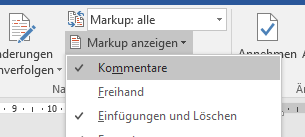
Sie können allerdings die Kommentaranzeige auch auf ÜBERPRÜFEN > Nachverfolgung > Markup anzeigen > Bestimmte Personen einschränken. Wenn Sie nicht lesen wollen, was ich angemerkt habe, dann blenden Sie meinen Benutzer einfach aus 🙂

 katharinakanns

 Soprani Software