Piktogramm

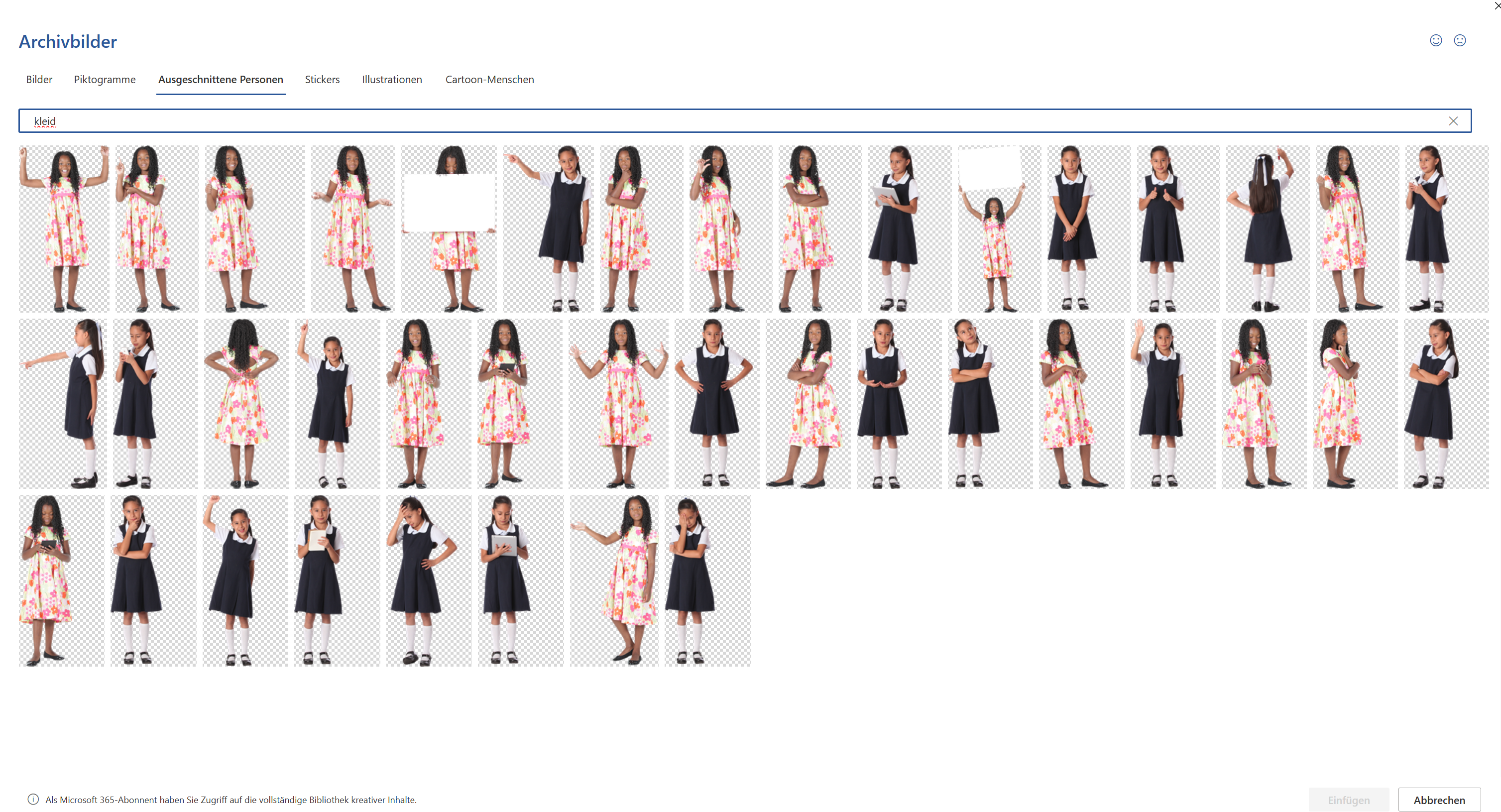
Ein Piktogramm ist eine kleine, einfarbige Zeichnung, die Sie in ein Office-Programm Ihrer Wahl einfügen können – den Button dazu finden Sie auf der Einfügen-Registerkarte.

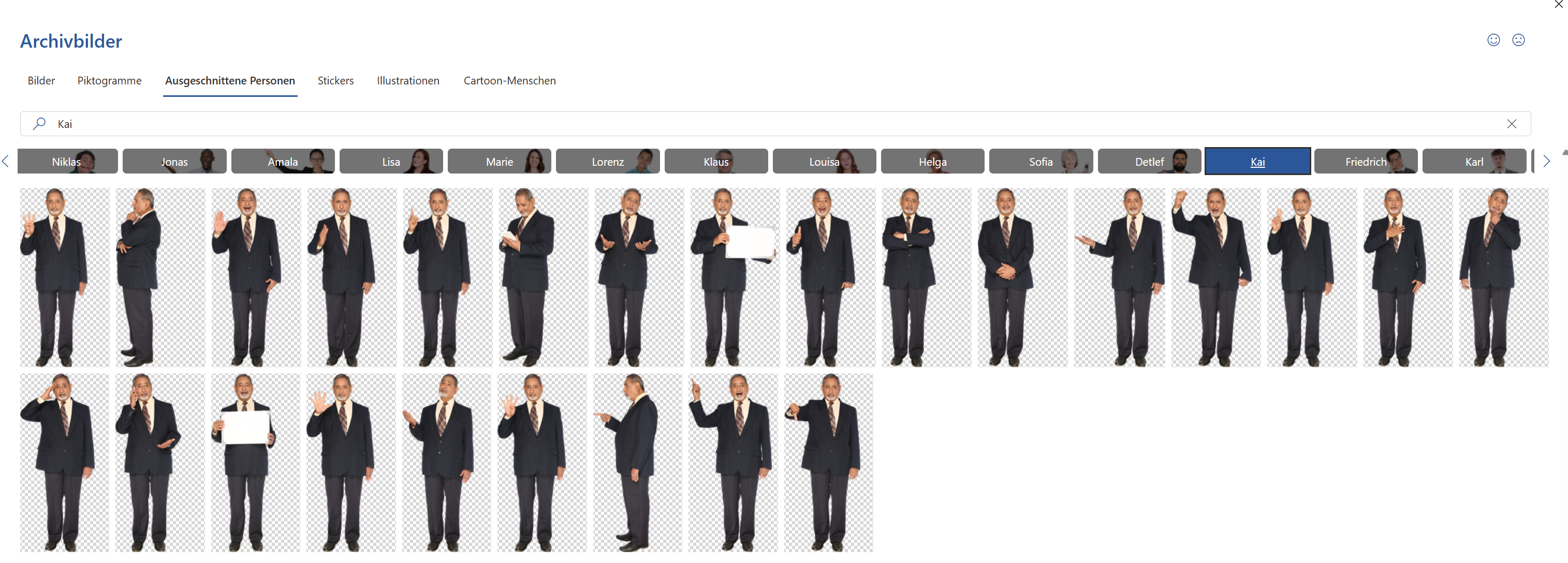
Die Auswahlmöglichkeiten hier werden für Office365 Abonnent:innen laufend mehr – wir beginnen einmal mit den Piktogrammen. Die sind nach Themen angeordnet (graue Schaltflächen) …

… aber Sie können auch das Suchfeld benutzen.

Wenn Sie dann ein oder mehrere Motive markieren und anschließend rechts unten auf Einfügen klicken, werden Sie mit der entsprechenden Grafik in Ihrem Dokument belohnt.

Eine ganze Registerkarte mit Funktionalitäten wird auch noch mitgeliefert – morgen zeig ich Ihnen noch meine Highlights.

Veröffentlicht unter Excel, Office365, Outlook, PowerPoint, Word | Verschlagwortet mit , , , , , , | 4 Kommentare

MTRANSponieren

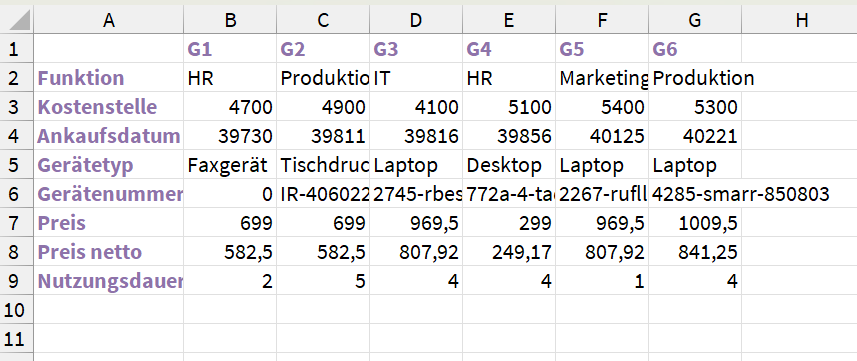
Ich habe hier eine Liste, die grau-en-haft aufgebaut ist. Jede Zeile beschreibt eine andere Eigenschaft, für jedes Objekt ist eine Spalte reserviert.

Versuchen Sie jetzt einmal, mit einer Pivottabelle die Preise nach Kostenstelle zu summieren – klappt nicht? Korrekt. „Fast alles“ in Excel (und in Datenhaltungen generell) erwartet sich Eigenschaften als Spaltenüberschriften, und dann eine Zeile je Objekt, und damit können diese Tools auch gut umgehen. Mit so etwas hier: nicht.

Und jetzt?

Es gibt eine Funktion, die Zeilen und Spalten tauscht – Fachbegriff: die Matrix transponiert. Daher der Funktionsname MTRANS. Und sehen Sie selbst:

MTRANS(A1:G9)

… und das Wunder ist vollbracht!

Veröffentlicht unter Excel, Office365 | Verschlagwortet mit , , , , , , , , , , | Hinterlasse einen Kommentar

„besonderer“ Datenschnitt

Wollen Sie einen Datenschnitt, der Ihre strukturierte Tabelle oder ihre Pivottabelle filtert, besonders hervorheben?

Da gibt es recht wenige Möglichkeiten – die Datenschnitt-Kontextregisterkarte ist dünn besiedelt. Nichts zu finden über Schriftgröße, Fett, …

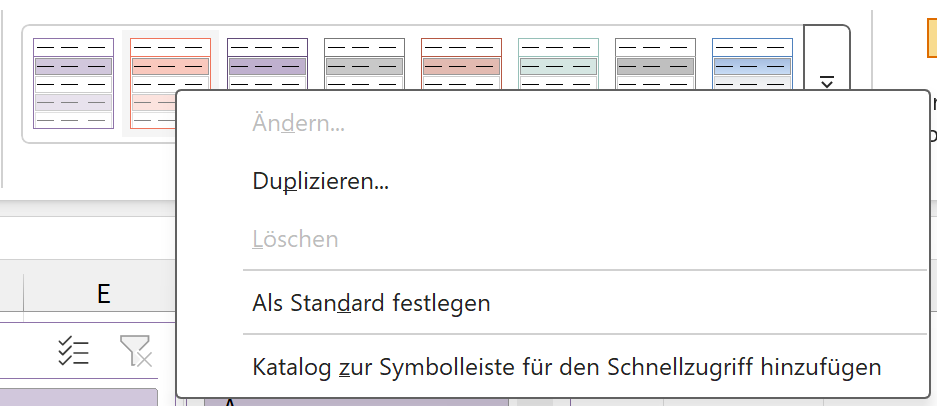
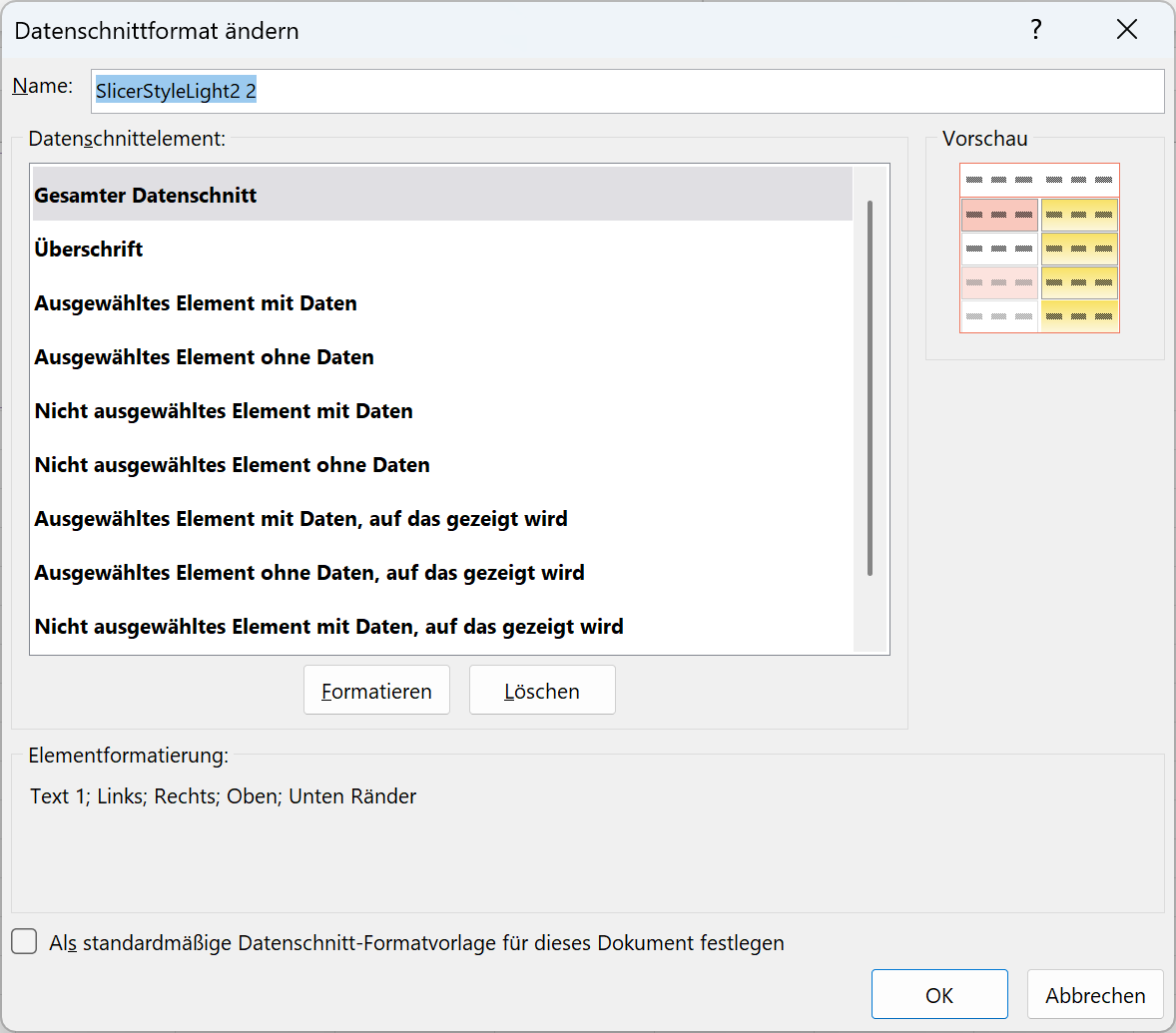
Es gibt aber einen Weg: eine neue Datenschnittvorlage. Dazu klicken Sie mit der rechten Maustaste auf die Datenschnitt-Formatvorlage, die noch am ehesten passt, und dann auf Duplizieren.

Damit bekommen Sie eine Kopie, die Sie nicht nur umbenenne können, sondern in der Sie auch ein paar Formatierungen verändern können.

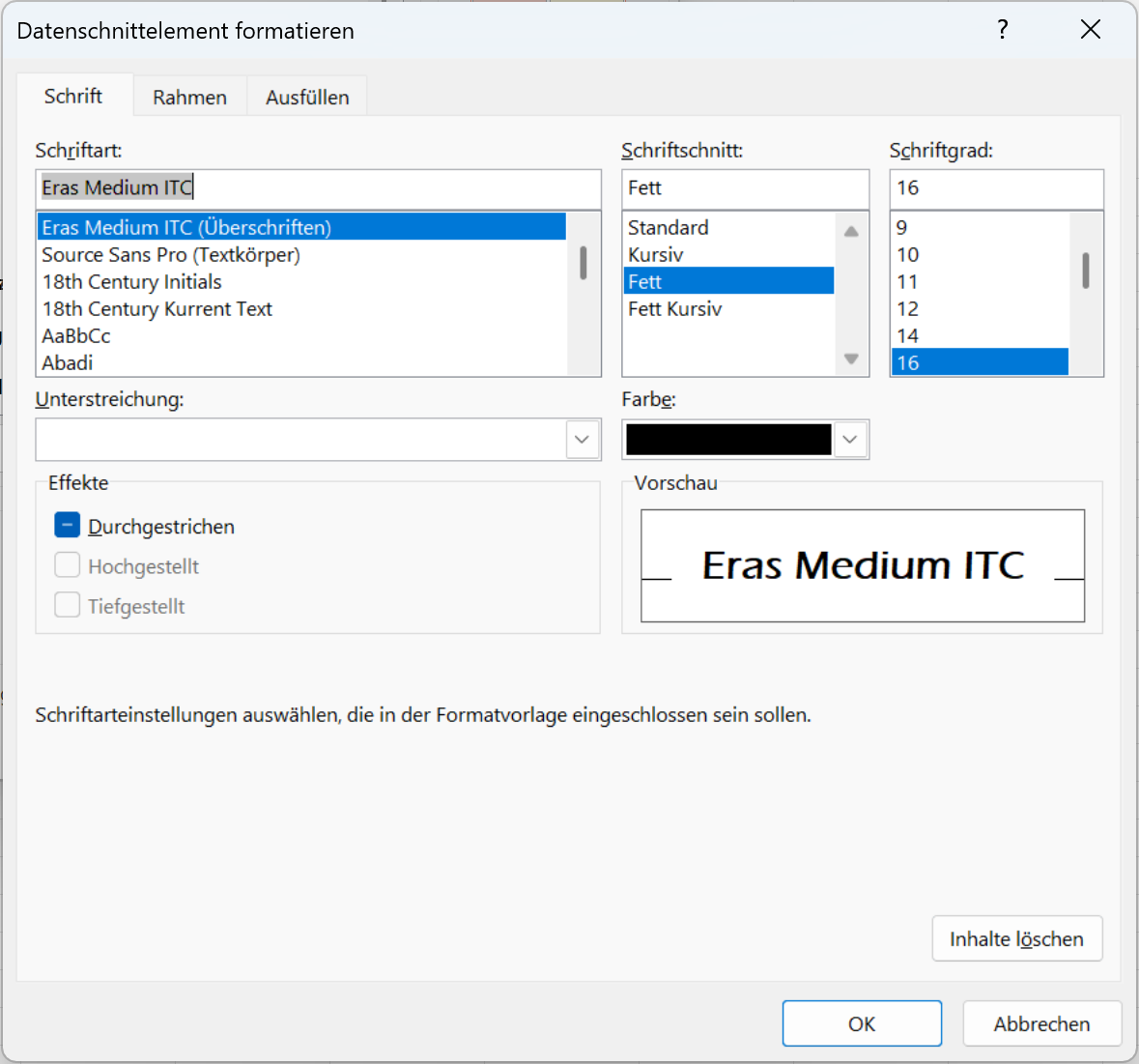
Ich hab’s mir hier leicht gemacht, und bei Gesamter Datenschnitt > Formatieren die Schriftart, die Schriftgröße und den Schriftschnitt verändert.

Dann noch die Schriftfarbe der Überschrift.

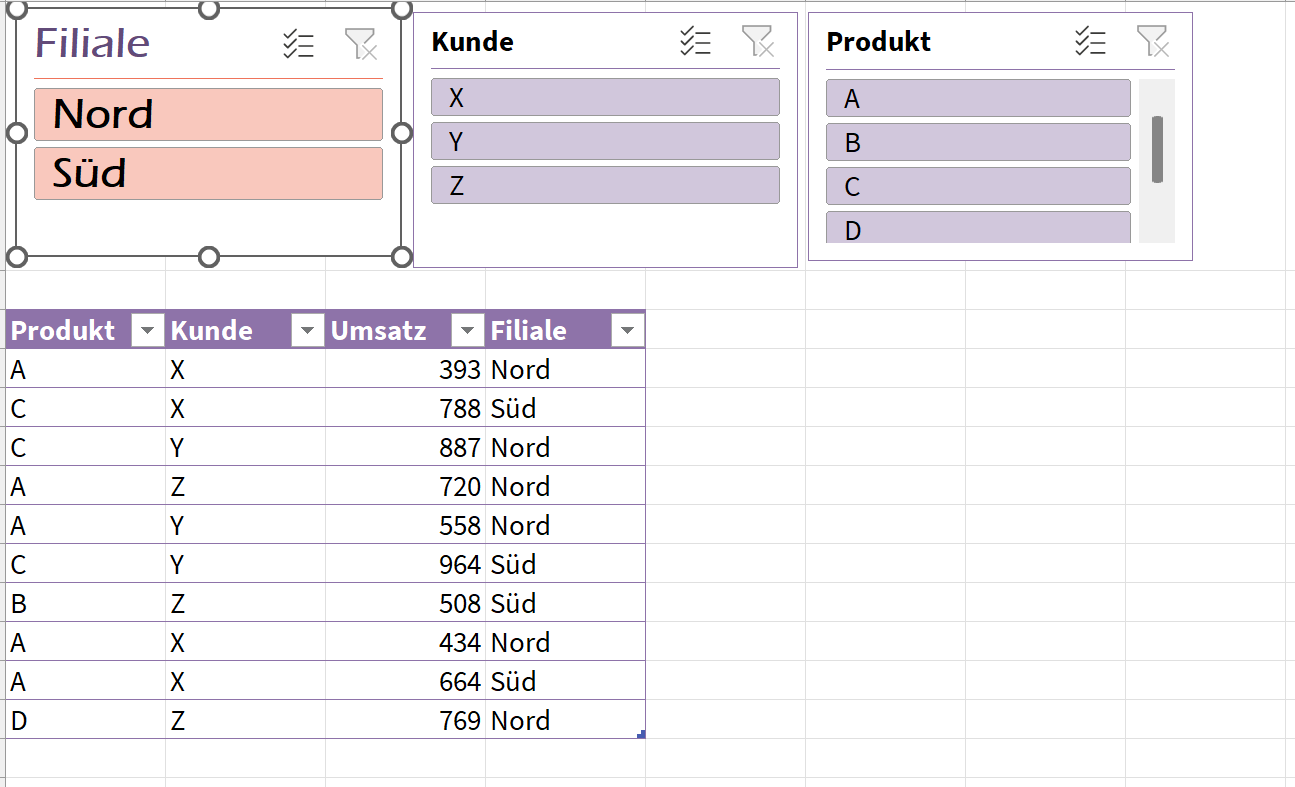
Damit bekomme ich ein neues Format, das ich auf einen Datenschnitt anwenden kann – und einen damit ganz besonders hervorheben kann, zum Beispiel.

Veröffentlicht unter Excel | Verschlagwortet mit , , , , , , , , , , , , | Hinterlasse einen Kommentar

VSTAPELN ==> HSTAPELN

Eh klar. Wir haben gestern VSTAPELN kennengelernt, und die Vermutung liegt nahe, dass mit V Vertikal gemeint ist, und es vermutlich auch noch ein H wie Horizontal geben muss. Und – tadaaa! – so ist es.

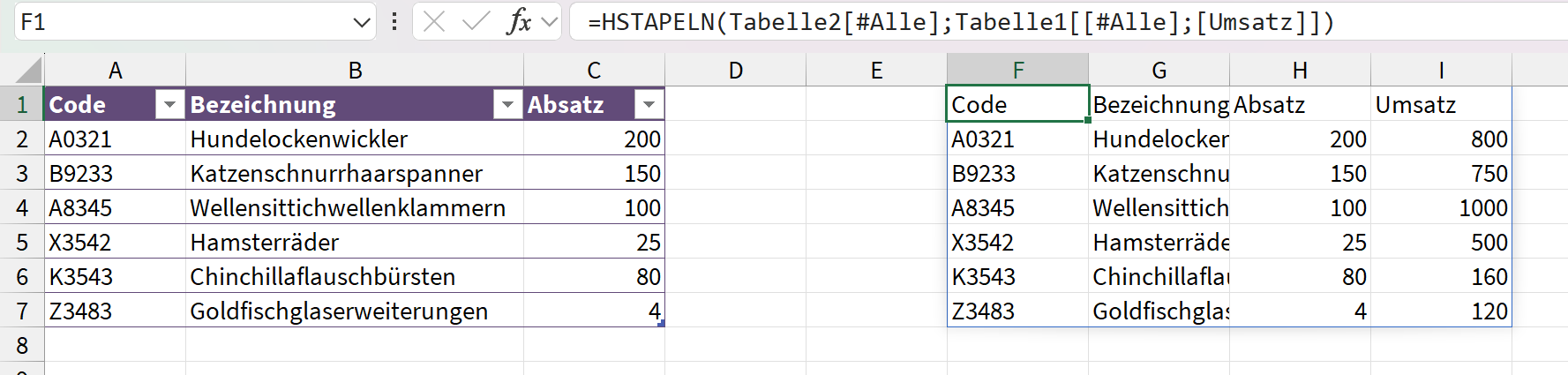
Es kommt natürlich seltener vor, dass Informationen nebeneinander geklebt werden müssen, aber ich hatte schon Fälle … zum Beispiel ein Blatt mit Produkt und Absatz, und ein zweites mit Produkt und Umsatz, und man möchte das eigentlich so haben, dass man eine Zeile pro Produkt mit Umsatz UND Absatz haben möchte.

Bitte sehr: so sieht das dann aus (und Sie glauben mir, bitte, dass die Umsätze auf dem nächsten Blatt stehen, in Tabelle1; und hier sehen wir Tabelle2 mit den Absatzzahlen).

Das funktioniert – wie man sieht – auch (sehr gut!) mit strukturierten Tabellen!

=HSTAPELN(Tabelle2[#Alle]; Tabelle1[[#Alle];[Umsatz]])

🎉

Veröffentlicht unter Excel, Office365 | Verschlagwortet mit , , , , , , , | Hinterlasse einen Kommentar

Stapeln – Bereiche vereinigen in Excel

Heute wollen wir stapeln – nicht hochstapeln, obwohl das VSTAPELN, also das vertikale Stapeln, durchaus für „mehr Höhe“ sorgt.

Wir können erfreulicherweise in den neuesten Versionen von Excel das Problem lösen, dass wir Daten in einer Liste zusammenführen wollen, die an unterschiedlichen Stellen liegen – auf dem selben Blatt, auf unterschiedlichen Blättern, … (Sie kennen das: ein Blatt für Jänner, eins für Februar, eins für März, … *grrrr*). Die hätten wir oft gern direkt untereinander, als eine einzige Datenquelle für weitere Analysen. Und, hurra, das geht ganz einfach.

Hier habe ich meine Daten in den Zellen A1:H10, und weitere in A18:H30. Und die Funktion lautet lapidar

=VSTAPELN(A1:H10;A18:H30)

Damit werden die beiden Ausgangsbereiche untereinandergeklebt.

Juhu!

Veröffentlicht unter Excel, Office365 | Verschlagwortet mit , , , , , , , , , | 1 Kommentar

ZUSPALTE invertieren

Gestern haben wir einen rechteckigen Bereich in eine Spalte verwandelt.

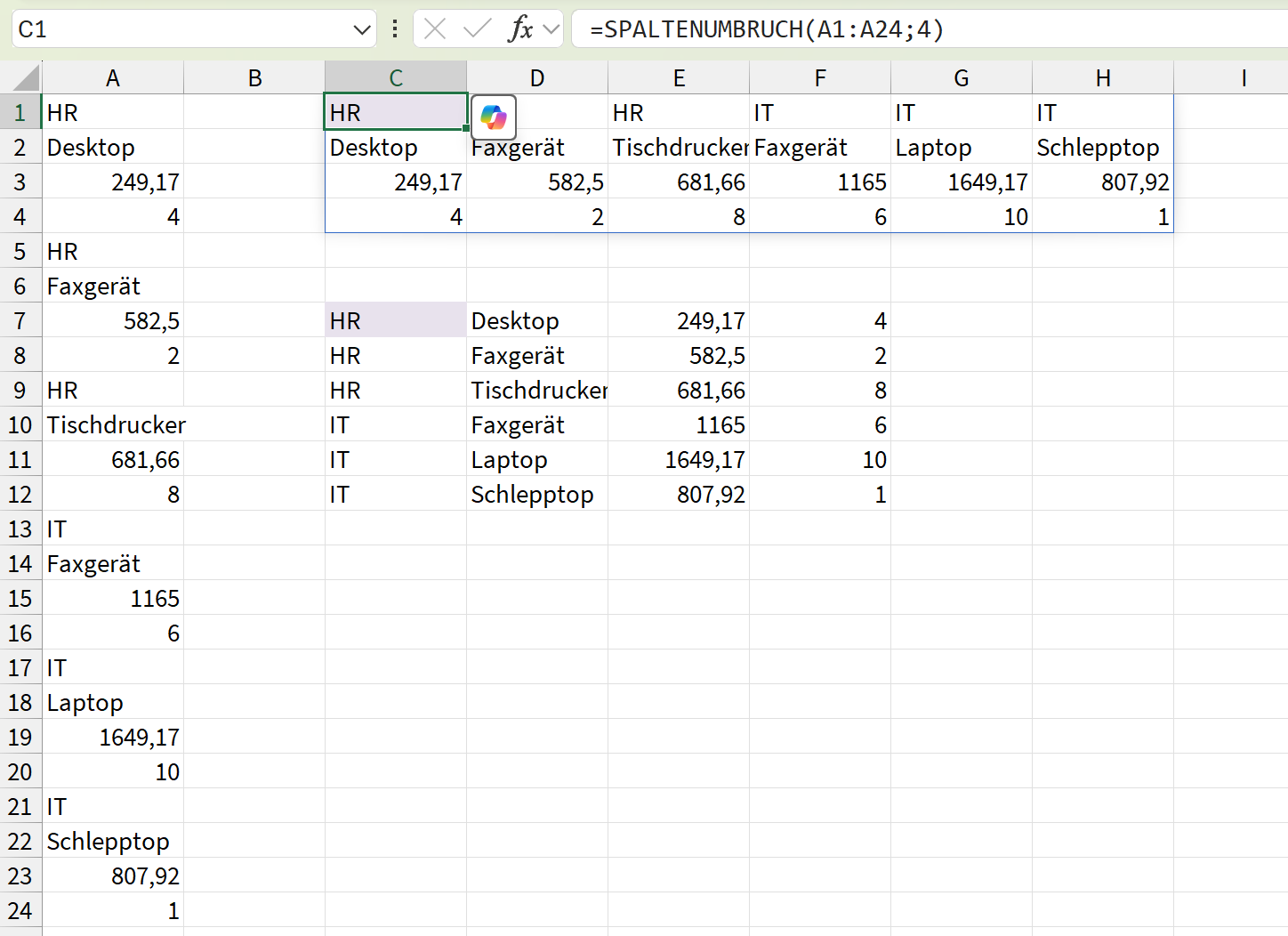
Heute verwandeln wir eine Spalte in einen rechteckigen Bereich. Die Funktion dafür heißt SPALTENUMBRUCH, und schreibt ein paar Einträge aus dem Ausgangsbereich untereinander, macht dann einen „Spaltenumbruch“, beginnt also in eine neue Spalte zu schreiben, und Sie können steuern, wann das passieren soll. (oder ZEILENUMBRUCH, wenn wir zuerst nach rechts, dann nach unten schreiben wollen).

Hier kommt das Beispiel:

In C1 steht

=SPALTENUMBRUCH(A1:A24;4)

und in C7 findet sich

=ZEILENUMBRUCH(A1:A24;4)

Ich finde, man sieht sehr schön, was da passiert.

Und der Nutzen? Man bekommt ja nicht sooo oft Daten so angeliefert wie hier in Spalte A (zum Glück). Aber erinnern Sie sich an den Fahrplan von gestern? So etwas kann durchaus einfach in einer Tabellenspalte stehen, und für mehr Übersichtlichkeit und angenehmes Lesen wollen Sie’s benutzerfreundlich in ein Rechteck gießen. Zum Beispiel.

Veröffentlicht unter Excel, Office365 | Verschlagwortet mit , , , , , , , , , , , | Hinterlasse einen Kommentar

ZUSPALTE, weil ich es so will

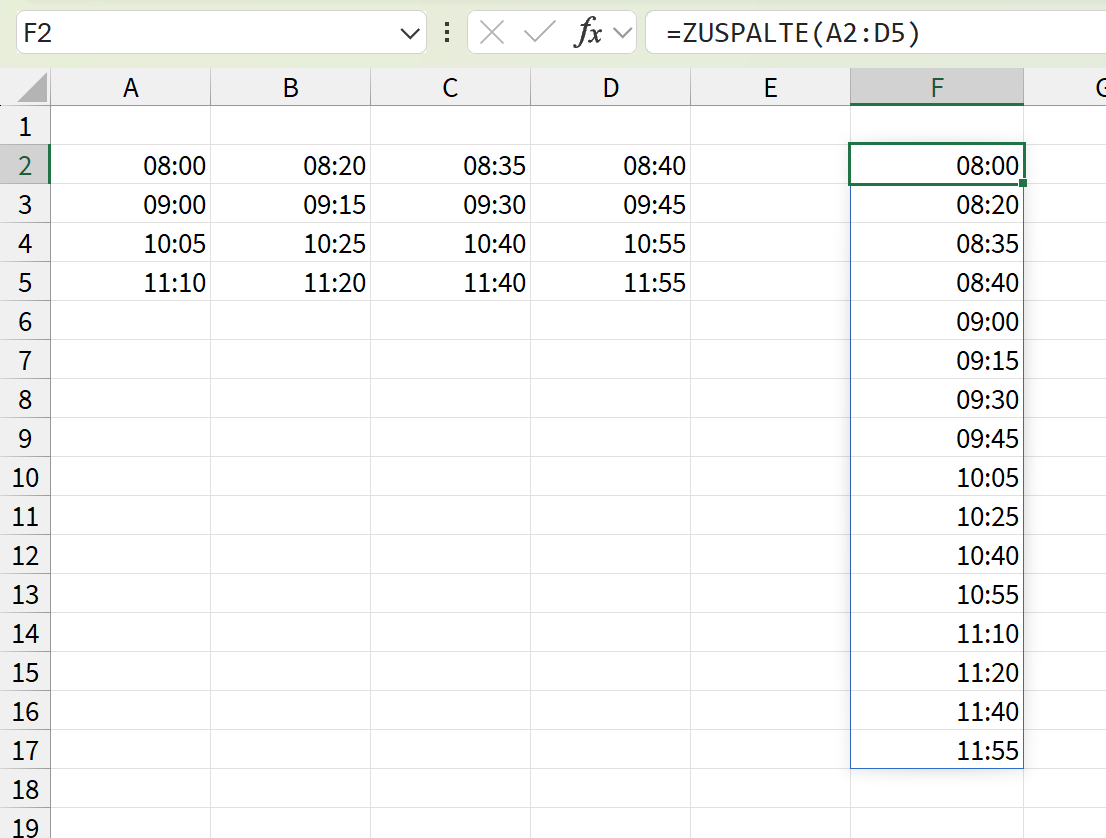
Manchmal gibt’s was Rechteckiges, und Sie hätten lieber was Langes – auf gut Excelisch: Sie wollen einen Bereich in einer einzigen Spalte darstellen.

Zum Beispiel bekommen Sie ein Fahrplan, der aus Lesbarkeitsgründen rechteckig ist, also mehrere Zeilen und Spalten umfasst. Schön, aber Sie wollen das nicht lesen, sondern weiterverarbeiten, und dafür benötigen Sie einfach all diese Zeiten untereinander.

=ZUSPALTE(A2:D5)

Easy 🙂

Eh klar, dass es auch ZUZEILE gibt.

Veröffentlicht unter Excel, Office365 | Verschlagwortet mit , , , , , , , , , , , | 1 Kommentar

Weniger ist mehr – kann ich, bitte, was WEGLASSEN

Zurück zum Thema Funktionen, die prinzipiell einen ganzen Bereich zurückgeben und recht neu sind. Sie erinnern sich? Die letzte Funktion in dieser Reihe war ERWEITERN – na ja, und da liegt WEGLASSEN recht nahe, oder?

Zum Beispiel möchte ich „nur alte Daten“ sehen – eben NICHT die letzten 12 Monate. Oder die Liste der Mitarbeitenden, aber ohne die ersten drei Zeilen, denn da stehen nur irgendwelche Erklärungen drin. (Man baut Listen nicht so auf, aber manchmal ist man machtlos und muss nehmen, was man bekommt.)

=WEGLASSEN(A1:H23;-10)

Da verwende ich WEGLASSEN: ich gebe den Ausgangsbereich an, und dann die Anzahl der Zeilen (und wenn ich möchte, auch der Spalten), die ich nicht brauche. Ist diese Anzahl positiv, dann wird am Anfang weggelassen, ist sie negativ, dann am Ende.

Ganz einfach, oder?

Veröffentlicht unter Excel, Office365 | Verschlagwortet mit , , , , , , , , | Hinterlasse einen Kommentar

Extrahieren – mit Regular Expressions

Ich weiß, ich weiß, das ist jetzt ein paar Tage sehr RegEx-lastig. Excel bietet aber nun einmal ein paar Funktionen dazu an (neuerdings).

Heute ist nun das Extrahieren dran. Ein einfaches Beispiel: ich habe eine Liste von irgendwelchen Zeichenkombinationen, und möchte zum Beispiel die ganz links stehende Zahl haben (falls eine da ist). Mit herkömmlichen Funktionen lösbar – aber müüüüühsam.

=REGEXEXTRAHIEREN(A2;“[0-9]*“;0)

… und schon sind wir fertig. Die neue Funktion REGEXEXTRAHIEREN erwartet eine Zeichenkette, eine Regular Expression, und dann wird – mit 0 als drittem Parameter – extrahiert.

Probieren Sie’s aus. Vielleicht auch, um Vorwahlen oder Artikelgruppen herauszukratzen?

Und wenn Sie das geschafft haben: was passiert mit 1 und 2 als drittem Parameter? Hausnummern, … jetzt wird es richtig interessant!

So, Schluss mit RegEx. Morgen kommt wieder was anderes.

Veröffentlicht unter Excel, Office365 | Verschlagwortet mit , , , , , , , , , , , | Hinterlasse einen Kommentar

Ersetzen mit RegEx

Ersetzen ist was Feines – man braucht was nicht, und macht einfach was anderes draus. Neben den Funktionen WECHSELN und ERSETZEN, die Excel dafür zur Verfügung stellt, gibt es auch – ganz fortgeschritten – die Variante, Regular Expressions zu verwenden: REGEXERSETZEN.

=REGEXERSETZEN(A2;“[^0-9]“;““)

ersetzt zum Beispiel alles, was keine Ziffer ist, mit „nichts“ – entfernt also alle Nicht-Ziffern aus der gegebenen Zeichenkette. Damit kommt sowas heraus:

Ich kann das natürlich auch verwenden, um mir nicht nur ein X für ein U vormachen zu lassen, sondern zum Beispiel jeden Vokal, der kein U ist – und das ohne verschachtelte Funktionen. Wie? Probieren Sie’s!

Also, ich MAG diese Funktion – und habe sie inzwischen schon oft brauchen können. Vor allem, um Benutzereingaben zu bereinigen oder zu standardisieren.

Veröffentlicht unter Excel, Office365 | Verschlagwortet mit , , , , , , | Hinterlasse einen Kommentar