#Optionen für den #Outlook #Kalender – #BestOf

Tipp Outlook KalenderoptionenHeute ist Outlook dran – wenn Sie mich fragen, was die wichtigsten Kalenderoptionen in Outlook sind, dann nenne ich diese beiden:

Standarderinnerungen: Erstens kann man die prinzipiell mögen oder nicht; zweitens sind 15 Minuten Vorlaufzeit für hausinterne Termine ganz schön lang, für externe Kundentermine – na, da werden Sie zu spät kommen. Stellen Sie’s so ein, dass Sie für den Großteil Ihrer Termine auf der sicheren Seite sind.

Feiertage: Ihre Tochter macht ein Auslandsjahr in Argentinien? Da müssen Sie die dortigen Feiertage kennen, wenn Sie Skype-Termine planen. Draufklicken, Land auswählen und einfügen. Geht natürlich auch für indische Geschäftskontakte oder den neuseeländischen Versandhandel.

 

Veröffentlicht unter Outlook | Verschlagwortet mit , , , , , | Hinterlasse einen Kommentar

#Word #Outlook #2013 #Tabelle #Zeile #einfügen

#Word #Outlook #2013 #Tabelle #Zeile #einfügen

In Word oder Outlook sind die Tabellen wunderbare Werkzeuge, um Informationen strukturiert darzustellen. Die Tabellentools-Registerkarten sind allerdings recht umfangreich.

Daher gibt’s ab der Version 2013 den beliebtesten Befehl auch außerhalb der Registerkarte: „Hier eine Zeile einfügen“. Das Pluszeichen, das eine neue Zeile erzeugt, wenn Sie draufklicken, erscheint an der linken Grenze zwischen zwei Zeilen bzw. an der oberen Grenze zwischen zwei Spalten. Der Klick darauf erledigt den Rest.

Geheimtipp: Wenn Sie davor mehrere Zeilen markieren, dann werden auch gleich mehrere Zeilen eingefügt.

Veröffentlicht unter 2013, Outlook, Word | Verschlagwortet mit , , , , , , , | Hinterlasse einen Kommentar

#Animation in #PowerPoint durch #Ereignis #auslösen

#Animation in #PowerPoint durch #Ereignis #auslösen

Eine ganz schwierige Situation – aus jemandes PowerPoint-Leben gegriffen:

Gibt es die Möglichkeit, dass ich wenn ich auf ein bestimmtes Feld in der PPT klicke, nur dieses verschwindet?

Ja, die gibt es:
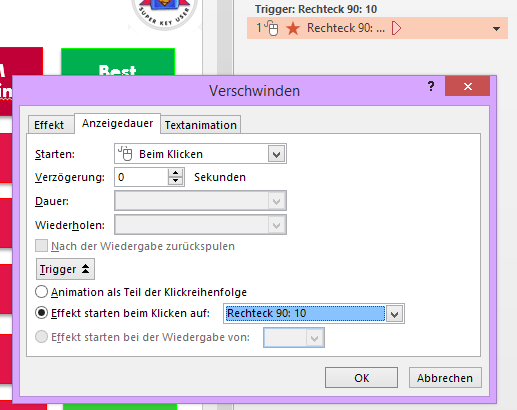
Zunächst einmal die Animation „Verschwinden“ zum Rechteck hinzufügen,
dann im Animationsbereich auf diese Animation rechtsklicken, auf der Registerkarte „Anzeigedauer“ den Trigger ausklappen,
und als Trigger dann „beim Klicken auf“ ebendieses Rechteck auswählen.

Ist ganz einfach (wenn man weiß, wie’s geht) 😉

In einer Präsentation springt man mit Klick auf ein Rechteck mit Hilfe einer Aktion zu einer anderen Folie mit einer Frage, danach kommt eine Folie mit einer Antwort, und von dort springt man mit einer weiteren Aktion wieder zurück auf die Ausgangsfolie. Dann geht es mit dem zweiten Rechteck weiter, …
Hier suche ich nach einer Möglichkeit, das angeklickte Rechteck nach dem ersten Klick verschwinden zu lassen.

Veröffentlicht unter PowerPoint | Verschlagwortet mit , , , , , , | 1 Kommentar

#Farben in #Office aus #individueller #Palette

#Farben in #Office aus #individueller #Palette

Sie würden sich sehr wünschen, dass Office Ihnen bei den vielen Farbauswahl-Menüs nicht diese voreingestellten Farbsets zur Verfügung stellt, sondern Ihre ganz persönliche Farbmischung?
Auf der dritten Registerkarte finden Sie in jedem Office-Programm (ab Version 2007) die Auswahl der Farbpalette. Jede Menge voreingestellte gibt es da, und ganz unten finden Sie den Befehl „Farben anpassen“.
Stellen Sie hier Ihre ganz persönliche Farbmischung zusammen und geben Sie ihr einen geeigneten Namen.
Von nun an können Sie im „Farben“-Menü Ihre individuelle Palette aussuchen.

Veröffentlicht unter 2010, 2013, Excel, Office365, Outlook, PowerPoint, Word | Verschlagwortet mit , , , , , , , , , , , | Hinterlasse einen Kommentar

#PowerPoint #Textfeld #Standard #Format

#PowerPoint #Textfeld #Standard #Format

Sie haben endlich das perfekte Textfeld für Ihre PowerPoint-Präsentation entworfen! Es ist so schön formatiert (Schriftart, Schriftgröße, Absatz, …), dass in dieser Präsentation von nun an alle Textfelder so formatiert sein sollen!

Na, dann klicken Sie es – am Rand! – mit der rechten Maustaste an, und befehlen Sie PowerPoint, diese Formatierung „als Standardtextfeld festzulegen“. Fügen Sie ein weiteres Textfeld ein und freuen Sie sich 🙂

(Dass Platzhalterverwendung gleichzeitig den Textfeldern vorzuziehen ist, ist Ihnen sicherlich bewusst, oder? 😉 )

Veröffentlicht unter PowerPoint | Verschlagwortet mit , , , , | Hinterlasse einen Kommentar

unverständliche #Wörter in #Word #erläutern – #definieren Sie Ihren #Wortschatz

unverständliche #Wörter in #Word #erläutern - #definieren Sie Ihren #Wortschatz

Manchmal fehlen einem die Worte. Dann kann Office auch nichts machen. Andererseits hat man manchmal ein Wort in den Fingern, aber … ist es das richtige?
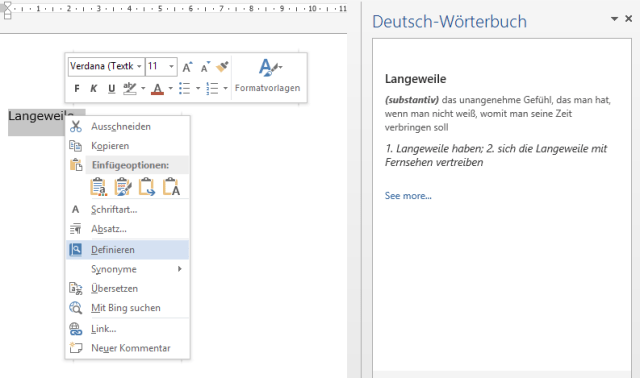
Word lässt Sie als Kontextfunktion „Definieren“ (über die rechte Maustaste erreichbar) ein Wörterbuch einblenden, in dem Sie Begriffe nachschlagen können, um nicht ganz treffende Formulierungen zu vermeiden.

Somit vermeiden Sie schmerzvolle Imitationen … oder heißt es Irritationen?

Veröffentlicht unter Word | Verschlagwortet mit , , , , | Hinterlasse einen Kommentar

Umfrage

Veröffentlicht unter Uncategorized | Hinterlasse einen Kommentar

#zeugnis #vergleichen – #excel zum #schulschluss

#zeugnis #vergleichen - #excel zum #schulschluss

Zeugnistag in Ostösterreich – ich hoffe, alle sind damit zufrieden, was auf dem Papier steht. Und noch mehr mit dem, was sie gelernt haben (darum geht’s doch eigentlich …).

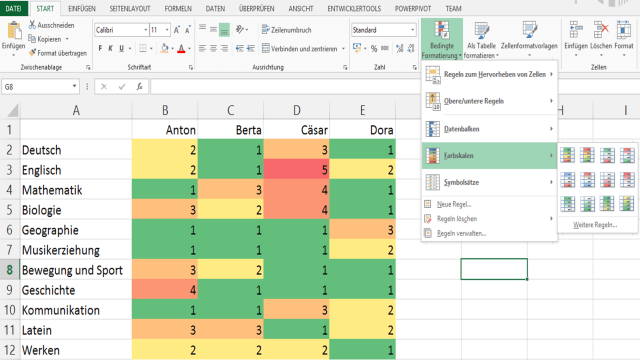
Jetzt geht die Vergleicherei los: wer hat das bessere Zeugnis? Aber auch: Wo sind Stärken und Schwächen? Und: welches Fach ist „leicht“, welches „schwierig“? Wenn Sie keine Lust zum Zahlenanalysieren haben, benutzen Sie doch die bedingte Formatierung und visualisieren Sie mit Farbskalen. In meinem Beispiel: grün unten (kleine Zahl ist gut), rot oben (große Zahl ist schlecht). Und schon erkennen Sie Trends und Ausreißer.

Zeugnisse vergleichen ist allerdings gar nicht so gesund – wenden Sie das also besser auf Ihre Umsätze, Stundensätze, Ausgaben, Auslastung, Schadensfälle, Abschlüsse, … an 🙂 Und genießen Sie ansonsten die schulfreie Zeit mit Kindern Ihrer Wahl!

Veröffentlicht unter Excel | Verschlagwortet mit , , , , , , , , | Hinterlasse einen Kommentar

die #Länge der #Liste mit #gültigen #Daten ist #variabel

die #Länge der #Liste mit #gültigen #Daten ist #variabel

Sie verwenden die Gültigkeitsprüfung, um zu verhindern, dass BenutzerInnen einfach irgend etwas in Ihre Arbeitsmappe eintragen? Sie verwenden auch Listen, um die gültigen Eingaben zu definieren? Bravo! (Wenn nein: lesen Sie ein bisschen in der Vergangenheit dieses Blogs, probieren Sie DATEN > Datentools > Datenüberprüfung aus, oder fragen Sie mich.)

Oh – Sie haben dazu noch eine Spezialfrage: der Bereich, in den Sie die gültigen Werte eintragen, wird nicht immer zur Gänze gefüllt – oft bleiben am Ende ein paar leere Zellen. Die sehen im DropDown-Feld dann unschön aus.

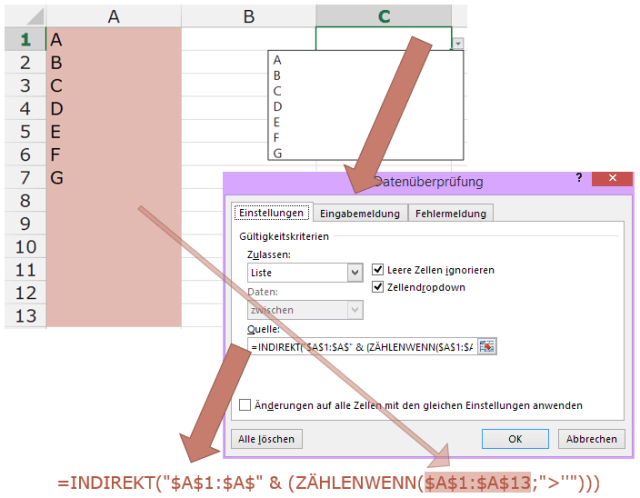
Hier ist die Abhilfe: statt im Feld „Quelle“ auf den Bereich zu verweisen, benützen Sie die Funktion INDIREKT wie folgt:

=INDIREKT(„$A$1:$A$“ & (ZÄHLENWENN($A$1:$A$13;“>““)))

(davon ausgehend, dass Ihr Listenbereich der Bereich A1:A13 des aktuellen Blatts ist; sonst müssen Sie die Formel noch ein bisschen anpassen.)

Alles wird besser 😉

Veröffentlicht unter Excel | Verschlagwortet mit , , , , , , , | Hinterlasse einen Kommentar

#transparenz ist ganz #einfach

#transparenz ist ganz #einfach

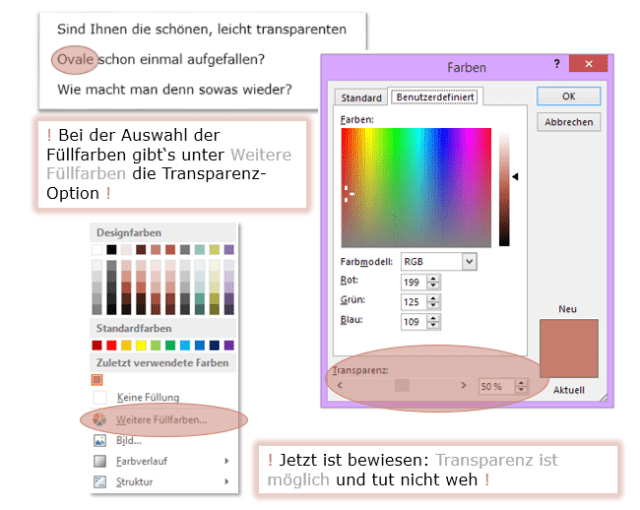
Sind Ihnen die schönen, leicht transparenten Ovale in meinen Bildpostings schon einmal aufgefallen? Wie macht man denn sowas wieder?

Bei der Auswahl der Füllfarben für Formen (ZEICHENTOOLS > Formenarten > Fülleffekt oder über den Mausklick) gibt‘s unter Weitere Füllfarben die Transparenz-Option. In welchem Programm? In allen Programmen – das Handling der Formen ist überall gleich 🙂

Jetzt ist bewiesen: Transparenz ist möglich und tut nicht weh.

Veröffentlicht unter 2010, 2013, OneNote, Outlook, PowerPoint, Publisher, Word | Verschlagwortet mit , , , , , , , , , , , , , , | Hinterlasse einen Kommentar