#Daten in #Excel mit #Sparkline #visualisieren

Tipp Excel Sparkline

Grausliche Daten gibt’s – die innerlich einen Zusammenhang haben, aber einfach ganz unterschiedlich sind, z.B. Temperaturen, Millimeter und Prozent.
Die in ein Diagramm stopfen bringt wenig – die Informationen werden sich gegenseitig erdrücken. Visualisieren möchten Sie aber trotzdem?

Excel hat dazu in der Version 2010 ein neues Werkzeug ins Spiel gebracht: mit Sparklines können Sie auch solche Daten darstellen. Und zwar mit einer eigenen Linie je Datenreihe. Dafür brauchen Sie nur so viele leere Zellen wie Sie Datenreihen haben – dort kommen die Linien nämlich hinein.

Markieren Sie die Daten, wählen Sie EINFÜGEN > Sparklines > Linie, geben Sie sowohl an, wo Ihre Daten liegen, als auch, wohin dann die Sparklines kommen sollen, und freuen Sie sich!

Veröffentlicht unter 2010, 2013, Excel | Hinterlasse einen Kommentar

#Office2013 für #Touchscreen #optimieren

Tipp 2013 Fingereingabe

Sie haben einen Tablet, einen Laptop mit Touchscreen, …? Und dann fahren Sie mit dem Zug von Wien nach Salzburg, und beginnen, die ständigen Weichen auf der Strecke zu verfluchen, weil Sie die kleinen Icons im Menüband mit dem Finger bei diesem Gewackel unmöglich treffen können?

In der Schnellzugriffsleiste finden Sie in allen Office-Programmen ein Icon, das Ihr Problem löst. Schalten Sie auf Fingereingabe um und schaffen Sie somit den Befehlen in Ihrem Menüband etwas mehr Luft.

Mauseingabe macht das dann später wieder klein.

Ach – Sie kennen sich mit der Schnellzugriffsleiste nicht so recht aus, und bei Ihnen fehlt dieser Befehl? Blättern Sie zurück zum 12. Februar …

Veröffentlicht unter 2013 | Verschlagwortet mit , , , , , | Hinterlasse einen Kommentar

merkwürdige #Zeichen in #Word, die beim #Druck verschwinden

Tipp Word nicht druckbare Zeichen


Veröffentlicht unter Outlook, Word | Verschlagwortet mit , , , , , , | 3 Kommentare

#Excel #Filter #Erweitert #Kriterien #und #oder

Tipp Excel Filter Erweitert UND ODER

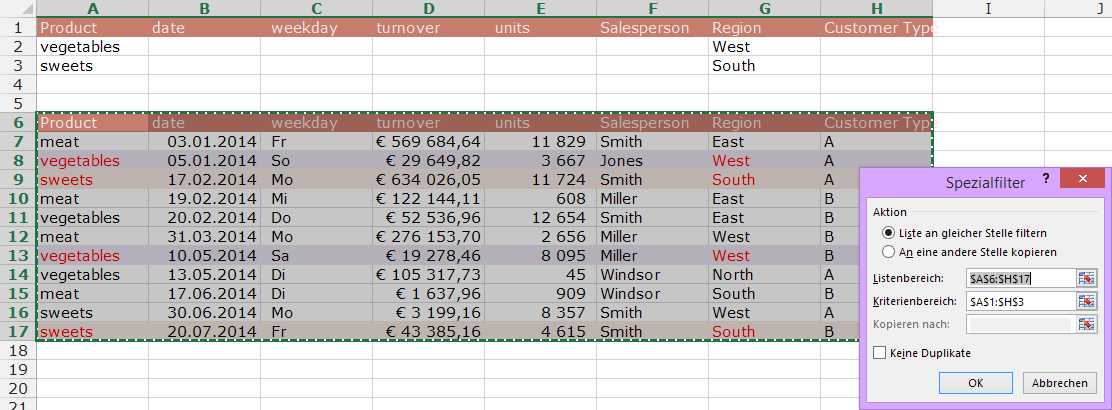
Hier ist wieder einmal der erweiterte Filter in Excel. (Siehe auch 19. Juli 2014, 21. Juli 2014, 23. Juli 2014 – das Wissen von damals hat sich gefestigt, oder?)

Die logischen Kriterienverknüpfungen UND und ODER lassen sich kombinieren, und dazu gibt’s heute ein Beispiel. Und jetzt endlich gewinnt der Erweiterte Filter enorm an Bedeutung – denn eine Kriterienkombination wie die gezeigte lässt sich mit dem herkömmlichen Filter nicht verwirklichen. Und zwar: gefiltert werden alle Daten, in denen entweder

  • das Product „vegetables“ ist und gleichzeitig die Region „West“

oder

  • das Product „sweets“ ist und gleichzeitig die Region „South“

Lassen Sie sich das einmal auf der Zunge zergehen!

Veröffentlicht unter Excel | Verschlagwortet mit , , , , , , , , | Hinterlasse einen Kommentar

#Word #Wasserzeichen für z.B. #Entwurf

Tipp Word Wasserzeichen

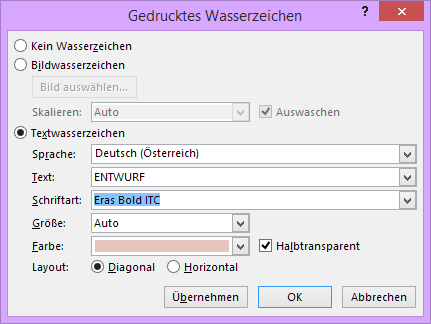
Dieses Dokument ist ein ENTWURF. Und Sie wollen, dass man das sieht – dass man Ihr Dokument nicht ausdruckt, herum liegen lässt, und dann auch nur irgend jemand glauben kann, es sei die Letztfassung. Verständlich.

Benutzen Sie die Funktion ENTWURF (Word 2013) bzw. SEITENLEYOUT (Word 2007/2010) > Seitenhintergrund > Wasserzeichen, um ein Wasserzeichen auszuwählen, oder gar ein benutzerdefiniertes Wasserzeichen zu erstellen.

Mission accomplished 🙂

Veröffentlicht unter Word | Verschlagwortet mit , , , , , | Hinterlasse einen Kommentar

in #Excel #alleDaten #anzeigen, aber den #Filter #behalten

Tipp Excel Filter erneut anwenden

Sie haben Ihre Daten gefiltert – nur die von Monat Mai, die eine Telefonnummer haben, die mit +43 beginnt, in denen die Rechnungsnummer auf -9 endet, und in denen das Bezahldatum noch leer ist.

Und jetzt möchten Sie wieder alle Daten sehen. Also: Filter löschen / Alle anzeigen in den Spalten Datum, Telefonnummer, Rechnungsnummer und Bezahldatum. Nicht wahr?

Schon wahr. Schneller geht’s aber, wenn Sie in START > Bearbeiten > Filter die Funktion Löschen anwenden. Die löscht nämlich nicht (wie man guten Mutes vermuten könnte) den Filter selbst, sondern nur alle Filtereinstellungen, zeigt also bei beibehaltenem Filter wieder alle Daten an.

Schon wieder Zeit (und Nerven) gewonnen!

Veröffentlicht unter Excel | Verschlagwortet mit , , , , | Hinterlasse einen Kommentar

#Papierlos #perfekt #präsentieren – Ihr #Cockpit in #PowerPoint

Tipp PowerPoint Referentenansicht

Gönnen Sie Ihrem Drucker eine Auszeit, und Ihrem Publikum dennoch eine perfekte Präsentation. PowerPoint stellt Ihnen dafür die Referentenansicht zur Verfügung – zu finden unter BILDSCHIRMPRÄSENTATION > Bildschirme > Referentenansicht. Wenn Sie das Hakerl setzen, sieht Ihr Auditorium über den angeschlossenen Beamer die Folien wie gewohnt, Sie selbst jedoch haben einiges zusätzlich im Blickfeld:

  • Notizen
  • Vorschau auf die nächste Folie
  • aktuelle Uhrzeit
  • Dauer der Präsentation

Und dazu gibt’s eine Menge an Werkzeugen:

  • Stift, Hervorhebung und Laserpointer
  • Folienübersicht
  • Bildschirmlupe
  • Anzeige unterbrechen
  • noch ein bisschen Kleinkram hinter den drei Punkten …

Sie haben somit größtmögliche Kontrolle über Ihre Folien, und das unbemerkt von Ihrem Publikum. In Version 2013 ist das Tool so richtig ausgereift, mit dem neuen Shortcut Alt+F5 können Sie nämlich Ihre Präsentation in Referentenansicht einstudieren, ohne einen zweiten Bildschirm anschließen zu müssen.

Ich freu mich auf Ihren nächsten Vortrag 🙂

Veröffentlicht unter 2010, 2013, PowerPoint | Verschlagwortet mit , , , , , , , , , , , , | Hinterlasse einen Kommentar

wo stößt der #Text in #Word an seine #Grenzen?

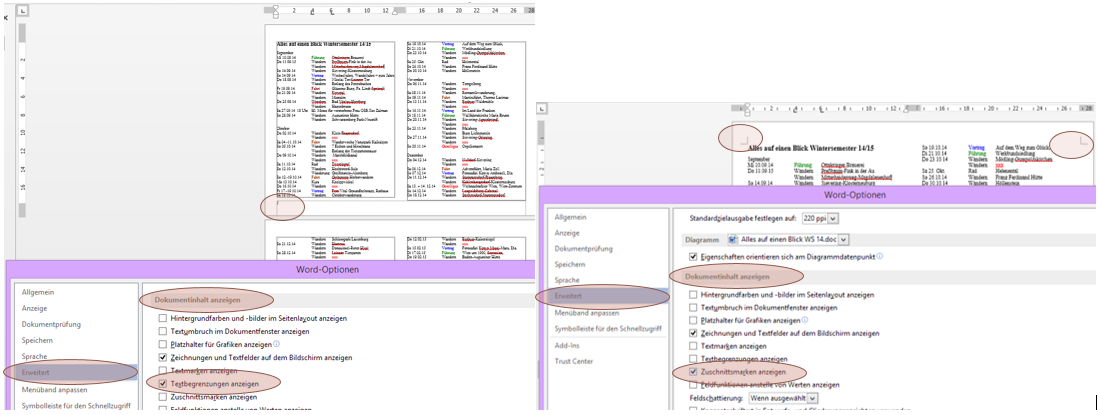
Tipp Word Textbegrenzung ZuschnittsmarkenVerflixt, wo ist eigentlich wirklich der Rand vom Text? Das Lineal zeigt’s zwar an, aber das ist vom Text ordentlich weit entfernt – und manchmal möchten Sie eben GENAU wissen, wo die Ränder sitzen (weil Sie beispielsweise eine irgendwas hervorhebende Ellipse innerhalb dieser Grenzen positionieren wollen, …)

Zwei Optionen helfen Ihnen weiter, die Sie in den erweiterten Optionen in der Gruppe Dokumentinhalt anzeigen gleich untereinander finden. Mit den Textbegrenzungen gibt’s Ränder um die Bereiche, in denen Ihr Text steht (und um separate Bereiche wie Kopf- und Fußzeile noch extra), und mit Zuschnittsmarken zeugt Word Ihnen kleine Winkel dort an, wo die Seitenränder zusammenstoßen.

Ja, auch Word kann exakt arbeiten 🙂

Veröffentlicht unter Word | Verschlagwortet mit , , , , , , , , , | Hinterlasse einen Kommentar

welches #Office-Programm wofür?

Die ewige Frage: welches Office-Programm verwendet man am besten für welche Aufgabe? Schwierig – natürlich gibt es Grauzonen. Ich gebe Ihnen hier ein paar Anhaltspunkte:

  • Outlook: Ganz klar: Mails schreiben, Termine verwalten, Kontakte speichern, Aufgaben organisieren. Das war einfach 🙂
  • Word: Schreiben. Und zwar Fließtext. Also Briefe, Diplomarbeiten, Dissertationen, Handbücher, Memos, Protokolle, … Alles, was keine feste Form im Sinne von „das hat 16 Seiten, dreispaltig, und wenn das nicht voll wird, tun wir Bilder dazu“ hat. Auch Tabelliges, wenn damit nicht gerechnet werden soll, sondern es um die „schöne Darstellung“ geht.
  • Publisher: Gutscheine, Einladungskarten, Vereinszeitschriften, … Textiges, das eine feste Form haben soll, aber so selten erzeugt wird, dass es sich nicht auszahlt, ein „echtes“ Publishing-Programm zu erwerben/erlernen.
  • Excel: Wenn Sie rechnen wollen. Oder Listiges haben, das echt lang ist. Aber nicht zuuuu kompliziert.
  • Access: Wenn Sie Daten haben, die Sie in mehreren Tabellen organisieren sollten. Die Beziehungen untereinander haben. Wenn Sie noch dazu eine Anwendung erzeugen wollen, die BenutzerInnen bequeme und sichere Eingaben in die Tabellen ermöglichen sollen. Wenn Sie Ihre Daten schön auswerten wollen, gute Statistiken brauchen und übersichtliche Berichte.
  • PowerPoint: Wenn Sie etwas präsentieren wollen. Wird auch für Reporting verwendet, ist allerdings nicht dafür ausgelegt.
  • OneNote: Zum Kritzeln. Alleine oder im Team. Für unstrukturierte Notizen, die Sie zu einem Thema machen wollen.

Sind noch Fragen offen? Kann ich verstehen – im Zweifelsfall fragen Sie den Profi Ihres Vertrauens – ich wüsste da jemanden 😉

Veröffentlicht unter Access, Excel, OneNote, Outlook, PowerPoint, Publisher, Word | Verschlagwortet mit , , , , , , , , , | Hinterlasse einen Kommentar

#Gestaltungsvorlage in #Publisher #anwenden

Tipp Publisher Gestaltungsvorlage übernehmen Sie erinnern sich – gerade eben habe ich Ihnen gezeigt, wo Sie eine (oder mehrere) Gestaltungsvorlagen für Ihre Publikation im Publisher einrichten können. Ja, und dann?

Haben Sie mehrere Gestaltungsvorlagen, so wollen Sie vermutlich für jede Ihrer Seiten definieren, welche Gestaltungsvorlage für diese Seite verwendet werden soll. Das dafür erforderliche Werkzeug finden Sie hier: SEITENENTWURF > Seitenhintergrund > Gestaltungsvorlagen > Gestaltungsvorlage übernehmen.

Wieder ein Schrittchen hin zur wunderschönen und trotzdem schnell und effizient gemachten Publikation.

Veröffentlicht unter Publisher | Verschlagwortet mit , , , , , , | Hinterlasse einen Kommentar