Sie möchten in #Excel gar nicht alle Ihre Daten sehen, sondern nur z.B. eine bestimmte Person, ein konkretes Jahr, … Der #Filter ist da das Werkzeug Ihrer Wahl.
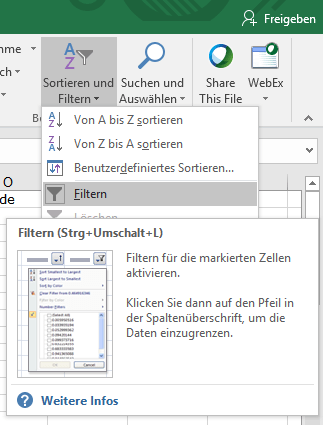
Zunächst einmal gibt es den gar nicht – so zaubern Sie ihn herbei: markieren Sie die Überschrift ihres Datenhaufens und klicken Sie auf START > Bearbeiten > Sortieren und Filtern > Filtern. Damit erscheint nun in jeder Zelle der Überschrift ein kleines Kasterl mit einem Dreieck.
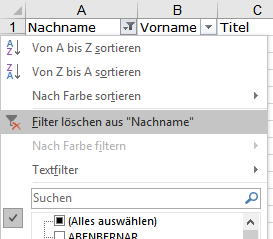
Klicken Sie auf so ein Kasterl – und das Filtermenü klappt auf. Alle vorkommenden Einträge in dieser Spalte sind hier gelistet. Noch ist alles ausgewählt – wenn Sie nun aber das Hakerl bei Alles auswählen entfernen und stattdessen einen einzigen Namen auswählen, dann sehen Sie plötzlich nur mehr alle Datensätze, bei denen in der ausgewählten Spalte exakt der angehakte Name drin steht.


Oben im Auswahlkasterl sehen Sie nun einen Trichter als Hinweis darauf, dass hier gefiltert wurde, und die Zeilennummern sind blau geworden. Was auch immer Sie jetzt mit den Daten tun (z.B. eine Hintergrundfarbe vergeben) wird nur mit den sichtbaren Datensätzen gemacht, die unsichtbaren bleiben verschont.
Sie wollen wieder alle Daten haben? Klicken Sie auf das Filterkasterl und wählen Sie entweder Filter löschen aus „Nachname“, oder setzen Sie wieder ein Hakerl bei Alles auswählen.
Morgen mehr dazu.

 katharinakanns

 Soprani Software