Wie beschriften Sie die #Blasen in Ihrem #Diagramm mit ihren #Bezeichnungen? In #Excel #2013 und #2016 (und in Zukunft) ganz einfach:
Erstellen Sie Ihr Blasendiagramm mit x-Koordinaten, y-Koordinaten und den Daten für die Blasengröße wie gewohnt.
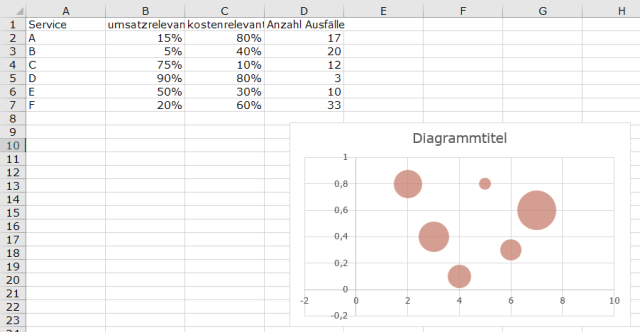
Nun fügen Sie über die Diagrammelemente-Schaltfläche Datenbeschriftungen hinzu – unter Nutzung von Weitere Optionen…

Damit finden Sie alles Erforderliche im Aufgabenbereich. Unter Datenbeschriftungen formatieren gibt’s im Untermenü ganz rechts Beschriftungsoptionen, und hier müssen Sie nun ein Hakerl bei Wert aus Zellen setzen und den Bereich auswählen…, in dem Ihre Beschriftungen stehen (im Beispiel ist es der Bereich A2:A7).

Das war’s auch schon. Kein Vergleich zu den früheren Versionen, wo Sie jede Beschriftung einzeln setzen mussten, oder?


 katharinakanns

 Soprani Software
Da stimme ich dir zu. Diese Möglichkeiten haben schon was. Danke für den Tipp:-)
LikeGefällt 1 Person