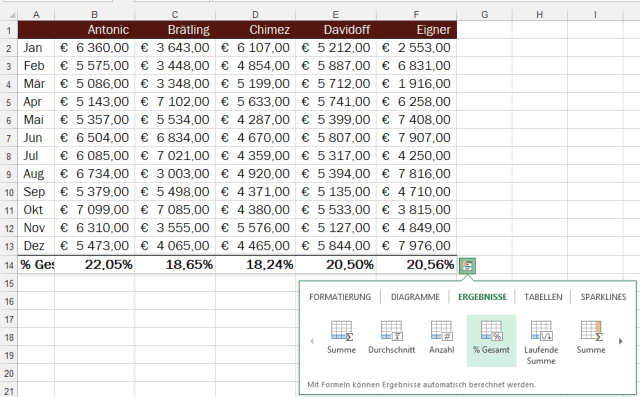
Die Objektoptionen in Excel 2013 haben’s in sich: Markieren Sie einmal einen Datenhaufen, und schauen Sie, was Ihnen die Schnellanalyse so unter ERGEBNISSE anbietet … Oh, wie schön, da gibt’s den Anteil an der Gesamtsumme in Prozent …
🙂
Wenn Sie mögen, können Sie dann auch nachschauen, was Excel da wirklich gebastelt hat … eine Formel! So eine schöne noch dazu …
=SUMME(F2:F13)/SUMME($B$2:$F$13) für die letzte Spalte beispielsweise … klar; Summe der Spalte dividiert durch Summe des ganzen Datenhaufens. Den Rest erledigt das Prozent-Zahlenformat.
Gefällt mir Wird geladen …
Ähnliche Beiträge
About katharinakanns
Microsoft Office Master Specialist mit viel Verständnis für IHR Geschäft - ich analysiere IHRE Situation, optimiere IHRE Prozesse, automatisiere IHRE Routineaufgaben, finde IHRE Lösung, unterrichte IHRE MitarbeiterInnen, mache Vorlagen mit IHRER CI, spare IHRE Zeit und IHR Geld.
Ich freue mich darauf, SIE kennenlernen zu dürfen :-)
Profilfoto: Miriam blitzt - Miriam Mehlman Fotografie - www.miriammehlman.at
Dieser Beitrag wurde unter
2013,
Excel abgelegt und mit
2013,
anteil,
ergebnisse,
Excel,
gesamtsumme,
objektoptionen,
prozent,
Schnellanalyse verschlagwortet. Setze ein Lesezeichen auf den
Permalink.


 katharinakanns

 Soprani Software