Minisymbolleiste – das #Gespenst

Es ist ja irgendwie immer noch Halloweenzeit – zumindest seh ich überall noch Kürbisse und Geister 🙂 Daher stell ich Ihnen heute ein Gespenst vor: die Minisymbolleiste. Sie versteckt sich für gewöhnlich und zeigt sich nur unter ganz bestimmten Umständen. Dann ist sie allerdings sehr nützlich. Also:

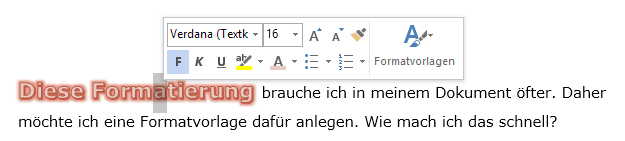
Wenn Sie in Word irgendetwas tippen, sieht alles ganz normal aus – Schreibmaschinenfeeling. Sie sehen ein Blatt Papier, auf dem Ihre eingegebenen Zeichen angeordnet werden. Aaaaaber: wenn Sie ein Stückchen markieren, dann taucht die Minisymbolleiste plötzlich auf (in Word 2013 sehr forsch, in den beiden Vorgängerversionen 2007 und 2010 eher zögerlich, da manifestiert sie sich nur, wenn Sie mit der Maus auf sie zugehen, also den Zeiger in ihre Richtung nach rechts oben verschieben – üben Sie’s!).

Gefunden?

Da drauf finden Sie „die wichtigsten“, oder, besser gesagt, die laut Microsoft-Studien am häufigsten verwendeten Formatierungsbefehle. So haben Sie sie gleich „bei der Hand“ und müssen nicht immer zum Menüband hinaufrudern, nur, weil Sie schnell die Schriftfarbe ändern oder Text kursiv setzen wollen.
WTipp Minisymbolleiste

Veröffentlicht unter Word | Verschlagwortet mit , , , , , , , , | 2 Kommentare

#Spam #Junk #wieauchimmer #nervig #loswerden #angebot

Immer diese Spam-Mails! Schrecklich. Sie kennen sicher die Funktion START > Löschen > Junk-E-Mail > Absender sperren, die Sie anwenden können, wenn so ein lästiges Mail gerade markiert ist. Damit ist Schluss mit den tollen Angeboten – wenn der Absender beim nächsten Mal der selbe ist.

Findige Spammer schicken daher ein Mal von mizzi.huber@spam.com, dann von fritzi.meier@spam.com, dann wieder von lissi.schmidt@spam.com

Schön wäre es also, wenn Sie einfach spam.com blockieren könnten. Oder? Das geht! Mit den START > Löschen > Junk-E-Mail > Junk-EMail-Optionen. Dort gehen Sie auf der Registerkarte Blockierte Absender auf Hinzufügen…, geben in das Feld im Dialog Adresse oder Domäne hinzufügen den Domänennamen ein (also alles hinter dem @) Und bestätigen mit OK. Noch einmal OK.

OTipp Junk-EMail-Optionen

Das war’s. Alles, was von spam.com kommt, landet nun direkt im Junk-EMail-Ordner. Und Sie haben Ihre Ruhe.

Veröffentlicht unter Outlook | Verschlagwortet mit , , , , | Hinterlasse einen Kommentar

#Farbverlauf #endetail

Gestern hab ich Ihnen die Farbverlaufs-Füllung vorgestellt. Heute nehmen wir ein paar individuelle Einstellungen vor.
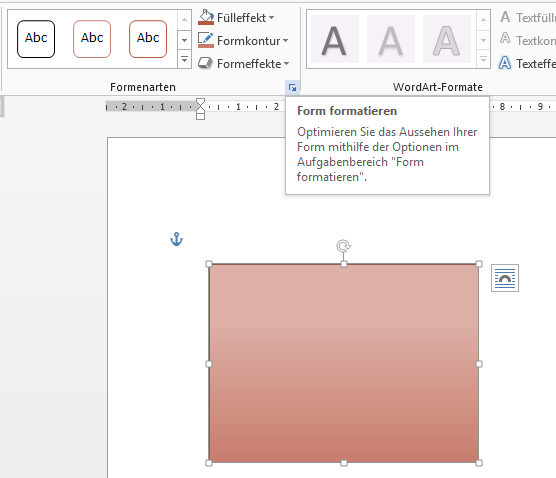
Das erledigen Sie im Aufgabenbereich > Form formatieren > Füllung. Wenn der nicht da ist, dann markieren Sie Ihre Form und wählen dann entweder im ZEICHENTOOLS > FORMAT > Formenarten > Fülleffekt > Farbverlauf-Dialog Weitere Farbverläufe…, oder Sie klicken auf den Dialog-Launcher in der ZEICHENTOOLS > FORMAT > Formenarten-Gruppe.

Tipp Farbverlauf01

Da ist er jetzt:

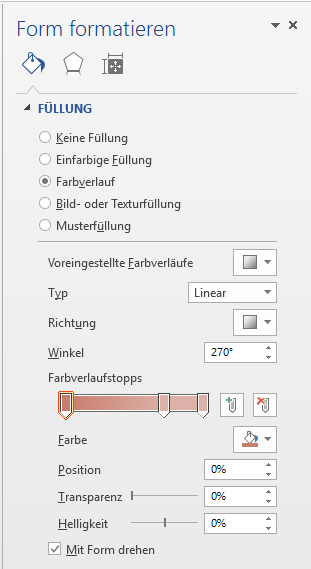
Tipp Farbverlauf02

Sie können wieder einen der Voreingestellten Farbverläufe wählen, oder Typ, Richtung und Winkel selbst bestimmen. Jedem Farbverlaufsstopp können Sie eine individuelle Farbe zuweisen, und auch noch Farbverlaufsstopps hinzufügen (+) oder löschen (x). Die Position können Sie durch Ziehen verschieben oder in Prozent angeben, Transparenz und Helligkeit sind auch noch konfigurierbar. Und falls Sie beabsichtigen, die Form zu drehen, können Sie festlegen, ob der Farbverlauf sich mit Form drehen soll oder nicht.

Raten Sie doch, wie eine Form mit folgender Füllung aussieht:

Tipp Farbverlauf03

(Und machen Sie’s nicht nach – so viel Bunt hält keiner aus 😉 )

Veröffentlicht unter Office, PowerPoint, Word | Verschlagwortet mit , , , , , , , , , | Hinterlasse einen Kommentar

#Farbverlauf #engros

Einfarbige Formen sind manchmal langweilig. Ein bisschen Abwechslung bringt da der Farbverlauf – und der ist ganz einfach herzustellen:

Markieren Sie die Form und wählen Sie im ZEICHENTOOLS > FORMAT > Formenarten > Fülleffekt > Farbverlauf-Dialog etwas Passendes aus.

Tipp Farbverlauf00

Die Vorschläge basieren übrigens immer auf der davor eingestellten Füllfarbe. Und? Sieht doch gut aus, oder?

(Mehr dazu erfahren Sie morgen.)

Veröffentlicht unter Office, PowerPoint, Word | Verschlagwortet mit , , , , , | 1 Kommentar

Aufzählungszeichen nach Wunsch – #designyourown

Immer diese Punkterl in Aufzählungen … Sie brauchen ab und zu etwas Fetzigeres. Das geht so: START > Absatz > Aufzählungs-Menü > Neues Aufzählungszeichen definieren… Im Dialog können Sie nun ein Neues Aufzählungszeichen definieren – beispielsweise ein Bild… Wählen Sie ein passendes aus Ihren Bildern aus – fertig!

WTipp Aufzählungszeichen Bild

Veröffentlicht unter PowerPoint, Word | Verschlagwortet mit , , , , , , , | Hinterlasse einen Kommentar

#Strg und #Umschalt und #nochwas? #Format #übertragen #lifehack #Office

Den Formatpinsel kennen Sie, oder?

Sie können Funktion Format übertragen auch per Tastatur durchführen: Strg+Umschalt+c kopiert das Format eines ausgewählten Objekts, Strg-Umschalt+v überträgt das vorher kopierte Format auf ein ausgewähltes Objekt.

In Word, PowerPoint, Excel, … in Office eben.

Schöne Arbeitswoche!

Veröffentlicht unter Office | Verschlagwortet mit , , , , , , , , | Hinterlasse einen Kommentar

#Strg und #Umschalt – das #dynamische #Duo in #PowerPoint

Tipp Strg Tipp Umschalt

Kann man die beiden Superpowertasten Strg und Umschalt auch kombinieren?

Ja.

Beim Erstellen eines Objekts wird dieses nicht nur proportional erstellt, sondern „aus der Mitte“ aufgezogen. Sie können damit ein Objekt schon beim Zeichnen auf einen Punkt zentrieren.

Beim Vergrößern oder Verkleinern eines Objekts geschieht das ebenfalls „aus der Mitte“, wenn Sie gleichzeitig Strg und Umschalt gedrückt halten. Der Mittelpunkt des Objekts (wenn Sie an einer Ecke ziehen) bzw. die Mittellinie des Objekts (wenn Sie an einer Kante ziehen) bleibt also, wo er war.

Und beim Ziehen eines Objekts wird dieses kopiert und gleich sauber daneben oder darunter angeordnet.

Wieder: Probieren Sie’s schnell aus!

Veröffentlicht unter PowerPoint | Verschlagwortet mit , , , , , , , , , , , | Hinterlasse einen Kommentar

Möge die #Umschalt mit dir sein – #ShortCut #Superkräfte #PowerPoint #lifehack

Tipp Umschalt

Schon wieder eine Taste: Umschalt oder zumeist Shift genannt kann ganz schön was! Zeichnen Sie doch einmal ein Objekt in PowerPoint und halten Sie dabei die Umschalt-Taste gedrückt. Na? Merken Sie’s? Sie zeichnen einen Kreis, ein Quadrat, … und nicht einfach ein Oval, ein Rechteck, … Die Umschalt-Taste sorgt also für proportionales Arbeiten.

Das merken Sie auch, wenn Sie ein Objekt an einer Ecke anklicken und dann an der Ecke ziehen, um die Größe zu verändern. Wenn Sie dabei die Umschalttaste gedrückt halten, bleiben die Proportionen erhalten, und die Mizzi-Tante wird nicht dicker, und der Stephansdom wird nicht höher.

Und wenn Sie ein Objekt verschieben? Dann hilft Ihnen die Umschalttaste dabei, auf dem richtigen Weg zu bleiben – es wird Ihnen schwer fallen, NICHT exakt horizontal oder exakt vertikal zu verschieben.

Ich hoffe, Sie probieren das sofort aus. Dann merken Sie sich’s nämlich schnell. Und sparen in Zukunft enorm viel Zeit 🙂

Veröffentlicht unter PowerPoint | Verschlagwortet mit , , , , , , , , | Hinterlasse einen Kommentar

Möge die #Strg mit dir sein! #Shortcut #Supertaste #lifehack

Tipp Strg

Heute machen wir’s kurz:

Die Strg-Taste (das steht übrigens für Steuerung, auf Englisch Ctrl für Control) kann Ihnen ganz alleine, ohne Tastenkombination, behilflich sein: Halten Sie sie gedrückt, während Sie irgendetwas anklicken und ins Leere ziehen. Das Etwas wird damit sofort verdoppelt.

Das funktioniert mit Dateien im Windows-Explorer, Textteilen in Word, Zellen in Excel, Bildern, Formen, weiteren Objekten in PowerPoint und überhaupt überall, …

Veröffentlicht unter Excel, Office, PowerPoint, Windows, Word | Verschlagwortet mit , , , , , , , , , , , | Hinterlasse einen Kommentar

in #Excel ans Ende mit #Tastenkombination

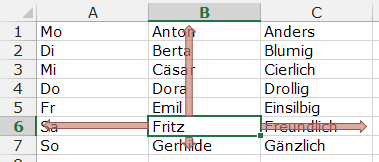
Springen Sie mit Hilfe Ihrer Tastatur an die letzte Zelle vor der nächsten leeren Zelle:

Strg + Pfeiltaste nach rechts / links / oben / unten

Probieren Sie’s!

XTipp zumEnde

Veröffentlicht unter Excel | Verschlagwortet mit , , , , , , , , | Hinterlasse einen Kommentar