#bedingte #Formatierung #loswerden #schnell

Sie werden eine #Formatierung in #Excel nicht los? Wahrscheinlich ist sie durch #bedingte #Formatierung zustande gekommen. Das Zellformat ergibt sich nämlich so:

  • Grundsätzlich sind alle Blätter einer Arbeitsmappe so formatiert, wie die Standardarbeitsmappe (oder der Standard einer ausgewählte Vorlage) vorgibt.
  • Schriftart entspricht der aus dem SEITENLAYOUT > Design.
  • Grundsätzlich sind alle Zellen eines Arbeitsblattes gleich formatiert.
  • Tabellen und PivotTables bringen ihre eigene Formatierung über die Tabellen-Formatvorlage bzw. die PivotTable-Formatvorlage, passend zum Design, ein. Sie können jeweils unter mehreren Formatvorlagen wählen oder selbst eine anlegen.
  • Sie können jede Zelle individuell verändern. In START > Schriftart, START > Ausrichtung und START > Zahlen verändern Sie nit nur die Formatierung, sondern Sie sehen überdies jederzeit, welche Formatierung für eine Zelle eingestellt ist.
  • Regeln der bedingten Formatierung verändern die Zellformatierung „spurlos“, falls sie zutreffen. Sie können auch nicht mehr „überschrieben“ werden, d.h. wenn eine bedingte Formatierung eine Zelle hellrot einfärbt, dann können Sie ihr zwar einen gelben Hintergrund verpassen, den werden Sie aber nie sehen. Die bedingte Formatierung „gewinnt“.

Es gibt einen einfachen Weg, bedingte Formatierungen schnell zu bereinigen:

Unter START > Formatvorlagen > Bedingte Formatierung > Regeln löschen können Sie wählen, ob Sie alle Regeln in ausgewählten Zellen löschen wollen, gar die Regeln in gesamtem Blatt löschen wollen, und falls Sie eine Zelle in einer Tabelle oder in einer PivotTable ausgewählt haben, können Sie auch Regeln in dieser Tabelle löschen bzw. Regeln in dieser PivotTable löschen.

XTipp FormBed 26.png

Die ausgewählten Regeln werden entfernt – damit sind die betroffenen Zellen nur mehr so formatiert, wie Sie mit den Formatierungsbefehlen aus START > Schriftart, START > Ausrichtung und START > Zahlen vorgegeben haben.

Der Spuk ist vorbei.


Veröffentlicht unter Excel | Verschlagwortet mit , , , , , , , , , , , | Hinterlasse einen Kommentar

#Neu in #Outlook für #Mac

Es gibt eine #sensationelle #Neuerung in #Outlook für #Mac:

Die Detailinfos zu Ihrem Meeting gibt’s direkt im #Kalender als #PopUp.

OTipp Meeting-PopUp

Ist das cool oder ist das cool?

Veröffentlicht unter 2016, Office365, Outlook | Verschlagwortet mit , , , , , | 1 Kommentar

#Neu in #PowerPoint für #Mac

Heute frisch am #Mac in #PowerPoint eingetroffen:

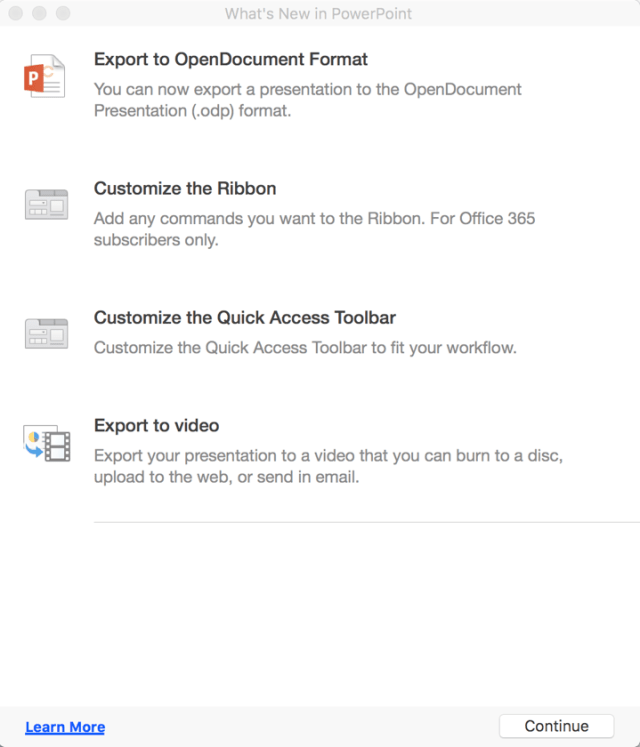
  • #Export im #OpenDocumentPresentation-Format – für alle, die Mit-Arbeitende haben, die sich dem #OpenOffice verschrieben haben
  • #Menüband bearbeiten – falls Sie #Office365-AbonnentIn sind, können Sie ab sofort Ihr Menüband nach Ihrem Wunsch konfigurieren
  • Schnellzugriffsleiste anpassen – damit Sie all Ihre wichtigsten, liebsten Befehle im direkten Zugriff haben und nicht suchen müssen
  • Als Video exportieren – Zeichnen Sie eine Präsentation auf und speichern Sie sie direkt als Video – machen Sie den Katzenvideos auf Facebook und Youtube mit echtem Content Konkurrenz 🙂

PTipp Neu Mac 201606

Veröffentlicht unter 2016, Mac, Office365, PowerPoint | Verschlagwortet mit , , , , , , , , , , | Hinterlasse einen Kommentar

Seien Sie doch #negativ!

Wie können Sie #positive und #negative Werte einfach in #Excel #visualisieren? Mit Datenbalken – aber was genau passiert da?

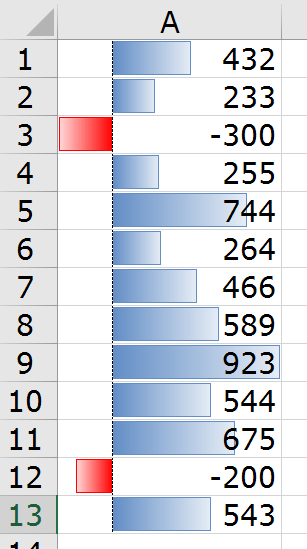
Wenn positive und negative Werte in dem Bereich sind, den Sie mit Hilfe von Datenbalken visualisieren, dann wird standardmäßig eine Achse eingeblendet. Negative Werte werden nach links, positive nach rechts dargestellt. Wo sich die Achse befindet, geben die Werte vor, denn die gesamte Zellbreite wird für die darzustellenden Werte zwischen Minimum und Maximum verwendet.

XTipp FormBed 33

Wenn Sie nun mit START > Formatvorlagen > Bedingte Formatierung > Regeln verwalten der Regel-Manager aufrufen und Ihre Regel bearbeiten… , dann finden Sie einen Button für die Einstellungen von Negativer Wert und Achse… .

XTipp FormBed 29

Hier können Sie erstens die Negativleisten-Füllfarbe und die Negativleisten-Rahmenfarbe auswählen. Nur, falls Ihnen rot nicht gefällt 🙂

Und zweitens gibt’s noch mehr Achseneinstellungen als nur Automatisch (an variabler Position basierend auf negativen Werten anzeigen).

XTipp FormBed 35

Die Achse können Sie auch an den Zellmittelpunkt verschieben.

XTipp FormBed 36

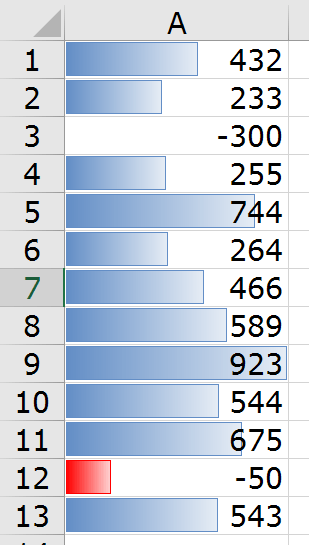
Oder Sie entscheiden sich für Ohne (Balken für negative Werte in der gleichen Richtung wie positive anzeigen). Diese Option hat Erklärungsbedarf:

-300 ist hier der kleinste Wert –> kein Balken. -50 ist negativ, aber immerhin ein bissl größer als -300. Daher kommt hier ein gar nicht so kurzer Balken hin (weil es von -300 bis -50 schon ganz schön weit ist), in rot (weil es sich um eine negative Zahl handelt). 233 ist wieder ein gutes Stück länger, weil es schon ordentlich weit weg von -300 ist. Usw.

XTipp FormBed 37

Diese Darstellung finde ich persönlich wenig selbsterklärend – das ist daher als Visualisierung nicht besonders tauglich, wenn Sie mich fragen. Hängt aber – wie alle Visualisierungen – von den Zahlen und, vor allem, vom „Zielpublikum“ ab. Denken Sie einfach an die Grundregel jeder Visualisierung:
Eine gute Visualisierung befördert Werte über das Auge ins Herz, ohne dass sich das Hirn beteiligen muss.

Veröffentlicht unter Excel | Verschlagwortet mit , , , , , , , , , | Hinterlasse einen Kommentar

Wie #lang ist #laaaaang?

Sie arbeiten (seit gestern?) mit #Datenbalken, um #Werte in Excel zu #visualisieren, könnten sich aber noch #Verbesserungen vorstellen? Ich zeig Ihnen heute, welche da noch möglich sind:

Zunächst rufen Sie bitte mit START > Formatvorlagen > Bedingte Formatierung > Regeln bearbeiten den Regel-Manager auf. Klicken Sie auf die Datenbalken-Regel und dann auf Regel bearbeiten… .

Nun werden wir unter Regelbeschreibung bearbeiten – im unteren Teil des Formatierungsregel bearbeiten-Dialogs – ein bisschen was verstellen und schauen, was das bewirkt.

XTipp FormBed 29

Beginnen wir mit Nur Balken anzeigen. Damit verschwinden die Werte, die Balken bleiben übrig. Verwenden Sie diese Einstellung doch, wenn die exakten Werte weniger interessant sind als das Verhältnis untereinander … oder wenn Sie sie gar nicht zeigen dürfen – wenn Sie etwa Gehälter vergleichen. So machen Sie Top- und Miniwerte sichtbar, ohne ins Zahlendetail zu gehen.

XTipp FormBed 30

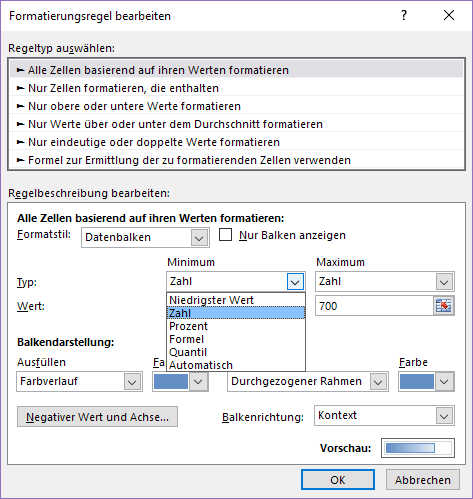
Eine weitere wichtige Variation ist bei Minimum und Maximum möglich. Automatisch wurde 0 als Minimum und der größte vorkommende Wert als Maximum verwendet. Das muss nicht so bleiben.

XTipp FormBed 31

Niedrigster Wert beim Minimum lässt den Balken beim niedrigsten vorkommenden Wert unsichtbar werden; mit Höchster Wert beim Maximum wird der Balken beim größten vorkommenden Wert zellenfüllend.

Zahl als Minimum oder Maximum wünscht von Ihnen zusätzlich eine Angabe bei Wert – nämlich, welche Zahl Sie als Unter- bzw. Obergrenze vorgeben wollen. Alle Werte, die kleiner als die Untergrenze sind, bekommen dann keinen Balken, alle, die größer als die Obergrenze sind, eine volle Zelle. Das ist besonders dann sinnvoll, wenn Sie z.B. Zielerreichungen visualisieren wollen. Erfüllt oder übererfüllt = volle Zelle, hurra!
So sehen unsere Zahlen nun mit Minimum 0 und Maximum 700 aus:

XTipp FormBed 32

Prozent als Grenze ist schon ein bisschen tricky: Untergrenze 20% z.B. funktioniert so: Excel schaut sich die kleinste Zahl und die größte Zahl an. Sagen wir nun, Ihre Werte gehen von 200 bis 1000. Dann ist das Intervall dazwischen 800, und 20% davon sind 160.
Nun addiert Excel diese 20% zur kleinsten Zahl (200), und setzt den so ermittelten Wert (360) als Minimum fest. Also: alle Werte, die kleiner sind als 360, bekommen noch keinen Balken.

Formel – nun, hier geben Sie eine Formel an, mit der das Minimum bzw. das Maximum ermittelt werden soll. Details zum Verwenden von Formeln in bedingter Formatierung gibt’s bald.

Fehlt noch das Quantil – auch wieder tricky. Aber nicht unverstehbar 🙂 Also: der 20er-Quantil ist jener Wert, unter dem 20% aller Werte liegen. Ein einfaches Beispiel: wir haben die Zahlen 9, 10, 11, 12, 13, 14, 15, 16, 18, 10000. 10 Werte – 20% davon sind 2 Werte. Nenne Sie eine Zahl, unter der zwei der Werte liegen. Mhm, 10,8. Passt – 9 und 10 liegen darunter, der Rest darüber. Für das Quantil ist es egal, ob der oberste Wert 10000 ist oder 18.
Mit dem Quantil garantieren Sie keinen Balken bei den kleinsten 20% aller Werte (wenn Sie 20% als Minimum eingestellen) und voll gefüllte Zellen bei den größten 10% aller Werte (wenn Sie 90% als Maximum einstellen).

Für heute ist’s genug. Morgen gibt’s noch mehr Verstellerei für Datenbalken.


Veröffentlicht unter Excel | Verschlagwortet mit , , , , , , , , , , , , , , , , , , | Hinterlasse einen Kommentar

Wer hat den #längsten?

Sie möchten #aufeinenBlick sehen, wo die großen Zahlen liegen? Benutzen Sie in #Excel ein Tool zur #Visualisierung: heute zeig ich Ihnen die #Datenbalken:

Markieren Sie den Bereich, in dem Ihre Zahlen liegen. Im Menü hinter START > Formatvorlagen > Bedingte Formatierung > Datenbalken können Sie sich ein Farbkonzept aussuchen – ich hab Blauer Datenbalken gewählt.

XTipp FormBed 27

Damit wird in der Zelle ein Datenbalken ergänzt – kurz für kleine Zahlen, lang für große Zahlen. Was „groß“ ist, wird durch die markierten Zellen definiert – der größte Wert daraus wird mit einem zellfüllenden Balken gekennzeichnet, die dann immer kleiner werden, je kleiner die Zahlen im Verhältnis dazu sind.

XTipp FormBed 28

Morgen zeig ich Ihnen dazu noch ein paar Spezialeinstellungen.

Veröffentlicht unter Excel | Verschlagwortet mit , , , , , , | 2 Kommentare

#Werte #über / #unter dem #Durchschnitt

Sie wollen in einem #Zahlenhaufen diejenigen Zahlen #kennzeichnen, die #über oder #unter dem #Durchschnitt liegen?

Markieren Sie den gesamten Bereich, in dem die Zahlen liegen. Mit START > Formatvorlagen > Bedingte Formatierung > Obere/untere Regeln > Über dem Durchschnitt erreichen Sie den Dialog, in dem Sie dann die gewünschte Formatierung einstellen.

XTipp FormBed 25.png

Diese Formatierung wird nun auf alle Zahlen angewendet, die größer sind als das arithmetische Mittel der Zahlen im ausgewählten Bereich.

Unter dem Durchschnitt formatiert alle Werte, die kleiner sind als der Mittelwert.

Veröffentlicht unter Excel | Verschlagwortet mit , , , , , , , , , , | Hinterlasse einen Kommentar

#Kleinste #Werte #kennzeichnen

Sie wollen die #kleinsten #Werte in Ihrer #Liste in #Excel finden?

Der Weg ist bis auf den letzten Schritt der selbe wie der zu den größten: markieren Sie den gesamten Wertebereich und stellen Sie dann mit START > Formatvorlagen > Bedingte Formatierung > Obere/untere Regeln > Untere 10 Elemente… ein, wie viele Miniwerte Sie mit welcher Formatierung hervorheben wollen:

XTipp FormBed 22

Anzahl und Formatierung wie gestern beschrieben einstellen, OK.

Veröffentlicht unter Excel | Verschlagwortet mit , , , , , , , , | Hinterlasse einen Kommentar

#Spitzenwerte #schnell #sehen

Zahlen durchlesen ist #langweilig – wie können Sie #schnell sehen, welche #Werte in Ihrer #Excel-Liste besonders groß sind?

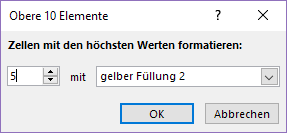
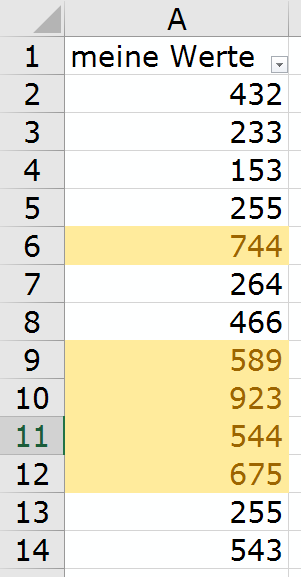
Heben Sie sie farblich hervor: markieren Sie den gesamten Wertebereich und stellen Sie dann mit START > Formatvorlagen > Bedingte Formatierung > Obere/untere Regeln > Obere 10 Elemente ein, wie viele Höchstwerte Sie mit welcher Formatierung hervorheben wollen:

XTipp FormBed 22

Obwohl die Regeln nämlich Obere 10 Elemente heißt, können es auch 17 oder 5 Elemente sein.

XTipp FormBed 23

OK. Damit sind Sie chon fertig.

XTipp FormBed 24

Wenn Sie wirklich viele Daten haben und die gekennzeichneten nicht suchen wollen, dann empfehle ich Ihnen den gestern gezeigten Weg – filtern Sie die Werte nach Farbe.

Veröffentlicht unter Excel | Verschlagwortet mit , , , , , , , , , | 1 Kommentar

#Duplikate in #Excel #eingefärbt – #wasjetzt?

Sie haben in einer #laaaaangen #Liste in #Excel die #Duplikate farblich hervorgehoben, und #suchen diese jetzt #verzweifelt?

Verwenden Sie doch den Filter – Sie können Daten ja nach Farbe filtern, und Excel ist es egal, ob Sie die Zellen manuell oder per bedingte-Formatierung-Regel (siehe gestern) eingefärbt haben. Bei der von mir verwendeten hellroten Füllung können Sie sowohl Nach Zellenfarbe filtern als auch Nach Schriftfarbe filtern.

XTipp Farbe filtern 1

Und so sieht’s dann aus:

XTipp Farbe filtern 2

Veröffentlicht unter Excel | Verschlagwortet mit , , , , , | Hinterlasse einen Kommentar