#groß und #klein und #gemischt

Sie brauchen Ihren #Text in #Kleinbuchstaben? In #Großbuchstaben? Den Anfang Von Jedem Wort Groß? Weil die Datenerfassung z.B. schlampt und KathAriNa schwarzeR in die Zelle A1 schreibt?

In Excel benutzen Sie dafür die Funktionen

=KLEIN(A1) für katharina schwarzer

=GROSS(A1) für KATHARINA SCHWARZER

=GROSS2(A1) für Katharina Schwarzer

Ach, Sie arbeiten in einer Access-Abfrage. Dann gewöhnen Sie sich um; benutzen Sie bitte Kleinbst(Ausdruck), Großbst(Ausdruck). Und mehr gibt es nicht, Jeden Ersten Buchstaben Groß müssen Sie (auf komplizierte Art und Weise) selbst basteln.

In VBA bieten sich LCase(Ausdruck) und UCase(Ausdruck) für alles-klein bzw. ALLES-GROSS an. Für die Jeden Ersten Buchstaben Groß-Funktionalität bieten sich zwei Varianten an:

StrConv(„kathaRina schwArzer-kaNNs„,vbProperCase) ist recht brav, setzt aber nur erste Zeichen groß, die auf ein Leerzeichen folgen – hier wäre das Ergebnis also Katharina Schwarzer-kanns

Tja, oder Sie schreiben sich eine Funktion (oder kopieren diese hier):

Public Function GrossKlein(myString)
Dim isFirst As Boolean
Dim Ch As String * 1
Dim I As Long
 
If IsNull(myString) Then
  GrossKlein = myString
Else
  GrossKlein = ""
  isFirst = True
  For I = 1 To Len(myString)
    Ch = Mid(myString, I, 1)
    If StrComp(LCase(Ch), UCase(Ch), vbBinaryCompare) Then
      Ch = IIf(isFirst, UCase(Ch), LCase(Ch))
      isFirst = False
    Else
      isFirst = True
    End If
    GrossKlein = GrossKlein & Ch
  Next I
End If
End Function

Damit wird jedes Zeichen, das nicht auf einen Buchstaben (alle Zeichen, bei denen UCase nicht dasselbe Ergebnis liefert wie LCase) folgt, mit UCase in Großschreibung dargestellt, alle anderen Zeichen in Kleinschreibung, und Nicht-Buchstaben bleiben, wie sie sind.

Katharina Schwarzer-Kanns

Veröffentlicht unter Access, Excel, VBA | Verschlagwortet mit , , , , , , , , , , , , | Hinterlasse einen Kommentar

#alles ab dem #dritten #Zeichen

Sie wollen aus Texten alle Zeichen ab einer bestimmten #Position ermitteln? Vorgestern haben Sie gesehen, dass das in #Access-Abfragen und #VBA ganz leicht ist, in Excel nicht.

Fragen Sie mich bitte nicht, wieso und wozu. Ich bin keine Microsoft-Entwicklerin, wir müssen das so hinnehmen, wie es eben ist. Und Lösungen finden.

Hier ist die Lösung für die eingangs gestellte Frage (ausgehend von Katharina in A1 und Berta in A2, und wir wollen alle Zeichen ab der vierten Position):

=TEIL(A1;4;LÄNGE(A1)-3) liefert harina
=TEIL(A2;4;LÄNGE(A2)-3) liefert ta

oder, allgemein:

=TEIL(Text;Position;LÄNGE(Text)-Position+1)

Wir schnippeln also ab der Position, an der wir starten wollen, genau so viel Text heraus, wie noch übrig ist – und das müssen wir Excel vorkauen und mit LÄNGE(Text)-Position+1 berechnen.

Veröffentlicht unter Excel | Verschlagwortet mit , , , , , | Hinterlasse einen Kommentar

wie #lang ist #deiner?

Die #Textlänge (= #Zeichenanzahl) lässt sich in #Excel ganz einfach bestimmen:

=LÄNGE(Text) liefert die Anzahl der Zeichen in einem Text – unabhängig davon, ob Sie die Zeichen sehen können oder nicht (zum Beispiel sehen Sie einen manuellen Zeilenumbruch nicht direkt, aber auch Leerzeichen am Ende eines Textes). Ich schreibe wieder Katharina in A1.

=LÄNGE(A1) ergibt 9.

In einer Access-Abfrage verwenden Sie ebenfalls die Funktion Länge(Text), in VBA Length(Ausdruck), und beide funktionieren genau wie in Excel (was ja durchaus erfreulich ist, nachdem wir in den letzten Tage gesehen haben, dass man sich darauf nicht verlassen kann).

Veröffentlicht unter Access, VBA | Hinterlasse einen Kommentar

das #Mittelstück aus einem Text

Sie brauchen in #Excel, #Access oder #VBA ein paar #Zeichen aus der #Mitte eines Textes? Beispielsweise die zweite und dritte Stelle der Postleitzahl für den Bezirk, oder die Stellen 4-6 einer Telefonnummer für die Ortsvorwahl, …

Die Funktion TEIL(Text;ab Position;Anzahl Zeichen) gibt Anzahl Zeichen ab der Position innerhalb des Textes zurück. Beispiele gefällig? Schreiben Sie Katharina in die Zelle A1.

=TEIL(A1;3;4) ergibt thar

In Access-Abfragen können Sie die Funktion ebenfalls verwenden, die Anzahl Zeichen muss aber nicht immer angegeben sein – fehlt es, so bekommen Sie alles ab der gewählten Position. Teil(Ausdruck;3) ergibt bei meinem Namen tharina.

In VBA heißt die Funktion Mid und braucht auch nicht unbedingt eine Zeichenanzahl. Ist keine angegeben, so bekommen Sie alles ab der gewählten Position.

Alle diese Funktionen können damit umgehen, wenn die gewählte Position außerhalb des Textes liegt. Dann kommt eben nichts zurück.

Veröffentlicht unter Access, Excel, VBA | Verschlagwortet mit , , , , , , | Hinterlasse einen Kommentar

Die #letzten #Zeichen

Sie brauchen in #Excel, #Access oder #VBA nur die #letzten n #Zeichen eines Textes? Beispielsweise nur die letzten Stellen einer Versicherungsnummer – diese gibt das Geburtsdatum an, die letzten Stellen des Kennzeichens für die Taxikennung, …

Die Funktion RECHTS(Text) gibt das letzte Zeichen des Textes zurück. Wenn Sie auch noch eine Zeichenanzahl angeben – also RECHTS(Text;Anzahl Zeichen), dann eben die letzten n Zeichen. Beispiele gefällig? Schreiben Sie Katharina in die Zelle A1.

=RECHTS(A1) ergibt a

=RECHTS(A1;5) ergibt arina

In Access-Abfragen können Sie die zweite Version ebenfalls verwenden, die Anzahl Zeichen muss aber immer angegeben sein. Brauchen Sie nur das erste Zeichen, dann schreiben Sie Rechts(Ausdruck;1).

In VBA heißt die Funktion Right und möchte ebenfalls immer mit beidem versorgt werden: dem Ausgangstext und der Anzahl Zeichen.

Ist die gewünschte Zeichenanzahl größer als die zur Verfügung stehenden Zeichen, dann wird der vorhandene Text ausgegeben; ergänzt wird nichts.

Veröffentlicht unter Access, Excel, Uncategorized | Verschlagwortet mit , , , , , , , | Hinterlasse einen Kommentar

die #ersten Zeichen – #dasmachenwirmitlinks

Sie brauchen in #Excel, #Access oder #VBA nur die #ersten n #Zeichen eines Textes? Beispielsweise nur die ersten Stellen einer Artikelnummer – diese gibt die Produktgruppe an, den ersten Buchstaben des Vornamens für die Mailadresse, …

Die Funktion LINKS(Text) gibt das erste Zeichen des Textes zurück. Wenn Sie auch noch eine Zeichenanzahl angeben – also LINKS(Text;Anzahl Zeichen), dann eben die ersten n Zeichen. Beispiele gefällig? Schreiben Sie Katharina in die Zelle A1.

=LINKS(A1) ergibt K

=LINKS(A1;5) ergibt Katha

In Access-Abfragen können Sie die zweite Version ebenfalls verwenden, die Anzahl Zeichen muss aber immer angegeben sein. Brauchen Sie nur das erste Zeichen, dann schreiben Sie Links(Ausdruck;1).

In VBA heißt die Funktion Left und möchte ebenfalls immer mit beidem versorgt werden: dem Ausgangstext und der Anzahl Zeichen.

Alle drei stoßen sich nicht daran, wenn Sie mehr Zeichen angeben als  überhaupt vorhanden sind – dann wird eben der ganze vorhandene Text ausgegeben

=LINKS(A1;12) ergibt Katharina. 9 Zeichen, es wird nichts ergänzt.

Veröffentlicht unter Access, Excel, VBA | Verschlagwortet mit , , , , , | Hinterlasse einen Kommentar

Ist der #Publisher #intelligent?

Da gibt’s doch unter den #Office Programmen den #Publisher – wie steht der zur #intelligenten #Suche?

Na ja – wie immer hinkt der Publisher den populäreren Programmen hinterher. Hier gibt’s auf Rechtsklick das Nachschlagen, und im Aufgabenbereich finden Sie unter Recherchieren die Ergebnisse der bing-Suche zu dem gewählten Begriff. Nicht ganz so intelligent wie in den bereits beschriebenen Programmen, aber immer noch besser als Begriff markieren – Kopieren – Browser auf – Suchmaschine starten – Einfügen – Suchen.

Und jetzt: ein schönes Winterwochenende!

Veröffentlicht unter Uncategorized | Verschlagwortet mit , , , , | Hinterlasse einen Kommentar

#intelligente #Definition

Lassen Sie sich einen Begriff erklären – die intelligente Suche für #Word, #Excel, #PowerPoint und #Outlook kann das.

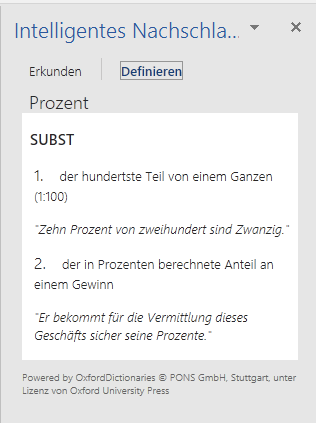
Wenn Ihnen ein Wort unterkommt, zu dem Sie eine Begriffsdefinition brauchen, können Sie dazu die intelligente Suche benutzen. Rechtsklick auf das Wort, im Kontextmenü Intelligente Suche anklicken, und dann im Aufgabenbereich auf Definieren wechseln, und voilà:

tipp-intelligente-suche-3

Veröffentlicht unter 2016, Excel, Outlook, PowerPoint, Word | Verschlagwortet mit , , , , | Hinterlasse einen Kommentar

#superintelligente Suche

Die #intelligente #Suche kann mehr als das gestern Beschriebene:

Versuchen Sie’s doch mit einer Jahreszahl. Oder mit einem Datum. Oder mit 27,5 GBP. Wieder mit der rechten Maustaste draufklicken, Intelligente Suche.

Spannend, was da gefunden wird. Oder? Nehmen Sie sich Zeit, experimentieren Sie selbst ein bisschen. Das macht Spaß, und Sie merken sich diese Funktionalität gleich.

Veröffentlicht unter 2016, Excel, Outlook, PowerPoint, Word | Verschlagwortet mit , , , , , , , , , , | Hinterlasse einen Kommentar

#Wiener #Nullen

Die beiden #Diagramme hier haben einen Unterschied – sie gehen mit den #leeren #Zellen der #Datenquelle unterschiedlich um.

dtipp-leere-zellen-anzeigen

Die Option Leere Zellen anzeigen als im Dialogfeld Ausgeblendete und leere Zeileneinstellungen ist links auf Lücken eingestellt, rechts auf Null. Wenn Sie also „nichts“ darstellen wollen, dann können Sie das hiermit tun.

Dieses Dialogfeld erreichen Sie über den Button Ausgeblendete und leere Zellen in DIAGRAMMTOOLS > ENTWURF > Daten > Daten auswählen.

Ach ja: Schnee- und Graupelschauer in Wien, derzeit :-.)

Veröffentlicht unter Excel, PowerPoint, Word | Verschlagwortet mit , , , , , , , | Hinterlasse einen Kommentar