Jahr, Monat, Tag – bitte, #Excel, akzeptier das als #Datum

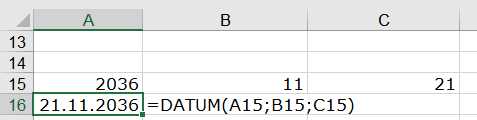
Irgendwoher kommt ein #Jahr. Irgendwoher kommt ein #Monat. Und irgendwoher kommt ein #Tag. Mit dem passenden #Datum wollen Sie in #Excel nun arbeiten – aber wie bauen Sie das zusammen?

DATUM(Jahr;Monat;Tag) rechnet das für Sie geeignet um. =DATUM(2017;10;2) liefert Ihnen die Zahl 43010 – und die steht für den 2.10.2017. Damit funktionieren nun alle Datumsberechnungen (Tage addieren, Differenzen berechnen, …).

XTipp DATUM

Veröffentlicht unter Excel | Verschlagwortet mit , , , , , , | Hinterlasse einen Kommentar

Ich mach #Urlaub – und wann bin ich dann fertig?

Ich geh auf #Urlaub, und an #Feiertagen arbeit‘ ich (normalerweise) auch nicht. Was sag ich jetzt der Person, die mich fragt, wann ich fertig bin, wenn ich noch 25 #Personentage brauche?

#Excel liefert mir die Antwort: Zur Funktion #ARBEITSTAG von gestern gibt’s eine Extension:

ARBEITSTAG(Ausgangsdatum;AnzahlTage;freieTage) liefert den Tag, der die gegebene Anzahl Tage nach dem Ausgangsdatum liegt, wobei Wochenenden rausgerechnet werden, aber auch alle Tage, die im Bereich freieTage stehen.

XTipp ARBEITSTAG

Damit wird das Fertigstellungsdatum realistisch 🙂

Veröffentlicht unter Excel, Uncategorized | Verschlagwortet mit , , , , , , | Hinterlasse einen Kommentar

Arbeitstage

Fragt mich doch jemand, dem ich sage, „Ich brauche dafür vier #Werktage“, „Welches #Datum ist das dann?“ Also: ich frage #Excel, und
#ARBEITSTAG(Ausgangsdatum;AnzahlTage) antwortet.

Mit dieser Funktion bekomme ich nämlich das Datum, das die angegebene Anzahl an Werktagen = Arbeitstagen nach dem Ausgangsdatum liegt – Wochenenden werden übersprungen.

ARBEITSTAG(HEUTE();5) ergibt also den 5.10.2017.

Veröffentlicht unter Excel | Verschlagwortet mit , , , , , | Hinterlasse einen Kommentar

in ein paar Tagen … #Excel #Datum

#Zahlungsziel 30 Tage … #welcherTag ist das #genau? #Excel weiß das für Sie, und es geht einfacher als Sie denken:

Da ein Datum „in Wirklichkeit“ eine Zahl ist (siehe hier), brauchen Sie nur die Anzahl Tage hinzuzuaddieren. Steht also beispielsweise das Rechnungsdatum in A1, dann ergibt
=A1+30
das Fälligkeitsdatum.

Veröffentlicht unter Excel | Verschlagwortet mit , , , , , , , , | Hinterlasse einen Kommentar

Heute in drei #Monaten – #weihnachten #überlebt

#Heute in #drei #Monaten – da haben Sie #Weihnachten #überlebt. Woher ich das weiß? Ich habe #Excel befragt:

Die Funktion EDATUM(Ausgangsdatum;AnzahlMonate) kann mir nämlich das Datum sagen, dass eine beliebige Anzahl von Monaten in der Zukunft oder in der Vergangenheit von einem Ausgangsdatum liegt.

EDATUM(HEUTE();3) liefert mir heute den 26.12.2017 – und da hab ich Weihnachten wieder einmal hinter mir 🙂

EDATUM(HEUTE();-1) hingegen katapultiert mich direkt an den 26.08.2017. Da war ich erschöpft und glücklich nach dem Ende eines tollen #CISV Programms. (off-topic: Details auf http://wien.cisv.at)

Wie man’s auch dreht und wendet: EDATUM ist super! 😀

Veröffentlicht unter Excel | Verschlagwortet mit , , , , , | Hinterlasse einen Kommentar

Welches #JAHR haben wir #HEUTE?

Welches #JAHR haben wir #HEUTE?  Fragen Sie #Excel:

Mit JAHR(HEUTE()) bekommen Sie das aktuelle Jahr geliefert – und es bleibt dynamisch; ab dem ersten Jänner bekommen Sie dann 2018, … Der Klammernsalat gehört unbedingt dazu – jede der beiden Funktionen erwartet ihr Klammernpaar, sonst klappt das nicht. (Im Detail: HEUTE() ermittelt das heutige datum, davon wir dann das JAHR(Datum) extrahiert.)

Veröffentlicht unter Excel | Verschlagwortet mit , , , , | Hinterlasse einen Kommentar

#Datum in #JAHR, #MONAT und #TAG – #Haarspalterei

Drei #Funktionen sollten Sie unbedingt kennen, wenn Sie in #Excel (oder #Access) an einem #Datum arbeiten:

JAHR(Datum) liefert Ihnen das Jahr als Ganzzahl. JAHR(A1) ergibt also 2017, wenn in A1 das heutige Datum (also der 22. September 2017) steht.

MONAT(Datum) liefert Ihnen den Monat als Ganzzahl. MONAT(A1) wäre also 9.

TAG(Datum) liefert den Tag als Ganzzahl. TAG(A1) ist 22.

Veröffentlicht unter Access, Excel | Verschlagwortet mit , , , , , , | Hinterlasse einen Kommentar

#KALENDERWOCHE in #Excel #sovielAuswahl

Gestern hab ich Ihnen die #KALENDERWOCHE in #Excel nähergebracht – heute gehe ich noch ein bisschen ins Detail.

Im System1 können Sie nämlich noch definieren, an welchem Wochentag die Woche beginnen soll – 11 für Montag, 12 für Dienstag, … Schauen Sie, was dabei herauskommen kann – oben hab ich ein paar Datumswerte angegeben, links stehen die Schlüsselzahlen für Typ, und die Kalenderwochenangaben sind, nun, höchst unterschiedlich (beachten Sie besonders den 31.12.2016, der in drei verschiedenen Wochen liegen kann!!11!1!!):

XTipp Kalenderwoche

Vertrauen Sie nun noch irgendwelchen KW-Angaben? Nein? Dann hab ich mein Ziel erreicht 🙂 (Ich musste einmal gebuchte Urlaube für ein ganzes Jahr umbuchen, weil das österreichische Bundesheer heimlich auf NATO-Standard umgestellt hatte. Seither fürchte ich mich vor KW-Angaben 😉 .)

Veröffentlicht unter Excel | Verschlagwortet mit , , , , , | Hinterlasse einen Kommentar

#KALENDERWOCHE in #Excel

Welche Woche haben wir?

In #Excel informiert Sie die Funktion KALENDERWOCHE(Datum;Typ).

Datum ist das Datum, dessen Kalenderwoche Sie ermitteln wollen. Typ ist … Lassen Sie mich ein bisschen ausholen: es gibt mehrere Varianten, zu bestimmen, welche Woche die Nummer 1 bekommt. Das hat historische Hintergründe, unter anderem auch die kulturell unterschiedlichen Definitionen, an welchem Tag die Woche überhaupt anfängt (mehr zu kulturellen Unterschieden hier: www.cisv.org und hier: wien.cisv.at). Herauskristallisiert haben sich zwei Systeme:

  1. Die Woche, die den 1. Januar umfasst, ist die erste Kalenderwoche mit der Nummer 1.
  2. Die Woche, die den ersten Donnerstag des Jahrs umfasst, ist die erste Kalenderwoche mit der Nummer 1. Dieses System entspricht der in ISO 8601 spezifizierten Methode, welche im Allgemeinen als europäisches Wochennummerierungssystem bezeichnet wird.

Informieren Sie sich, bitte, welches System Sie anwenden sollen. In Ihrer Firma, Ihrem Verein, Ihrem Freundeskreis.

Veröffentlicht unter Excel | Verschlagwortet mit , , , , , | 1 Kommentar

#Monatserster gesucht

Gestern hab ich Ihnen gezeigt, wie Sie in #Excel einen #Monatsletzten ermitteln können. Und was ist mit dem #Monatsersten?

Für den gibt es keine Funktion. Weil: der Monatserste kommt ja nach dem Monatsletzten. Ein bisschen „um die Ecke gedacht“ wird klar, dass Sie einfach zum Monatsletzten 1 dazuzählen müssen – voilà:

MONATSENDE(HEUTE();-1)+1 ergibt den 1.9.2017

MONATSENDE(HEUTE();0)+1 ergibt den 1.10.2017

Veröffentlicht unter Excel | Verschlagwortet mit , , , , , , | Hinterlasse einen Kommentar