#Formel in #Word – #professionell oder #linear?

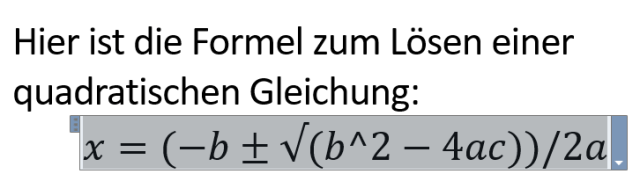
Die #Formel, die wir gestern in Ihr #Word-Dokument eingefügt haben, braucht ganz schön viel Platz. Na ja, aber so ist nun einmal die übliche #professionelle Schreibweise, werden Ihnen die #Mathematiker sagen …

Sie haben eine Alternative: Klicken Sie auf den Menüpfeil neben der Formel und wählen Sie Linear.

WTipp Formel03.png

Nun sieht das anders aus:

WTipp Formel04

MathematikerInnen gefällt das weniger – aber wer weiß, wem Sie das zeigen wollen? Und verständlich ist es ja trotzdem noch 🙂

Veröffentlicht unter Outlook, PowerPoint, Word | Verschlagwortet mit , , , , | Hinterlasse einen Kommentar

#Mathe in #Word

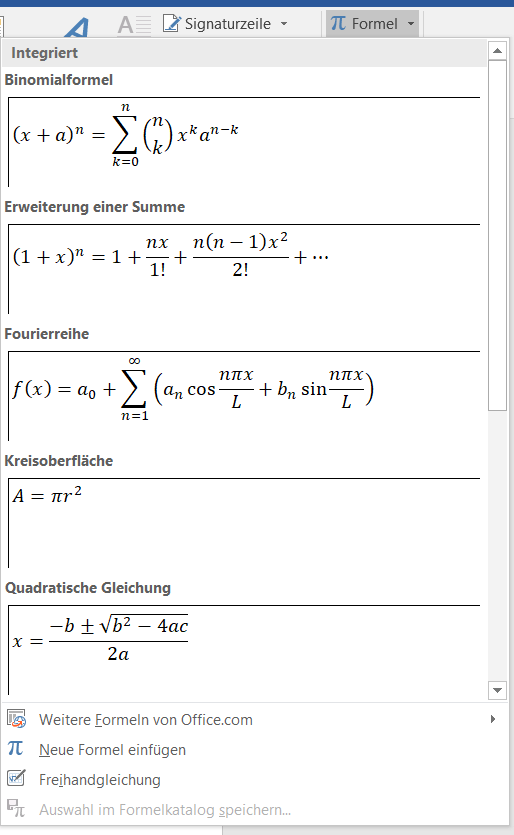
#Word verfügt über einen #Formel-Editor – wenn Sie einmal etwas #Mathematik betreiben wollen (oder müssen), dann können Sie mathematische Ausdrücke eingeben. EINFÜGEN > Symbole > Formel gibt Ihnen ein paar Formeln zur Auswahl:

WTipp Formel 01

Ist Ihre darunter? Dann klicken Sie sie zum Einfügen an.

WTipp Formel02.png

Veröffentlicht unter Excel, OneNote, Outlook, PowerPoint, Word | Verschlagwortet mit , , , , , | 1 Kommentar

#Seitenrand in #Word – #immerundüberall?

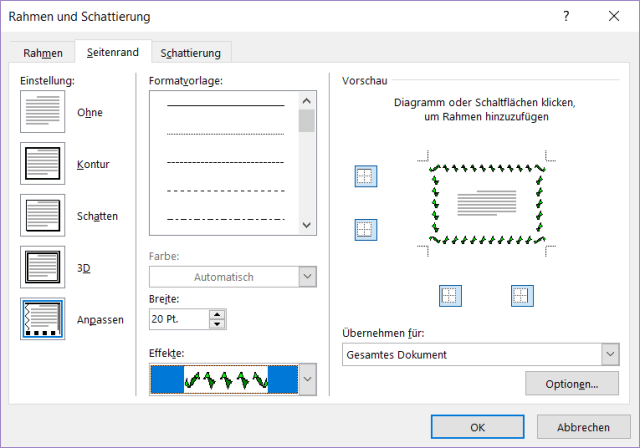
Sie haben den #Seitenrand in #Word für sich entdeckt – fein! Nun wollen Sie ihn aber nicht auf jeder Seite haben? Dann müssen Sie Abschnitte definieren – und nun haben Sie im ENTWURF > Seitenhintergrund > Seitenränder > Rahmen und Schattierung > Seitenrand-Dialog zur Auswahl, ob sie die neuen Randeinstellungen übernehmen für

  • gesamtes Dokument
  • diesen Abschnitt (also den Abschnitt, in dem Sie gerade arbeiten)
  • diesen Abschnitt – nur 1. Seite
  • diesen Abschnitt – alles außer 1. Seite

WTipp Seitenrand05.png

Damit können Sie nun z.B. das Deckblatt behübschen, aber den Rest des Berichts undekoriert lassen.

Veröffentlicht unter Word | Verschlagwortet mit , , , , | Hinterlasse einen Kommentar

#Seitenrahmen in #Word – #nochschöner

Seit gestern wissen Sie, wie Sie die #Seitenränder in #Word drucken können. Heute wird’s bunt – statt schlichter #Linien setzen wir einen #Effekt.

Der Weg ist derselbe: ENTWURF > Seitenhintergrund > Seitenränder > Seitenrand. Jetzt wählen wir aber bitte aus dem Effekte-Dropdown etwas Passendes aus:

WTipp Seitenrand04

Über Geschmäcker lässt sich streiten – aber bitte nicht hier 🙂 Dies ist ein friedlicher Blog – und es gibt sowohl Dokumente, die mit Effekt-Seitenrand besser aussehen als auch solch, wo das eher unpassend ist.

Veröffentlicht unter Word | Verschlagwortet mit , , , | Hinterlasse einen Kommentar

#Seitenrahmen in #Word – #soschön

Wussten Sie, dass Sie ihren #Word #Dokumenten einen hübschen Rahmen verpassen können?

Gehen Sie dazu auf ENTWURF > Seitenhintergund > Seitenränder. Im Dialog für Rahmen und Schattierung gibt es ein Register Seitenrand, und hier können Sie definieren, welcher Seitenrand mit welcher Art Rahmen sichtbar gemacht werden soll.

WTipp Seitenrand01.png

Wählen Sie dazu Formatvorlage, Farbe, Breite aus und aktivieren Sie unter Vorschau den oberen, linken, unteren oder rechten Rand.

WTipp Seitenrand02.png

Bitte sehr:

WTipp Seitenrand03.png

Veröffentlicht unter Word | Verschlagwortet mit , , | 1 Kommentar

Sondersondersonderzeichen -#bitteschnell

Sie brauchen ein bestimmtes #Sonderzeichen so richtig oft? So oft, dass sogar die Tastenkombinationseingabe noch zu mühsam ist?

Auch dafür hab ich einen Tipp: denken Sie sich selbst eine Abkürzung aus. Das funktioniert so: Suchen Sie im Sonderzeichen-Dialog Ihr Sonderzeichen aus,

und drücken Sie jetzt auf Autokorrektur….

WTipp Sonderzeichen 03

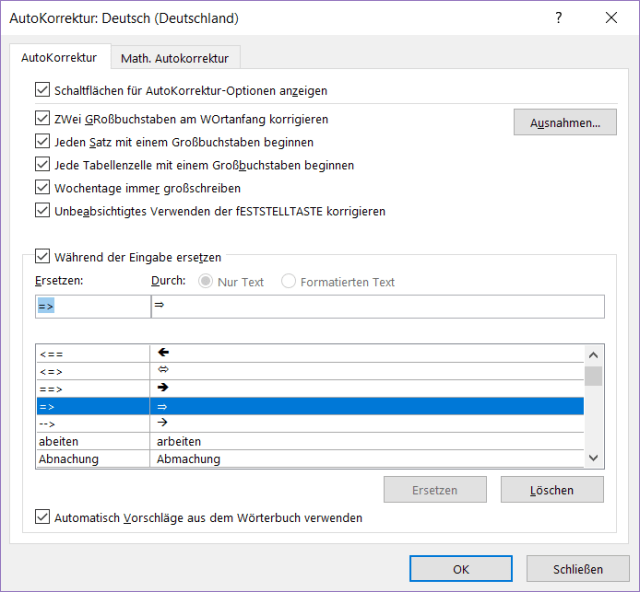
Im Bereich Während der Eingabe ersetzen finden Sie nun Ihr gewähltes Sonderzeichen im Durch: Feld. Denken Sie sich nun ein geeignetes Kürzel aus, das es weder in dieser Liste schon gibt, noch ein Wort ist, das Sie in Ihren Dokumenten schreiben – also: swgr ist geeignet, und ist ungeeignet. Dieses Kürzel schreiben Sie in Ersetzen:.

WTipp Sonderzeichen 04.png

Wenn Sie nun auf Ersetzen und dann auf OK drücken, dann haben Sie’s geschafft: Ihr Kürzel wird von nun an immer, wenn es von Ihnen als ganzes Wort geschrieben wird (also mit einem Leerzeichen oder Satzzeichen danach) automatisch in das gewünschte Sonderzeichen verwandelt.


Veröffentlicht unter Outlook, PowerPoint, Word | Verschlagwortet mit , , , , , , | Hinterlasse einen Kommentar

Ideen sammeln #uniwien #Studium #losgehts

Ich hab eine Entschuldigung für meine Blogpost-Pause und bitte hiermit um Verständnis: seit einer Woche bin ich auf der Suche nach mehr Impulsen, mehr Wissen, mehr Verstehen, mehr Methoden … hier: https://www.univie.ac.at. Der Einstieg verschlingt meine freie Zeit. Gleichzeitig ist meine Ideensammlung bereits gewachsen – es geht also bald wieder weiter, versprochen!

Veröffentlicht unter Uncategorized | Verschlagwortet mit , | Hinterlasse einen Kommentar

Sondersondersonderzeichen #immerwieder

Gestern haben wir #Sonderzeichen gesucht. Heute stellen Sie vielleicht fest, dass Sie das gefundene Zeichen öfter brauchen und der Weg über den Dialog, sagen wir einmal, langweilig und langwierig ist.

Schauen Sie ein weiteres Mal in den Dialog und betrachten Sie den Bereich über der Einfügen-Schaltfläche: da steht Tastenkombination, gefolgt von irgendwas (hier 20A7, Alt-C).

WTipp Sonderzeichen 03

Auch wenn Ihnen das merkwürdig vorkommt – geben Sie das einmal ein. Also: schreiben Sie die Zeichenfolge einfach so hin, und drücken Sie dann unmittelbar danach Alt+c.

Und schon ist das Zeichen für Peseten da, und die Zeichenfolge ist weg.

Für ein paar Ihrer Spezialzeichen können Sie sich diese Zeichenfolgen merken oder auf ein Post-It notieren.

Veröffentlicht unter Outlook, PowerPoint, Word | Verschlagwortet mit , , , , , | 1 Kommentar

Sondersondersonderzeichen

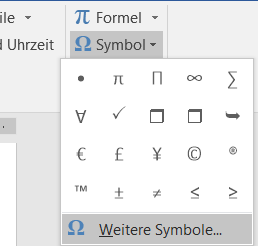
In Ihrem Alltag brauchen Sie ein ganz spezielles Zeichen – eines, das nicht auf der Tastatur zu finden ist. Dann suchen Sie es sich im Dialog EINFÜGEN > Symbole > Symbol heraus, und wenn es nicht in der vorgestellten Sonderzeichenauswahl zu finden ist, klicken Sie noch auf Weitere Symbole.

WTipp Sonderzeichen 01

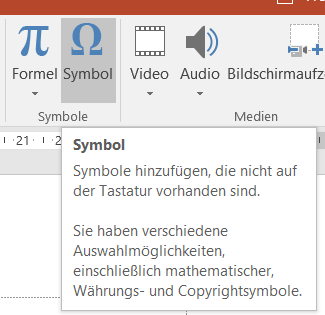
Das gibt’s übrigens nicht nur in Word – in PowerPoint gibt’s allerdings keine Vorauswahl, hier gelangen Sie direkt in den Symbol-Dialog.

PTipp SymboleSonderzeichen

Oh ja, die Auswahl ist groß. 😦 Sie können sich da nun in Ruhe durchscrollen (und währenddessen ein Entspannungsvollbad einlassen).

WTipp Sonderzeichen 03.png

Oder Sie suchen sich das passende Subset – damit werden Sie schneller fündig. Neben allerlei Buchstaben in Russisch, Thailändisch oder Hebräisch findet sich zum Beispiel auch Griechisch oder Pfeile oder mathematische Sonderzeichen oder … WTipp Sonderzeichen 02

Haben Sie gefunden was Sie suchen? Gut – Einfügen integriert das Zeichen in Ihren Text, und dann brauchen Sie das Fenster nur noch zu schließen.

Veröffentlicht unter Excel, Outlook, PowerPoint, Publisher, Word | Verschlagwortet mit , , , , , , , , | Hinterlasse einen Kommentar

Jahr, Monat, Tag – bitte, #Excel, akzeptier das als #Datum

Irgendwoher kommt ein #Jahr. Irgendwoher kommt ein #Monat. Und irgendwoher kommt ein #Tag. Mit dem passenden #Datum wollen Sie in #Excel nun arbeiten – aber wie bauen Sie das zusammen?

DATUM(Jahr;Monat;Tag) rechnet das für Sie geeignet um. =DATUM(2017;10;2) liefert Ihnen die Zahl 43010 – und die steht für den 2.10.2017. Damit funktionieren nun alle Datumsberechnungen (Tage addieren, Differenzen berechnen, …).

XTipp DATUM

Veröffentlicht unter Excel | Verschlagwortet mit , , , , , , | Hinterlasse einen Kommentar