Könnten wir uns bitte zusammensetzen?

Könnten wir uns bitte zusammensetzen?

Genug E-Mail-Ping-Pong – Sie kennen das Gefühl, wenn in einem Thread bereits das siebenundzwanzigste Mail kommt, und keine Klärung in Sicht ist, oder?
Das empfohlene Vorgehen: alle setzen sich an einen Tisch.
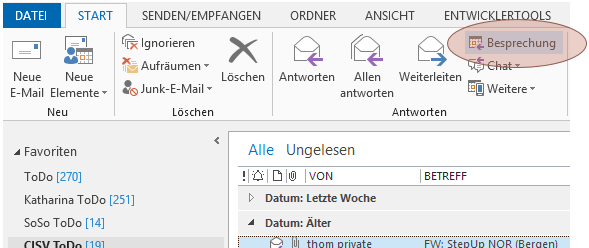
Das empfohlene Werkzeug: antworten Sie mit einer Besprechungsanfrage. E-Mail markieren und START > Antworten > Besprechungsanfrage
Die Ersparnis: alle im E-Mail Angesprochenen werden eingeladen, das E-Mail mit allen enthaltenen Vor-, Vorvor- und Vorvorvorvorvorgängermails werden automatisch der Besprechung zugeordnet. Termin suchen, Raum buchen müssen Sie immer noch selbst, gleichzeitig berücksichtigen Sie automatisch alle Betroffenen und versorgen sie mit den korrekten Besprechungsgrundlagen.
Also: Setzen sie sich zusammen 🙂

Veröffentlicht unter Outlook | Verschlagwortet mit , , , | Hinterlasse einen Kommentar

#Bild in der #Mitte

#Bild in der #Mitte

Ein Bild soll schön in der Mitte der Seite auftauchen.
Variante 1 (nicht empfehlenswert): so viele Leerzeichen davor einfügen, bis es ungefähr in der Mitte ist, oder auch ein bissl zu weit links oder zu weit rechts, ist ja nicht so wichtig
Variante 2 (besser): das Bild einfügen (Textumbruch ist dann automatisch „mit Text in Zeile“, das heißt, das Bild glaubt, es ist ein zu groß geratenes Zeichen), und den betreffenden Absatz zentrieren (START > Absatz > Zentrieren oder Strg+E)

Schlussfolgerung: Word-Dokumente layouten geht am schnellsten, wenn man ein paar grundlegende Tricks kennt 🙂

Veröffentlicht unter Outlook, Word | Verschlagwortet mit , , , , , | Hinterlasse einen Kommentar

#Dokument als #PDF per #Mail versenden

#Dokument als #PDF per #Mail versenden

Sie sollten (das ist ernst gemeint, Sie sollten WIRKLICH) Dokumente, die der Empfänger nur bewundernd anschauen, nicht aber verändern soll, als PDF (Portable Document Format) versenden. Damit sehen die Früchte Ihrer Arbeit zum Beispiel beim Empfänger noch genau so aus, wie Sie’s beabsichtigt haben, unabhängig von den beim ihm installierten Schriftarten oder seinem Drucke, um nur einen Vorteil zu nennen.
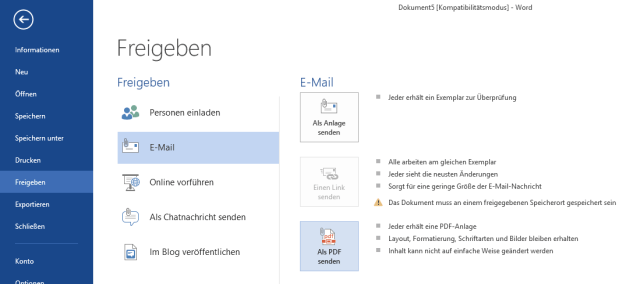
Geht ja auch einfach: In Office 2013 geht’s mit DATEI > Freigeben > E-Mail > Als PDF senden – und schon geht ein neues E-Mail auf, und das aktuelle Dokument hängt, zum PDF konvertiert, dran.
Das war’s schon wieder – ist echt nicht aufwändig, oder?

Veröffentlicht unter 2013, Excel, PowerPoint, Publisher, Word | Verschlagwortet mit , , , , , , , , | Hinterlasse einen Kommentar

#Sprache der #Monate in #Excel #Pivot

#Sprache der #Monate in #Excel #Pivot

Sie sind echt gut in Pivot, verwenden Datumswerte als Gruppenfeld. Und fragen sich nur eins: Die Monate werden mit Jän, Feb, Mär, … beschriftet. Dabei arbeiten Sie mit der englischen (russischen, japanischen, …) Version von Excel. Wie dieses?
Es ist so: Die Sprache für die Monatsnamen kommt aus der aktuellen Spracheinstellung für Datumswerte im Betriebssystem. In Windows stellen Sie das in der Systemsteuerung bei Zeit, Sprache und Region ein … dort Datums- Uhrzeit oder Zahlenformat ändern, und im folgenden Dialog Region > Formate > Format. Wählen Sie hier eine andere Sprache, so spricht auch Ihre Pivot-Tabelle die neue Fremdsprache (und alle anderen Pivot-Tabellen, die Sie aufmachen).
Babylonisch!

Veröffentlicht unter Excel, Windows, Windows 7, Windows 8.1 | Verschlagwortet mit , , , , | Hinterlasse einen Kommentar

#VBA #Excel #Datenverbindungen dokumentieren

Ihr Excel steckt voller Datenverbindungen? Sie hätten das gern übersichtlich aufgeschrieben, mögen’s aber nicht abtippen?

Benutzen Sie folgenden VGA-Codeschnipsel, um Name und Beschreibung aller Datenverbindungen in den Direktbereich zu „drucken“ – von da geht’s ja ganz leicht mit Copy&Paste weiter in beispielsweise ein schönes Word-Dokument.

Sub Verbindungen()
Dim myConn As WorkbookConnection
For Each myConn In ActiveWorkbook.Connections
Debug.Print myConn.Name, myConn.Description
Next myConn
Set myConn = Nothing
End Sub

Veröffentlicht unter Excel, VBA | Verschlagwortet mit , , , | Hinterlasse einen Kommentar

#Zeilenwechsel durch #Absatzmarke ersetzen

#Zeilenwechsel durch #Absatzmarke ersetzen

Besonders beim Kopieren von Texten aus dem Internet in ein Word-Dokument passiert’s, dass nach jeder Zeile ein manueller Zeilenwechsel eingefügt ist – und Sie brauchen für das bessere Bearbeiten in Word Absätze, nicht Zeilen.
(Zeilenwechsel sieht beim Anzeigen der nicht druckbaren Zeichen wie der Pfeil auf der Enter-Taste aus, Absatzmarke ist das gespiegelte P mit vollem Bauch und doppeltem Längsstrich, das auf der Schaltfläche zum Anzeigen der nicht druckbaren Zeichen drauf ist. Siehe auch ein Eintrag im März.)
Händisch ausbessern? Na ja … Mit Ersetzen (Strg+H) geht’s leichter: ersetzen Sie ^l durch ^p (zum Merken: line durch paragraph). Geschafft!
(Und falls Sie wieder etwas aus dem Internet kopieren: vergessen Sie nicht die Quellenangabe! 😉 )

Veröffentlicht unter Word | Verschlagwortet mit , , , | Hinterlasse einen Kommentar

#Outlook #Suche auf #Betreff #einschränken

#Outlook #Suche auf #Betreff #einschränken

Sie suchen verzweifelt ein E-Mail in Outlook? Bekommen hunderte Treffer, die den Suchbegriff irgendwo enthalten? Dabei wissen Sie genau, dass das gesuchte E-Mail den Suchbegriff im Betreff hat?
Schränken Sie die Suche auf den Betreff ein, indem Sie in das Suchfeld betreff:suchbegriff eingeben, als z.B. suchen Sie nach E-Mails, die das Kürzel CISV im Betreff beinhalten, durch die Eingabe von betreff:CISV
Wer richtig suchet, der findet schneller 😉

Veröffentlicht unter Outlook | Verschlagwortet mit , , , | Hinterlasse einen Kommentar

#Navigation in #Word

#Navigation in #Word

Haben Sie in Word schon auf der Registerkarte ANSICHT in der Gruppe Anzeigen den Navigationsbereich entdeckt?
Wenn Sie diesen anzeigen, erscheint der Navigationsbereich – und in diesem nun alle Absätze, die Sie als Überschrift gekennzeichnet haben (also, die Sie mit einer Ebenen-Formatvorlage formatiert haben). Und? Na ja, es heißt Navigatonsbereich – also können Sie damit zu jeder der Überschriften direkt hin navigieren, indem Sie einfach auf den Eintrag im Navigationsbereich klicken. Und wenn Ihnen da zu viele Einträge sind, können Sie auch ganze Kapitel reduzieren oder wieder erweitern – dazu sind die kleinen Pfeilchen da.
Sie mögen den Navigationsbereich schon, oder?

Veröffentlicht unter Word | Verschlagwortet mit , , , , | Hinterlasse einen Kommentar

an #zwei #Stellen #gleichzeitig sein

an #zwei #Stellen #gleichzeitig sein

Man kann nicht an zwei Stellen gleichzeitig sein, haben meine Eltern immer gesagt. Tja – die kannten Word nicht, damit kann man das DOCH!

Wozu das gut ist: Sie haben ein großes Dokument, in dem Sie an zwei weit voneinander entfernt liegenden Stellen etwas tun wollen. Z.B. Sie schreiben einen Krimi und führen am Anfang des Dokuments ein kleines Verzeichnis aller handelnden Personen. Wenn Ihnen nun eine neue Person einfällt, müssen Sie zu Ihrem Personenverzeichnis springen, die Person eintragen, dann wieder dorthin zurück hüpfen, wo Sie gerade waren, und schon glüht das Scrollrad.

Wie Sie das machen: ANSICHT > Fenster > Neues Fenster macht ein zweites Fenster auf, in dem ebenfalls das aktuelle Dokument geöffnet ist. In der Titelleiste des ersten Fensters steht nun MeinKrimi.docx:1, in der des zweiten MeinKrimi.docx:2. Nun können Sie in jedem Fenster auf eine andere Position im Dokument gehen, dort arbeiten, Sie bearbeiten weiterhin dasselbe Dokument, nur sehen Sie zwei Mal hinein. Zwischen den Positionen wechseln Sie nun, indem Sie zwischen den Fenstern wechseln (Alt+Tab oder Windows+Tab).

Wie Sie beides untereinander sehen: ANSICHT > Fenster > Teilen zeigt Ihr Dokument in einem Fenster aus zwei Blickwinkeln an. Nun haben Sie nicht mehr so viel Platz fürs Bearbeiten, dafür aber beide Stellen immer vor der Nase.

Woran schreiben Sie gerade?

Veröffentlicht unter Word | Verschlagwortet mit , , , , | Hinterlasse einen Kommentar

#SmartArt #Bild

#SmartArt #Bild

Wussten Sie’s schon? In Office 2013 können Sie auch Bilder verwenden, um Inhalte mit SmartArts zu visualisieren. Dafür gibt’s eine eigene Kategorie: Grafik.
Enthalten sind jede Menge Kombinationsmöglichkeiten von Texten und Bildern – Probieren Sie’s aus. Ist halt so, dass wir Menschen mit Bildern leicht zum Verstehen zu motivieren sind (mehr Info dazu z.B. hier: http://de.wikipedia.org/wiki/Visualisierung).
Oder? Ist irgendwas an nebenstehendem Bild unverständlich?

Veröffentlicht unter 2013, PowerPoint | Verschlagwortet mit , , | Hinterlasse einen Kommentar