Sie wollen #negative #Werte in Ihrem #Diagramm nicht einfach #invertieren, sondern #farblich kennzeichnen?
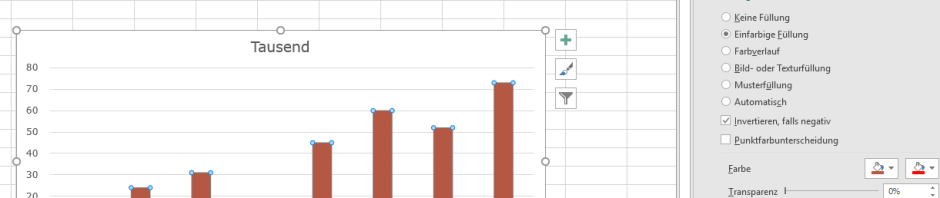
Wir fangen genau so an wie gestern: Sie rufen den Dialog Datenreihen formatieren auf, in dem Sie die Datenreihe markieren und im Kontextmenü Datenreihen formatieren… anklicken): hier gibt’s die Option Invertieren, falls negativ. Die klicken Sie an.
Da gibt’s nun eine neue Einstellung: Farbe. Das linke Auswahlfeld ist die Farbe der positiven Einträge, das rechte bestimmt die Farbe für die negativen Werte.

Gefällt mir Wird geladen …
Ähnliche Beiträge
About katharinakanns
Microsoft Office Master Specialist mit viel Verständnis für IHR Geschäft - ich analysiere IHRE Situation, optimiere IHRE Prozesse, automatisiere IHRE Routineaufgaben, finde IHRE Lösung, unterrichte IHRE MitarbeiterInnen, mache Vorlagen mit IHRER CI, spare IHRE Zeit und IHR Geld.
Ich freue mich darauf, SIE kennenlernen zu dürfen :-)
Profilfoto: Miriam blitzt - Miriam Mehlman Fotografie - www.miriammehlman.at
Dieser Beitrag wurde unter
Excel,
PowerPoint,
Uncategorized,
Word abgelegt und mit
Daigramm,
darstellen,
farbe,
negativ,
werte verschlagwortet. Setze ein Lesezeichen auf den
Permalink.

 katharinakanns

 Soprani Software
Hallo, die Vorgehensweise funktioniert nur bei konstante Werten. Bei Pivot-Werten allerdings werden die eingestellte Farbe bei negativen Werten wieder (nach dem Speichern und Öffnen) wieder auf weiß zurückgesetzt.
Beispiel: Diagramm – negative Werte invertieren – Farbe auf Rot einstellen – speichern – schließen
Datei öffnen – die eingestellte rote Farbe für negative Werte werden wieder weiß
Ich (Nutzer Office 2016) habe bis jetzt noch keine Lösung gefunden, angeblich ist es Bugs seit Office 2013. Hätten Sie Ideen?
Einstellung über Option funktioniert auch nicht:
Option – Erweitert – Diagramm – Eigenschaft orientieren sich an Diagrammdatenpunkt (Häckchen raus)
Gruß aus Berlin,
Chandra
LikeLike
Guten Morgen, Chandra,
In Office365 ist der Bug weg – hab das jetzt grad getestet. Ein Aktualisieren der Daten setzt das Diagramm nicht zurück. Ich denk noch nach, ob mir ein Trick für die Vorgängerversion einfällt.
Herzliche Wiener Grüße
Katharina
LikeLike
Hallo zusammen,
mit dem gleichem Problem bin ich auf eure Kommentare gestossen.
Der Hinweis der Pivotdaten hat mir weitergeholfen. Für die Datenreihe der möglichen negativen Werte habe ich eine Hilfspalte/Zeile genommen und einen einfachen Bezug zu den Pivotdten hergestellt. Also =Zelle.
Für das Diagramm die Datenreihe der Hilfspalte/Zeile nehmen anstatt die aus der Pivot. Dann funktioniert das invertieren bei mir in Excel 2016.
Danke schön Markus
LikeLike