#Portfolio für die #Schule mit #Deckblatt #verschönern – #eindruckschinden

Sie wollen – nein, Ihr Kind muss – ein Portfolio für die Schule erstellen, und es soll Eindruck machen? Dann kleben Sie doch einfach ein Deckblatt vorne dran – die gibt’s fertig in Word, und zwar unter
EINFÜGEN > Seiten > Deckblatt. Suchen Sie sich ein schönes aus, und befüllen Sie die vorgeschlagenen Felder.
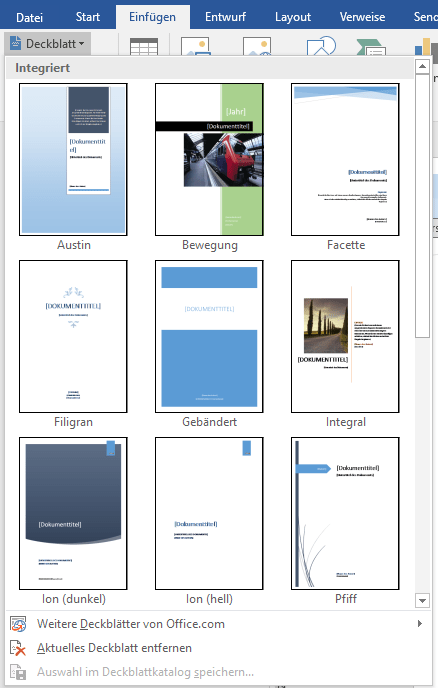
WTipp Deckblatt 2.png

Wenn Sie – nein, Ihr Kind – Glück hat, dann wird die Note um ein kleines bisschen besser. Glauben Sie jemandem, der vier Kinder durch unsere Schulen begleitet!

Veröffentlicht unter Uncategorized, Word | Verschlagwortet mit , , , , , | 1 Kommentar

#Zahlenformat in #Excel – #Buchhaltung

Mit den Buchhaltungszahlenformaten unter START > Zahl > Buchhaltungszahlenformat stehen Ihnen richtige Zahlenformat-Kraftpakete zur Verfügung. Sie können unter mehreren Formaten auswählen:

XTipp Zahlenformat 05

Jedes von diesen

  • ergänzt ein Währungssymbol
  • ergänzt Tausenderpunkte
  • ergänzt ein bisschen Platz am Zellenrand
  • rundet (optisch) die Zahlen auf zwei Dezimalstellen

Die Kosten für die Weihnachtsgeschenke werden dadurch zwar nicht geringer, sehen aber wenigstens schön aus 🙂 Und mit dem Hinweis auf gestern , als ich Ihnen gezeigt habe, wie Sie das im Ernstfall wieder entfernen, entlasse ich Sie in das letzte Einkaufswochenende.

Veröffentlicht unter Excel, Uncategorized | Verschlagwortet mit , , , , , , | Hinterlasse einen Kommentar

5 MB Festplatte #tbt

Das waren noch Zeiten … so wurde 1956 eine 5 MB Festplatte geliefert 🙂

TBT 5 MB 1956

Veröffentlicht unter fun | Verschlagwortet mit , | Hinterlasse einen Kommentar

#Zahlenformat in #Excel – #wahreWerte

Wie sehen Sie, was eine Zelle wirklich enthält?

Seit Montag gibt’s Informationen über das Zahlenformat. Vorgestern haben wir gesehen, dass das Zahlenformat ganz schön was anrichten kann – plötzlich sehen wir nicht mehr, was eine Zelle wirklich wert ist.

Dagegen gibt’s ein Mittel: Entfernen Sie jegliche Behübschungen Ihrer Zahl, indem Sie das Zahlenformat eliminieren. Das geht so: START > Zahl > Zahlenformat öffnet ein Menü mit Zahlenformaten; wir brauchen Standard. Damit werden sämtliche Zahlenformate entfernt, und Sie sehen wieder den Wert, der in der Zelle gespeichert ist.

XTipp Zahlenformat 04

Diesen klaren Blick brauchen Sie immer dann, wenn Sie das Gefühl haben, Excel könne gar nicht rechnen. Dann liegt das immer (wirklich immer) daran, dass Sie nicht die wahren Werte sehen, sondern diese sich in irgendein Zahlenformat eingewickelt präsentieren.

Nun ist aber alles klar. Oder?

Veröffentlicht unter Excel, Uncategorized | Verschlagwortet mit , , | Hinterlasse einen Kommentar

#Zahlenformat in #Excel: die #Nachkommastellen

Gestern haben wir gesehen, dass ein Zahlenformat Ihre Zahlen gerundet auf zwei Nachkommastellen darstellen kann. Zwei? Ja – aber es geht auch anders:

Klicken Sie auf START > Zahl > Dezimalstelle entfernen und sehen Sie, wie sich die Zahlendarstellung verändert. 1234,567 wird zuerst zu 1234,57, dann zu 1234,6, dann sogar zu 1235. Mit START > Zahl > Dezimalstelle hinzufügen erscheinen die Dezimalstellen wieder – und wenn keine Dezimalstelle mehr versteckt ist, wird einfach eine 0 angefügt – Sie sehen also 1234,5670, 1234,56700, …

Behalten Sie bitte dabei im Hinterkopf, dass nach wie vor immer mit 1234,567 gerechnet wird, egal, was Sie sehen. Excel trübt Ihren Blick auf die Werte … und morgen entfernen wir diese rosarote Brille wieder.

Veröffentlicht unter Excel, Uncategorized | Verschlagwortet mit , , , | 1 Kommentar

#Zahlenformat in #Excel – #hokuspokus

Gestern hab ich Ihnen das Zahlenformat in Excel vorgestellt – ein erstes Kennenlernen 🙂 Heute zaubern wir ein bisschen. Wiederholen Sie bitte die Übung von gestern mit der Zahl 1234,567. Eingeben – Zelle markieren – auf START > Zahl > 1.000-Tausender-Trennzeichen klicken.

XTipp Zahlenformat 01

Und jetzt? Jetzt steht da plötzlich 1234,57 ! Was ist denn da passiert? Das Zahlenformat kann offenbar nicht nur verschönern, sondern auch verändern. In diesem Fall wurde die Zahl auf zwei Nachkommastellen kaufmännisch gerundet.

Die wichtigste Information überhaupt zum Thema Zahlenformat: Gerechnet wird nach wie vor mit dem Wert 1234,567. Das Zahlenformat ändert immer nur das Aussehen einer Zahl, nicht den Wert, mit dem gearbeitet wird.

Ich vertage Weiteres wieder auf morgen.

Veröffentlicht unter Excel | Verschlagwortet mit , , | 3 Kommentare

#Zahlenformat in #Excel – #verschönerungsverein

Vor Weihnachten hat niemand mehr Zeit für elendslange Blogposts – daher kommen nun ein paar kurze. Aber: WICHTIGE! Es geht um das Zahlenformat in Excel, und wir beginnen mit Grundsätzlichem:

Schreiben Sie eine Zahl in eine (frische, noch völlig unberührte) Zelle. Sagen wir: 1234. Was steht da? Natürlich 1234.

Sie können Zahlen in Excel allerdings mit Hilfe verschiedenster Zahlenformate „aufpeppen“. Sie machen sie damit leichter lesbar oder stellen klar, als was Sie sie interpretieren wollen. Wir probieren dazu zunächst etwas aus:

XTipp Zahlenformat 01

Markieren Sie die Zelle mit der Zahl und klicken Sie auf START > Zahl > 1.000er-Trennzeichen. Aha. Auf einmal steht da 1.234 . Mit dem Klick haben wir also

  • einen Tausenderpunkt hinzugefügt (die Zahl verschönert)
  • einen Abstand zum Zellenrand geschaffen (die Zelle verschönert)

Sieht gleich besser aus. Morgen geht’s weiter.

Veröffentlicht unter Excel | Verschlagwortet mit , , , | 1 Kommentar

#OneDrive #Speicherplatz #behalten

Microsoft reduziert den kostenlosen OneDrive-Speicherplatz, hat das Unternehmen am 2.11. angekündigt. (Und fragen Sie mich bitte nicht, wieso.) Immerhin eröffnet es nun die Möglichkeit, Ihr bisheriges Limit(mit camera roll bonus) aus der zukünftigen Reduktion auszunehmen So geht’s – sagt Tom Lutz.

(Danke für den Hinweis, Thom!)

Veröffentlicht unter OneDrive | Verschlagwortet mit , , , | Hinterlasse einen Kommentar

Excel auf Twitter (2. Folge)

Gerhard Pundt hat eine Menge Excel-Appetithäppchen zusammengestellt: Excel auf Twitter (2. Folge)

Veröffentlicht unter Uncategorized | Hinterlasse einen Kommentar

#Antwort in #Outlook #umleiten – #sollsichwerandererdarumkümmern

Ein Schmankerl hab ich heut für Sie: Sie senden Mails – aber die Antworten interessieren Sie überhaupt nicht. Weil Sie beispielsweise kundtun, dass Sie für ein Projekt nicht mehr zuständig sind, weil Sie auf Urlaub gehen und kompetent vertreten werden, weil die Abläufe es so verlangen, …

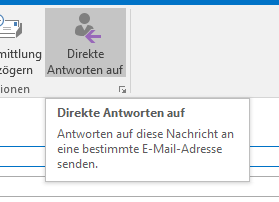
Anstatt in das Mail zu schreiben „bitte schicken Sie Ihre Antwort an frau.sowieso@firma.at“ können Sie beim Schreiben der Mails den Antwortempfänger auch direkt einstellen: OPTIONEN > Weitere Optionen > Direkte Antworten auf öffnet den Eigenschaften-Dialog.

OTipp direkte Antworten 1

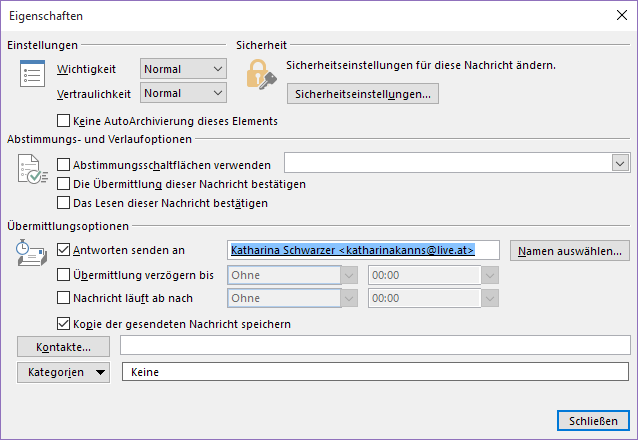
Hier geben Sie bei Antworten senden an die entsprechende Mailadresse ein.

OTipp direkte Antworten 2

Klickt der Empfänger Ihrer Nachrichten nun auf Antworten, so wird als Antwortadresse nicht Ihre Adresse sondern die angegebene verwendet. (Der Empfänger sieht diese auch.) Schon sind Sie die Sache los 🙂


Veröffentlicht unter Outlook, Uncategorized | Verschlagwortet mit , , , , , , | Hinterlasse einen Kommentar