#Cortana versendet #SMS

Ihr Geschäftspartner besteht auf #SMS-#Kommunikation? Sie tippen lieber am Computer, vor allem, wenn der #Sachverhalt #kompliziert ist? Ich auch. Daher lasse ich #Cortana für mich arbeiten – meine #Windows10-Assistentin.

Wie das geht, ist hier beschrieben:

http://www.giga.de/downloads/windows-10/tipps/windows-10-mit-cortana-sms-senden-so-geht-s/

Kurzfassung: Cortana um SMS bitten, eintippen, Versenden. WICHTIG: Computer und Handy müssen im selben WLAN sein.

Tipp Cortana SMS


Veröffentlicht unter Windows 10 | Verschlagwortet mit , , , | Hinterlasse einen Kommentar

in #Word alle #Änderungen eines #Typs #annehmen – #energiesparen

Sie haben in Ihrem #Word #Dokument #Änderungen #nachverfolgen aktiviert? Nun wollen Sie alle Änderungen eines Typs #annehmen (z.B. alle #Formatänderungen) – geht das mit wenig Aufwand?

Natürlich 🙂 Und zwar so:

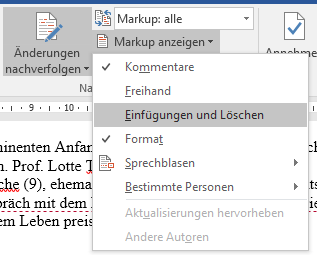
Zeigen Sie mit ÜBERPRÜFEN > Nachverfolgen > Markup anzeigen genau die Änderungen an, die sie annehmen wollen. Kommentare, Freihand, Einfügungen und Löschen, Format oder auch Bestimmte Personen.

WTipp Änderungen bestimmte

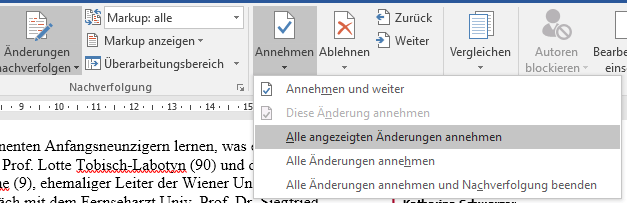
Nun haben Sie unter ÜBERPRÜFEN > Änderungen > Annehmen bzw. Ablehnen die Option Alle angezeigten Änderungen annehmen – das ist genau das, was Sie suchen 🙂

WTipp Änderungen bestimmte2

Veröffentlicht unter Word | Verschlagwortet mit , , , , , , , , , , | Hinterlasse einen Kommentar

#Hintergrund in #Word #drucken

Sie haben SO ein schönes #Dokument in #Word erstellt – mit #Hintergrundfarbe. Wieso wird die nicht #gedruckt?

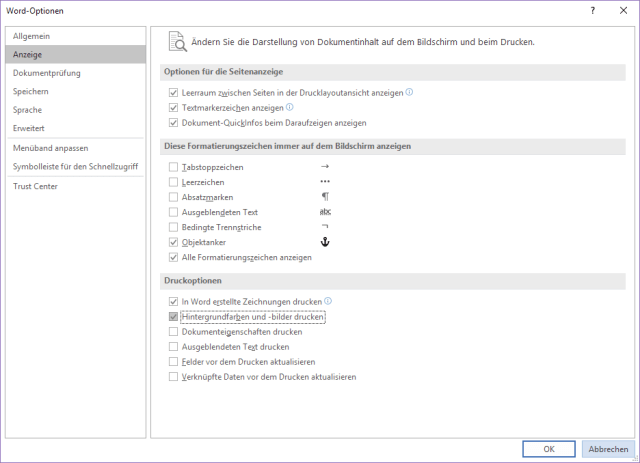
Tja … da gibt es – sehr versteckt – eine Option, die verhindern soll, dass allzu viel Druckerfarbe verbraucht wird: Markieren Sie DATEI > Optionen > Anzeige > Druckoptionen > Hintergrundfarben und -bilder drucken.

2016-08-31 (1)

Jetz klappt’s auch mit dem Hintergrund 🙂

Veröffentlicht unter Word | Verschlagwortet mit , , , , | Hinterlasse einen Kommentar

#Abschnittgruppe in #OneNote

Wenn Ihnen in #OneNote die Hierarchie Notizbuch-Abschnitt-Seite-Unterseite noch zu flach ist, können Sie auch noch mit der #Abschnittgruppe arbeiten:

NTipp Abschnitt rechteMaus

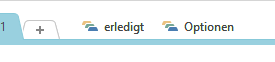
Mit einem Rechtsklick auf die Registerkarten kommen Sie ins Kontextmenü, und hier finden Sie den Eintrag Neue Abschnittsgruppe. Damit erzeugen Sie einen Eintrag im Abschnittsbereich, hinter dem sich mehrere Abschnitte verbergen können.

NTipp Abschnittsgruppen

Mit Verschieben oder kopieren… können Sie nun Abschnitte zu der neuen Abschnittsgruppe hinzufügen. Wenn Sie nun auf eine Abschnittsgruppe klicken, so sehen Sie alle Abschnitte dieser Gruppe; mit dem Pfeil NTipp Abschnittspfeil.png kommen Sie wieder zurück in zu den Abschnitten auf 1. Ebene und den Abschnittsgruppen.

NTipp Abschnittsgruppe

Schönes Wochenende! Und verwenden Sie nicht ZU viel Zeit darauf, Ihre Notizbücher neu zu ordnen – genießen Sie die letzten sommerlichen Tage 🙂

Veröffentlicht unter OneNote | Verschlagwortet mit , , , , | Hinterlasse einen Kommentar

#Abschnitt in #OneNote #managen

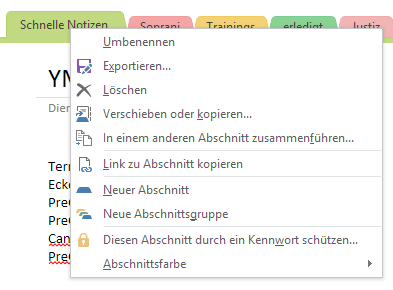
Sie #strukturieren Ihre #OneNote-#Notizen in #Abschnitten? Das verbessert die #Struktur Ihres Notizbuches gehörig. Ein paar Befehle helfen Ihnen dabei, die Abschnitte zu managen – Sie finden sie, wenn Sie mit der rechten Maustaste auf den Abschnitt klicken:

NTipp Abschnitt rechteMaus

Einen neuen Abschnitt können Sie nicht nur mit dem Pluszeichen neben den vorhandenen Registern einfügen, sondern auch mit Neuer Abschnitt.

Ein neuer Abschnitt wird mit dem Namen Neuer Abschnitt 1 angelegt – das ist wenig sinnvoll. Geben Sie Ihrem Abschnitt einen aussagekräftigen Namen – mit Umbenennen.

Der Abschnitt ist überflüssig? Löschen Sie ihn. Damit wird er in Gelöschte Notizen verschoben, also noch nicht gänzlich entfernt.

Der Abschnitt soll an eine andere Position, in ein anderes Notizbuch? Oder Sie wollen ein Duplikat anlegen? Mit Verschieben oder kopieren… öffnen Sie den dazugehörigen Dialog.

Veröffentlicht unter OneNote | Verschlagwortet mit , , , , , | Hinterlasse einen Kommentar

#PowerPoint kann #barrierefrei sein

Ihre #Präsentation wird von #Menschen mit #Behinderung betrachtet? Dann prüfen Sie sie auf #Barrierefreiheit:

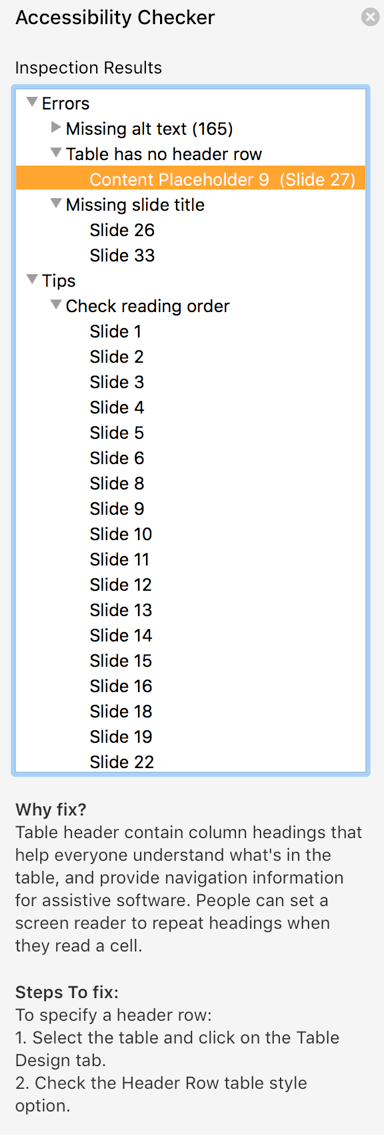
Datei > Informationen > Präsentation überprüfen > Auf Probleme überprüfen > Barrierefreiheit überprüfen – und als Ergebnis legt Ihnen PowerPoint eine Liste aller möglichen „Stolperfallen“ vor.

PTipp Barrierefreiheit 1PTipp Barrierefreiheit 2

Seit dem neuesten Update gibt’s das auch für PowerPoint 2016 für Mac!

PTipp Barrierefreiheit Mac


Veröffentlicht unter 2016, PowerPoint | Verschlagwortet mit , , , , , | Hinterlasse einen Kommentar

#neu in #OneNote für #Mac

Ein neues #Update für #OneNote für #Mac ist da! Was bringt es?

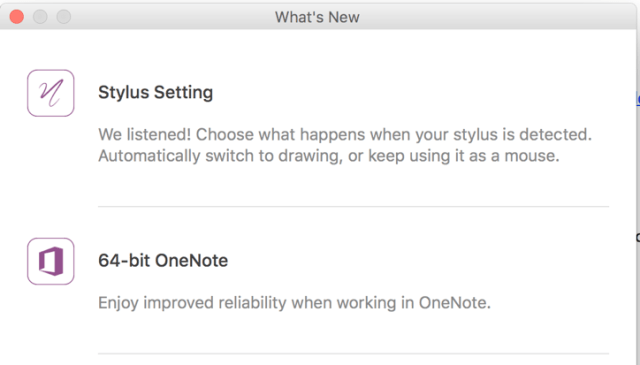
NTipp new 201608.png

  • Coole Funktionalitäten für Ihren Eingabestift – probieren Sie’s aus!
  • Und die Verfügbarkeit als 64-bit-Version.
Veröffentlicht unter 2016, Mac, OneNote | Verschlagwortet mit , , , , | Hinterlasse einen Kommentar

#Seite in #OneNote #verschieben

Seit gestern haben Sie tolle #Abschnitte in #OneNote – endlich #Struktur! Jetzt wollen Sie Zettel zwischen den Abschnitten verschieben? Gut. Klicken Sie auf die Seite, die Sie verschieben wollen, halten Sie die Maustaste gedrückt und ziehen Sie die Seite auf die Registerkarte des Abschnittes, in den Sie die Seite einfügen wollen.

Schon ist die Seite an ihrem neuen Platz.

Veröffentlicht unter OneNote | 1 Kommentar

#64bit #Office für #Mac #jetztnochgrößer

Die #Office-#Programme für den #Mac (Version 2016) sind nun auch in #64bit verfügbar. Brauchen Sie wirklich nur, wenn Sie richtig große Dateien bearbeiten. Bitte lassen Sie andernfalls die Finger davon – größer ist nicht immer besser.

Veröffentlicht unter 2016, Office, Office365 | Verschlagwortet mit , , , , , , , | Hinterlasse einen Kommentar

Neu in #PowerPoint für #Mac

Zeit für #Updates! #PowerPoint für den #Mac hat ein paar Ergänzungen:PTipp Mac News 201608

  • Es gibt eine 64-Bit-Version (für den Fall, dass Sie mit wirklich GROßEN Dateien arbeiten müssen)
  • Mit dem Accessibility Checker gibt’s eine Überprüfung Ihrer Präsentation auf Barrierefreiheit
  • Sie können animierte Bilder als Hintergrund verwenden (diese Option ist in Ihrem Update nur enthalten, wenn Sie Office365-AbonenntIn sind)
Veröffentlicht unter Mac, Office365, PowerPoint | Verschlagwortet mit , , , , , , , | Hinterlasse einen Kommentar