keine #Blattregister in #Excel

Ihre #Blattregister in #Excel sind nicht zu sehen? Das kann vorkommen (sollte es natürlich nicht). #keineangst #sehrwitzig #undwasnun

XTipp Blattregister weg.png

Erster Versuch: Klicken Sie dorthin, wo die #Blätter sein sollten.

Zweiter Versuch: Wechseln Sie von Vollbild zu Nicht-Vollbild bzw. umgekehrt.

Dritter Versuch: ANSICHT > Fenster > Alle anordnen.

XTipp Fenster anordnen.png

Spätestens jetzt sollte alles wieder im Lot sein.

Veröffentlicht unter Excel | Verschlagwortet mit , , , , , | Hinterlasse einen Kommentar

#Word #Bilder werden #nicht #gedruckt

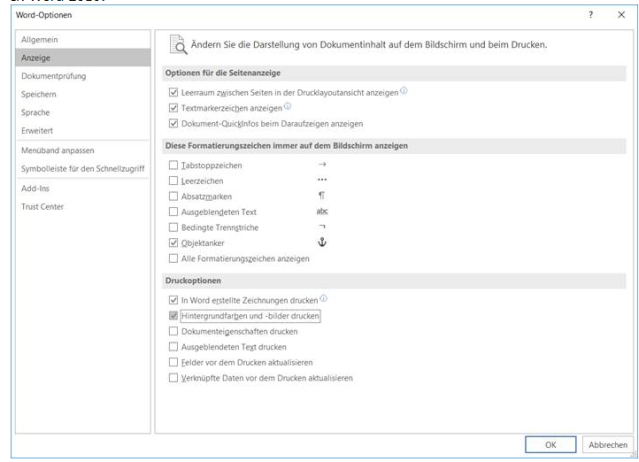
Ihre #Bilder in #Word werden #nicht oder #nichtalle #gedruckt? Auch nicht ins #PDF? Das lässt sich lösen – vermutlich ist nämlich die Option Hintergrundfarben und -bilder drucken deaktiviert.

Gehen Sie zu DATEI > Optionen > Anzeige > Druckoptionen – setzen Sie die Hakerl bei In Word erstellte Zeichnungen drucken und Hintergrundfarben und -bilder drucken. In Word 2010 sieht das so aus:

WTipp Hintergrundbilder2010

Und in Word 2013 und 2016 so:

WTipp Hintergrundbilder2016

Veröffentlicht unter Word | Verschlagwortet mit , , , , , | Hinterlasse einen Kommentar

Nicht so viele #Aufgaben

Ihre #Aufgabenleiste in #Outlook quillt über – mit #To-Dos aus „befreundeten“, aber nicht Ihrem eigenen #Postfach? Wie können Sie nur die angezeigten #Aufgaben auf ein Postfach #beschränken?

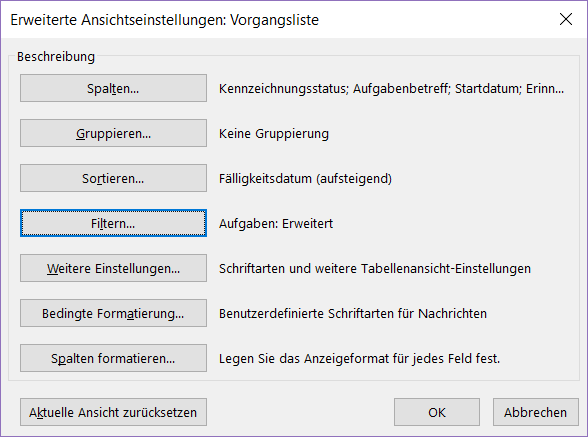
Klicken Sie mit der rechten Maustaste auf die Spaltenüberschrift Angeordnet nach in der To-Do Leiste, und hier auf Ansichtseinstellungen.

OTipp Aufgaben1
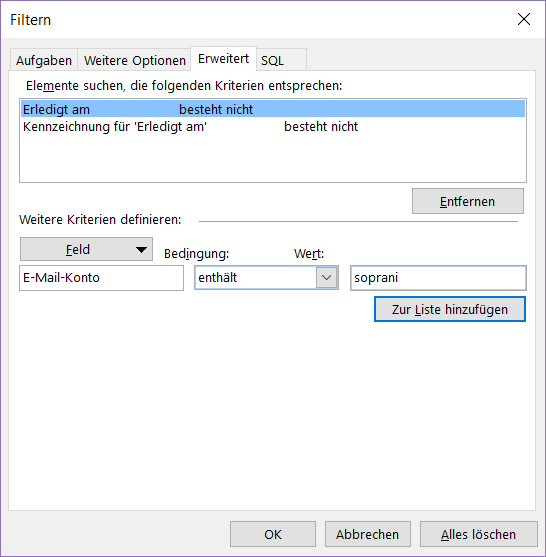
Es öffnet sich das Dialogfenster für Ansichtseinstellungen. Klicken Sie hier auf Filtern…. Im Dialog wechseln Sie auf das Register Erweiterte Optionen. Machen Sie hier folgende Angaben:

Feld: E-Mail Konto
Bedingungnicht gleich
Wert: alle Adressen, die Sie ausschließen wollen

oder

Bedingunggleich
Wert: die einzige Adresse, die Sie sehen wollenOTipp Aufgaben2

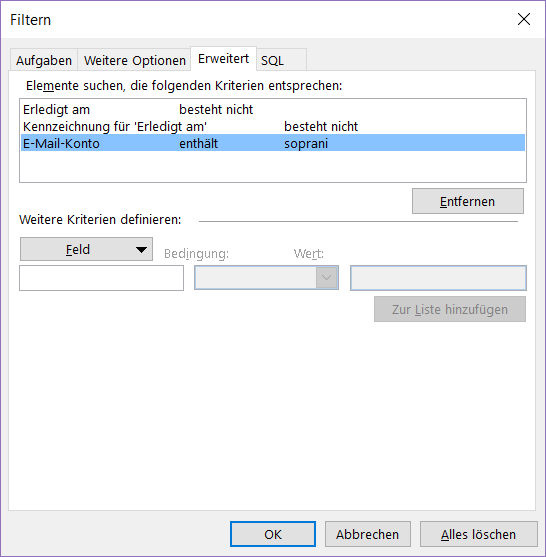
Drücken Sie Zur Liste hinzufügen, um die Filter zu aktivieren. Bestätigen Sie alles mit OK.

OTipp Aufgaben3

Veröffentlicht unter Outlook | Verschlagwortet mit , , , , , | Hinterlasse einen Kommentar

#Text und #Bild in #PowerPoint – was sagt der #Designer dazu?

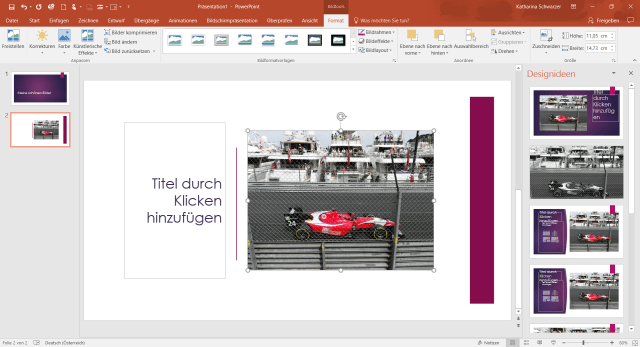
Was macht der #PowerPoint #Designer, wenn Sie noch ein #Bild hinzufügen? So lange er kann wird er immer neue Vorschläge ausarbeiten, schauen Sie einmal:

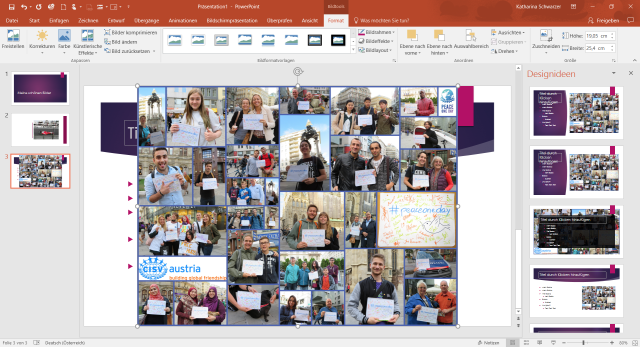
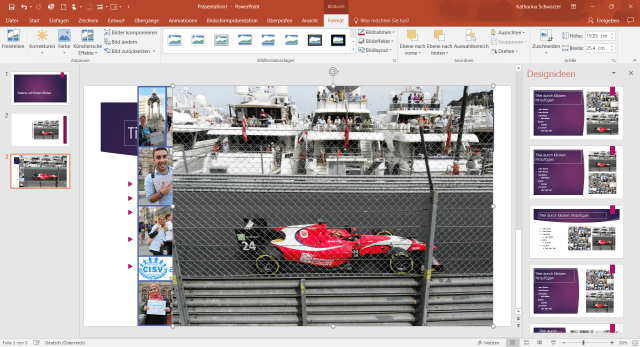
Ich habe auf der Folie bereits Text in den Inhaltsplatzhalter eingefügt. Jetzt ergänze ich mit EINFÜGEN > Bilder > Bilder noch ein Foto, und der Designer legt mit neuen Vorschlägen los:

PTipp Designideen TextundBild.png

Auch, wenn ich nun noch ein Bild ergänze, hat er noch Ideen:

PTipp Designideen TextundBilder.png

Bis zu vier Bilder gehen zusätzlich zum Text, dann gibt der Designer auf und zeigt einfach nichts mehr an.

Wenn er Ihnen aber gar nicht gefällt, sondern mit seinen Vorschlägen nur stört, dann können Sie ihn auch loswerden: Datei > Optionen > Allgemein und dort das Kontrollkästchen Automatisch Designideen anzeigen deaktivieren – schon ist der Spuk wieder vorbei.

Veröffentlicht unter 2016, Office365, PowerPoint | Verschlagwortet mit , , , , , , , , | Hinterlasse einen Kommentar

Was macht der #PowerPoint #Designer mit #Text?

Was macht der #PowerPoint #Designer mit #Text? Gestern haben wir ja schon gesehen, wie toll er mit Bildern umgeht.

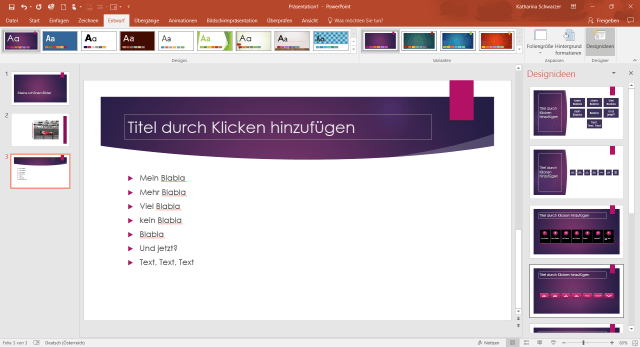
Wenn Sie in den Inhaltsplatzhalter Text eingeben, dann wird der Designer (zu finden unter ENTWURF > Designer > Designideen) Ihnen ein paar Varianten vorschlagen, wie er den Text für Sie anordnen könnte.

Die meisten davon sind Kombinationen mit SmartArts – suchen Sie sich einfach ein passendes aus:

PTipp Designideen SmartArt.png

Veröffentlicht unter 2016, Office365, PowerPoint | Hinterlasse einen Kommentar

#PowerPoint #Designer – #wennsschnellgehensoll

Wie zimmern Sie schnell eine fetzige #Präsentation aus ein paar #Bildern? Lassen Sie den #PowerPoint #Designer doch für sich arbeiten.

Dazu gibt’s allerdings ein paar Voraussetzungen:

  • PowerPoint Designer ist Bestandteil von #Office365 – in anderen Versionen gibt’s ihn nicht.
  • PowerPoint Designer bezieht seine Designideenideen online. Ohne Internetverbindung tut sich also nichts.
  • PowerPoint Designer arbeitet nur mit den von Office mitgelieferten Designs.

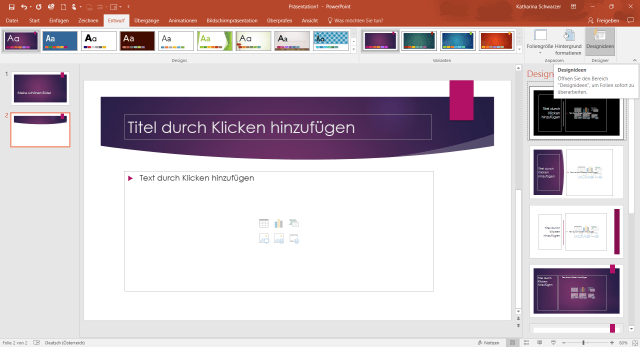
Wenn das alles passt, kann’s losgehen: Fügen Sie eine Titel oder Titel und Inhalt Folie zu Ihrer Präsentation hinzu. Öffnen Sie die ENTWURF > Designer > Designideen, und schon stehen Ihnen im Aufgabenbereich rechts eine Menge Vorschläge für das Layout Ihrer Folie zur Verfügung. Suchen Sie sich eines aus.

PTipp Designideen.png

Oder beginnen Sie mit Ihren Inhalten: Ziehen Sie ein bis vier Bilder auf die Folie oder fügen Sie sie ein, und sehen Sie dann, welche Vorschläge der Designer für diese Kombination ausarbeitet:

PTipp Designideen2.png

Nachdem Sie sich für ein Design entschieden haben, können Sie auch weitere Objekte hinzufügen – aber nicht vorher. Sonst bringen Sie den Designer in Verlegenheit und er hat keine passenden Ideen mehr – er lernt nämlich noch 🙂

Die verschiedenen Designideen bringen professionellen Schwung in Ihre Präsentation, ohne Ihnen allzu viel Aufwand zu bereiten.

Veröffentlicht unter 2016, Office365, PowerPoint | Verschlagwortet mit , , , , , , , | Hinterlasse einen Kommentar

#neueFolie – an #neuemOrt

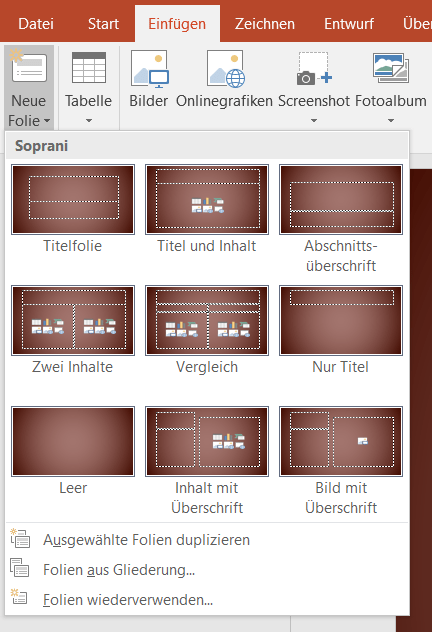
In #PowerPoint taucht nun die Schaltfläche #NeueFolie auch noch auf der EINFÜGEN-Registerkarte an – mit EINFÜGEN > Folien > Neue Folie haben Sie nun schnelleren Zugriff auf das Werkzeug zum Erstellen einer neuen Folie nach der aktuellen Folie, wenn Sie gerade mit Objekten beschäftigt sind.

PTipp Neue Folie.png

Und wie gewohnt wird, wenn Sie das Menü nicht ausklappen, eine Titel und Inhalt Folie eingefügt, falls Sie gerade eine Titelfolie anzeigen; sonst eine Folie mit demselben Layout wie die aktuelle Folie. Per Menü hingegen können Sie das Layout der neuen Folie direkt auswählen.

Veröffentlicht unter 2016, Office365, PowerPoint | Verschlagwortet mit , , , | Hinterlasse einen Kommentar

#neueFunktionen in #Office365 – wo bleiben die?


Ich mach Ihnen schon seit Tagen lange Zähne auf #Neuerungen in #Office365 – und Sie haben die noch gar nicht?

Wenn Sie nicht selbst #Administrator sind, hab ich keine guten Nachrichten: Sie müssen Ihren Admin davon überzeugen, dass er/sie eine Einstellung verändert.

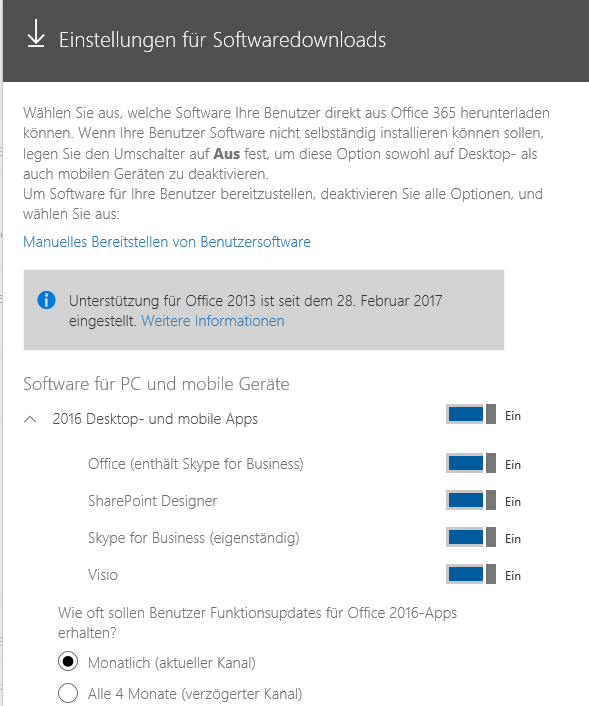
Wenn Sie’s selbst sind, dann schauen Sie bitte, was im Administratorbereich unter Office-Software > Einstellungen für Softwaredownloads eingestellt ist.

365Tipp Einstellungen für Softwaredownloads.png

365Tipp Funktionsupdates.png

Ist die Frage Wie oft sollen Benutzer Funktionsupdates für Office 2016-Apps erhalten? nicht mit Monatlich (aktueller Kanal) beantwortet, dann bekommen Sie Neuerungen mit Verzögerung – unter Umständen „ausgereifter“, aber eben nicht aktuell.

Stellen Sie’s um – Speichern nicht vergessen.

Veröffentlicht unter Office365 | Verschlagwortet mit , , , , , , | Hinterlasse einen Kommentar

#Seitenweise

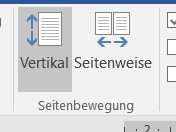
In #Word gibt’s eine neue #Ansicht: Unter ANSICHT > Seitenbewegung finden Sie die Optionen Vertikal (da ist alles wie bisher) und #Seitenweise – das ist neu.

WTipp Seitenbewegung.png

Lange Dokumente werden damit auch in der Normalansicht „durchgeblättert“, also von links nach rechts geblättert. Nicht ganz „wie ein Buch“, da auf linke/rechte Seiten keine Rücksicht genommen wird, eher wie ein Papierstapel, den Sie umschichten.

WTipp Seitenweise.png

Voraussetzung ist – ja, leider, immer bei diesen Neuerungen – dass Sie auch die neueste Version haben, und das hängt davon ab, ob Sie #Office365 haben oder nicht, und wie oft Sie Updates installieren.

Veröffentlicht unter 2016, Office365, Word | Verschlagwortet mit , , , , , | Hinterlasse einen Kommentar

#Symbole richtig #behandeln

Hurra, es gibt neuerdings #Symbole in #PowerPoint, #Excel, #Word. Haben Sie sich die neuen #GRAFIKTOOLS dafür schon angeschaut? (Und: wissen SIE, wieso die Dinger Symbole heißen, die Werkzeuge aber GRAFIKTOOLS? Nein? Ich auch nicht.)

Wenn Sie so ein Symbol anklicken, bekommen Sie eine komplett neue Kontextregisterkarte: die GRAFIKTOOLS. Die Werkzeuge darauf sind aber alte Bekannte:

Tipp Grafiktools.png

Sie können Grafikformatvorlagen anwenden (natürlich sind die alle passend zum gewählten Dokument-Design), oder individuell Grafikfüllung, Grafikkontur und Grafikeffekte einstellen. Wie alle Objekte können Sie auch die Grafiken/Symbole Anordnen, und an der Größe können Sie auch einiges verstellen. Zuschneiden geht ebenfalls, analog zum Zuschneiden in den BILDTOOLS.

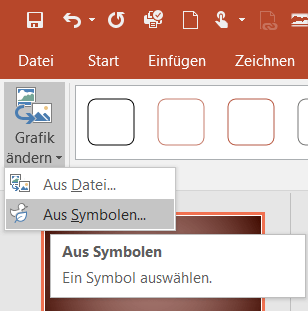
Grafik ändern ist sozusagen neu, aber, wie man so schön sagt, jetzt auch nicht „rocket science“ 🙂
Tipp Grafiktools2.png

Sie können die Grafik entweder in ein Bild Aus Datei… verwandeln oder in ein anderes Symbol Aus Symbolen… – die farbigen Formatierungen sind dann leider weg, die Größe und die Position bleiben „so gut wie möglich“ erhalten.

Veröffentlicht unter 2016, Excel, Office365, Outlook, PowerPoint, Word | Verschlagwortet mit , , , , , , | Hinterlasse einen Kommentar