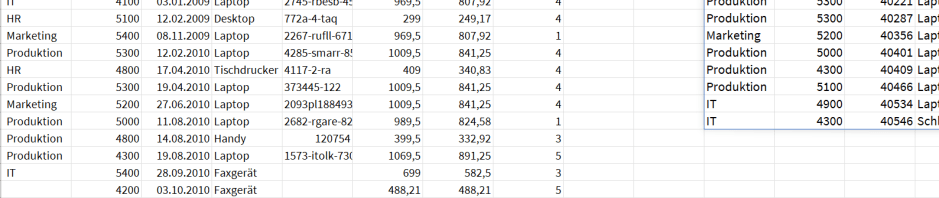
Nicht alle Daten – nur die teuren Geräte, nur die Laptops, nur die Daten von heuer, … das können Sie sich jetzt mit der Funktion FILTER aus Ihren Rohdaten „herausziehen“:

Hier mache ich mit
=FILTER(A2:H23;F2:F23>900)
einen Auszug der Originaldaten (zu sehen in A2:H23), in denen der Preis (zu sehen in F2:F23) größer ist als 900. Also: FILTER(Ursprungsbereich; Vergleichsausdruck mit Filterbereich involviert).
Besonders der Vergleichsausdruck hat es mir hier angetan: das schreibt sich recht bequem. Sie geben einfach den ganzen Bereich in den Teil der Bedingung, in dem Sie die Zelle in einem einfachen Vergleich schreiben würden.
Damit hab ich schon viele Listen vereinfacht und Daten evaluiert, wo früher sehr viel Arbeit vonnöten war, um das hinzukriegen.

 katharinakanns

 Soprani Software
Pingback: FILTER, FILTER | Soprani Software
Pingback: RegExTesten und FILTER | Soprani Software