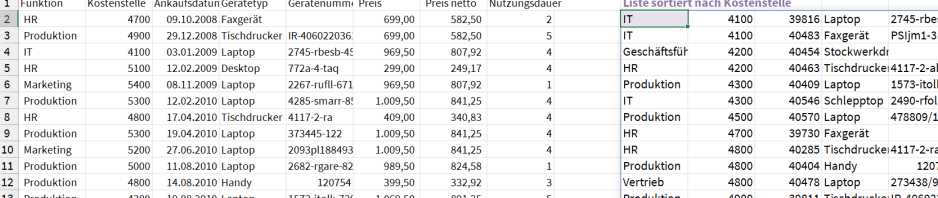
Heute geht alles der Reihe nach – hier zum Beispiel habe ich eine Liste, und die brauche ich für irgendeinen Zweck nach der Kostenstelle sortiert. Dabei möchte ich aber nicht an der Originalliste herumdoktern, die soll so bleiben, wie sie ist.

Sie sehen schon die Lösung: mit der neuen Funktion SORTIEREN geben Sie in Zelle J2 an, welcher Bereich sortiert werden soll, und die Zahl 2 gibt an, welche Spalte im Bereich – hier die Kostenstelle.
=SORTIEREN(A2:H23;2)
Das Ergebnis ist ein dynamischer Bereich, der die Ursprungsdaten in nach den Inhalten der zweiten Spalte sortierter Form wiedergibt. Dynamisch bedeutet: Datenänderung ==> Ergebnisänderung!
Ideen zum Weiter-drüber-Nachdenken: Was mache ich, wenn der Bereich nicht immer gleich lang ist? Kann man auch nach mehreren Spalten sortieren (man kann), und auf- oder absteigend (man kann). Später einmal dazu mehr.

 katharinakanns

 Soprani Software