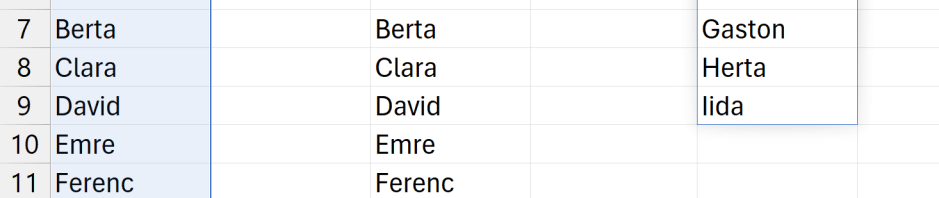
Neu – wir machen einen Punkt. Und zwar rund um einen Zellbezug. Wozu? Leere Zellen weglassen – die interessieren einen ja selten.
Sehen Sie einmal, hier: In der Zelle C1 steht =A:A – wir wissen seit ein paar Tagen, dass wir damit einen Bereich zurückbekommen, hier eben die ganze Spalte A. Mit sehr lästigen 0-Einträgen oben und unten – das ist immer schon so, dass ein = aus einer leeren Zelle zu 0 wird. Grrrr.

Jetzt aber können wir das in den Griff bekommen – zumindest, was führende und nachlaufende Leerzellen betrifft. Mit dem Ergänzen eines Punktes in der Formel werden nämlich führende bzw. nachfolgende Leerzellen ignoriert:
=A.:.A
Probieren Sie doch noch aus, was passiert, wenn Sie =A.:A oder =A:.A schreiben!

 katharinakanns

 Soprani Software
Pingback: Punkt und Zellbezug | Soprani Software
Pingback: rechteckiger Bereich und Punktbezug | Soprani Software
Pingback: Leerzellen abschneiden – wenn ein Punkt nicht funktioniert | Soprani Software
Pingback: ÜBERNEHMEN – eine Bereichsfunktion | Soprani Software